
Sivut, blogi ja valikot
Luo omia sivuja, julkaise blogiartikkeleita ja järjestä navigointivalikot julkiselle sivustolle.
Sivut, blogi ja valikot
Käytä Sivut, blogi ja valikot -näkymiä julkisen verkkosivustosi sisällön, ajankohtaisten artikkeleiden ja sivustonavigoinnin hallintaan. Voit luoda uusia sisältösivuja (kuten Tietoa meistä tai Toimitusehdot), julkaista teemoittain lajiteltuja blogikirjoituksia sekä määrittää ylä- ja alatunnisteiden valikkorakenteet.
Milloin käytät tätä
- Luot yleisiä tietosivuja, kuten Usein kysytyt kysymykset, Tietoa meistä, Tietosuojaseloste ja Yhteystiedot.
- Julkaiset artikkeleita ja uutisia kansikuvilla ja omilla kategorioilla varustettuina.
- Muotoilet sivuston päävalikon ja alatunnisteen linkit vierailijoiden opastamiseksi.
- Seuraat sivujen julkaisutilaa ja esikatselet niitä suoraan julkisessa verkko-osoitteessa.
Näytön asettelu
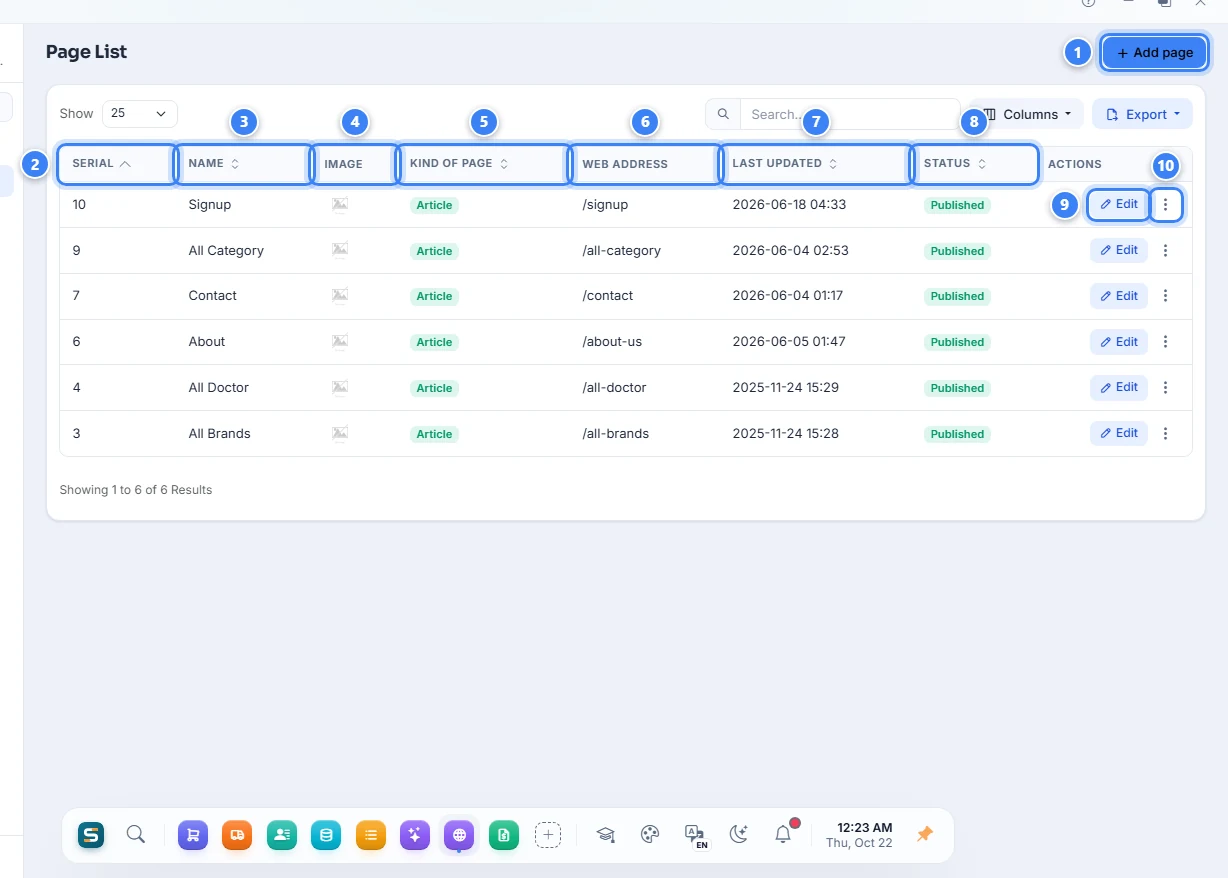 Custom pages list
- Lisää sivu (Add page) — avaa lomakkeen uuden verkkosivun luomiseksi.
- Järjestysnumero-sarake (Serial column) — sivun rivinumero luettelossa.
- Nimi-sarake (Name column) — sivun otsikko ja selitteet.
- Kuva-sarake (Image column) — sivun kansikuvan esikatselu.
- Sivutyyppi-sarake (Kind of page column) — kertoo, onko kyseessä vakiomuotoinen sisältösivu vai järjestelmämalli.
- Verkko-osoite-sarake (Web address column) — julkinen osoitepolku (slug).
- Päivitetty viimeksi -sarake (Last updated column) — ajankohta, jolloin sivua on viimeksi muokattu.
- Tila-sarake (Status column) — ilmaisee, onko sivu julkaistu vai luonnos.
- Muokkaa sivua (Edit page) — avaa sivun sisällön, SEO-tietojen ja näkyvyyden muokkauksen.
- Lisätoiminnot-valikko (More actions menu) — tarjoaa toiminnot sivustolla tarkasteluun ja poistamiseen.
Vaiheittainen ohje: Uuden sivun luominen ja julkaiseminen
- Siirry päävalikosta kohtaan Website > Pages.
- Napsauta yläkulman painiketta Add page (1).
- Kirjoita sivun otsikko, valitse halutessasi kansikuva ja määritä verkko-osoitteen polkutunniste.
- Kirjoita sisältö tekstieditorilla ja määritä hakukonetietojen otsikot sekä kuvaukset.
- Aseta tilaksi Published ja tallenna lomake.
- Valitse rivitoiminnoista Open on website tarkistaaksesi, miltä sivu näyttää vierailijoille.
Jokainen kenttä ja toiminto
Sivujen luettelo
- Add page (1): Avaa ikkunan uuden sisältösivun luomista varten.
- Serial column (2): Rivin järjestysnumero taulukossa.
- Name column (3): Sivun otsikko, joka näkyy myös selaimen otsikkopalkissa.
- Image column (4): Pikkukuva kansikuvasta tai jakelukuvasta.
- Kind of page column (5): Sivun tyyppi (tavallinen käyttäjän luoma sivu vai järjestelmämalli).
- Web address column (6): Suhteellinen verkko-osoite (slug), jolla sivu avautuu.
- Last updated column (7): Aikaleima, joka kertoo viimeisimmän muokkauksen ajankohdan.
- Status column (8): Näyttää, onko sivu julkaistu (
Published) vai piilotettu luonnos (Draft). - Edit page (9): Avaa editorin tekstien, asettelun ja hakukonetietojen päivittämiseen.
- More actions menu (10):
- Open on website: Avaa julkaistun sivun suoraan uuteen selausvälilehteen.
- Delete: Poistaa sivun pysyvästi verkkosivustoltasi.
Blogin artikkeliluettelo
Kun valitset valikosta Website > Blog, hallinnoit julkaistavia kirjoituksia:
- Add blog: Avaa artikkelieditorin uusien uutisten ja oppaiden kirjoittamiseen.
- Serial: Artikkeliluettelon järjestysnumero.
- Name: Artikkelin pääotsikko.
- Image: Kansikuva, joka näkyy blogilistauksessa ja artikkelin yläosassa.
- Blog Category: Valittu aihealue tai kategoria.
- Last updated: Artikkelin edellinen muokkauspäivä.
- Status: Kertoo, onko artikkeli julkinen vai tallennettu luonnoksena.
- Edit: Avaa artikkelin sisällön, kategorian ja kuvan muokkauksen.
- Delete: Poistaa artikkelin julkaisulistalta.
Navigointivalikoiden luettelo
Kun valitset Website > Menus, järjestät ylä- ja alapalkkien valikkolinkkejä:
- Add menu: Luo uuden valikkosäiliön.
- Serial: Valikon järjestysnumero taulukossa.
- Name: Valikon kuvaava nimi (kuten Päävalikko tai Alatunnisteen linkit).
- Position: Teeman sijaintipaikka, jossa valikko esitetään (esimerkiksi Header tai Footer).
- Items: Valikon sisältämien aktiivisten linkkien kokonaismäärä.
- Status: Kytkin, jolla valikko otetaan käyttöön julkisella sivustolla.
- Edit: Avaa valikkorakentajan linkkien lisäämistä, nimeämistä ja järjestämistä varten.
- Delete: Poistaa valikon ja kaikki siihen kuuluvat linkit.
Yleiset kysymykset
Miten liitän uuden sivun päävalikkoon?
Luo ja julkaise sivu ensin kohdassa Pages. Siirry sen jälkeen kohtaan Website > Menus, napsauta päävalikon kohdalla Edit, lisää uusi valikkokohta ja valitse linkin kohteeksi julkaisemasi sivun osoite.
Voinko tallentaa blogikirjoituksen julkaisematta sitä heti?
Kyllä. Aseta artikkelin tilaksi Draft. Kirjoitus säilyy hallintapaneelissasi, mutta se ei näy julkisella sivustolla ennen kuin vaihdat tilaksi Published.
Liittyvät sivut
- Verkkosivuston teemat ja rakennustyökalu: Muokkaa sivuston tyylejä, fontteja ja osioita.
- Karusellit: Luo animoituja bannereita ja näyttäviä nostoja etusivulle.
- Lomakkeet: Rakenna yhteydenottolomakkeita ja kerää asiakaspalautetta.