
Sivupohjan julkaisuhistoria
Tarkastele teeman julkaisuja, vertaile tiedostomuutoksia versioiden välillä, palauta aiempia julkaisuja tai peruuta ajoitettuja julkaisuja.
Sivupohjan julkaisuhistoria
Template publish history (Sivupohjan julkaisuhistoria) -ikkuna tarjoaa täydellisen lokin jokaisesta verkkosivuston teemajulkaisusta. Se tallentaa tiedon siitä, kuka kunkin version julkaisi ja milloin se tuli voimaan. Kauppiaat voivat tarkastella tiedostojen välisiä eroja rinnakkain tai palauttaa aiemman version yhdellä napsautuksella.
Milloin tätä käytetään
- Viimeaikaisten teemapäivitysten tarkistamiseen ja julkaisijan selvittämiseen.
- Koodi- ja sivupohjamuutosten vertailuun aiemman julkaisun ja aktiivisen kaupan välillä.
- Ei-toivottujen muokkausten kumoamiseen palauttamalla aiempi vahvistettu julkaisuversio.
- Tulevan ajoitetun julkaisun peruuttamiseen ennen sen käynnistymisajankohtaa.
Ennen kuin aloitat
- Tarvitset käyttäjätilin, jolla on kaupan ylläpito-oikeus tai lupa julkaista verkkosivuston teemoja.
- Aktiiviselle teemalle on oltava vähintään yksi julkaistu tai ajoitettu versio.
- Avaa tämä ikkuna Visual website theme builder -työkaluriviltä napsauttamalla History tai teeman hallintakortista.
Avaa julkaisuhistorian ikkuna
- Avaa aktiivisen verkkokauppateemasi Visual website theme builder.
- Paikanna julkaisutyökalupalkki kankaan oikeasta yläreunasta.
- Napsauta History-painiketta (kellokuvake).
- Publish history -ikkuna avautuu ja luetteloi aiemmat julkaisut aikajärjestyksessä.
Vertaile tiedostomuutoksia aktiiviseen verkkokauppaan
- Etsi julkaisurivi, jota haluat tarkastella.
- Napsauta kyseisen rivin Compare-painiketta.
- Ikkunassa näkyy tiedostovertailu, joka esittää tarkat koodierot.
- Vihreällä korostetut rivit ilmaisevat lisättyä koodia ja punaiset poistettua koodia.
- Palaa julkaisuluetteloon napsauttamalla vertailunäkymän yläreunassa olevaa Back-painiketta.
Palauta aiempi versio tai peruuta ajoitettu julkaisu
- Voit palauttaa kaupan aiempaan tilannekuvaan napsauttamalla haluamasi rivin Restore-painiketta.
- Vahvista avautuva vahvistuspyyntö. Teema aktivoi välittömästi kyseisen version tiedostot.
- Jos tuleva julkaisu on odottavassa tilassa, peruuta ajoitettu käynnistys napsauttamalla punaisella merkittyä Cancel-painiketta.
Tämän näytön jokainen kenttä
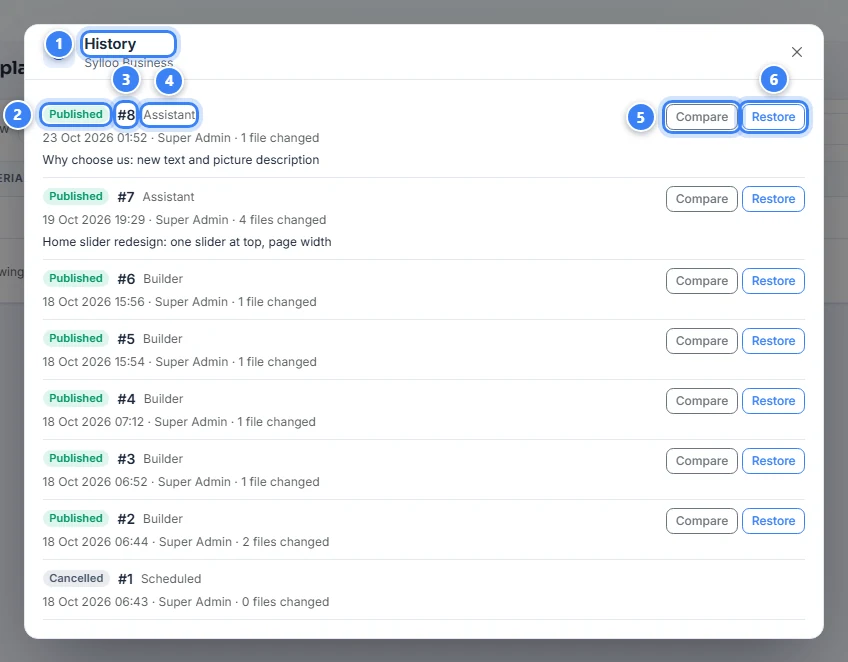
Seuraava näyttökuva esittää julkaisuhistoriaikkunan numeroituine merkintöineen.
 Website template publish history modal showing deployments versions diff compare and restore actions
- Publish history modal title — tunnistaa teeman julkaisuhistoriaikkunan.
- Publish status badge — näyttää julkaisun tilan (kuten julkaistu, palautettu tai ajoitettu).
- Publish version serial — julkaisun juokseva versionumero.
- Timestamp and author details — tallentaa julkaisuajankohdan ja julkaisijan nimen.
- Compare changes button — avaa rivikohtaisen vertailun nykyisiin tiedostoihin.
- Restore version button — palauttaa teeman tiedostot aiempaan julkaisutilaan.
Julkaisun tilat ja toiminnot
Tilamerkit
- Published (vihreä) — Julkaisu otettiin onnistuneesti käyttöön ja se näkyy asiakkaille.
- Restored (vaaleansininen) — Julkaisu luotiin palauttamalla aiempi julkaisuversio.
- Scheduled (tummansininen) — Julkaisu on ajastettu tulemaan voimaan automaattisesti myöhemmin.
- Failed (punainen) — Julkaisuprosessissa tapahtui virhe, jonka tiedot näkyvät virheilmoituksessa.
Julkaisun lähteet
Jokainen merkintä esittää julkaisun alkuperän:
- Builder — Julkaistu manuaalisesti visuaalisesta teemanrakentajasta.
- Assistant — Tekoälyavustajan valmistelema automaattinen päivitys.
- Schedule — Ajastimen laukaisema automaattinen julkaisu.
- System — Alkuperäinen teema-asennus tai järjestelmäasetus.
Toimintopainikkeet
- Compare — Avaa yksityiskohtaisen tiedostovertailun muokattujen tiedostojen ja aktiivisen koodin välillä.
- Back — Palaa tiedostovertailusta takaisin julkaisujen pääaikajanalle.
- Restore — Palauttaa aktiiviset kaupan tiedostot kyseisen julkaisuhetken tilaan.
- Cancel — Peruuttaa tulevan julkaisun, jonka tilana on Scheduled.
Yleiset kysymykset
Mitä tapahtuu, kun palautan vanhemman version?
Vanhemman version palauttaminen ei poista myöhempää historiaa. Järjestelmä kopioi tiedostot valitusta versiosta, ottaa ne käyttöön kaupassa ja luo uuden julkaisumerkinnän Restored-tilalla.
Voinko peruuttaa jo julkaistun version?
Et voi. Kun julkaisun tilana on Published, se on jo voimassa kaupassasi. Jos haluat kumota nämä muutokset, etsi aiempi vakaa versio ja napsauta Restore. Cancel-toiminto on käytettävissä vain Scheduled-tilassa oleville julkaisuille.
Muuttaako erojen vertaileminen (Compare) tiedostoja?
Ei muuta. Compare-painikkeen napsauttaminen on täysin turvallista ja lukutilassa toimivaa. Se vain esikatslee eroja valitun aiemman tilannevedoksen ja aktiivisten tiedostojen välillä.