
Tekstiviestit ja sähköposti
Määritä tekstiviestiyhteydet, liitä sähköpostitilit, lähetä tiedotteita ja seuraa toimitushistoriaa.
Tekstiviestit ja sähköposti
Käytä Tekstiviestit ja sähköposti -näkymää tekstiviestipalveluiden liittämiseen, sähköpostitilien määrittämiseen, asiakasviestien lähettämiseen sekä viestintähistorian valvontaan. Voit hallinnoida useita palveluntarjoajia, mukauttaa viestipohjia ja varmistaa toiminnan reaaliaikaisilla testiviesteillä.
Milloin käytät tätä
- Liität tekstiviestipalvelun (kuten Twilio, Infobip tai paikalliset palveluntarjoajat) tilausilmoitusten lähettämiseen.
- Määrität sähköpostipalvelun laskujen, kuittien ja tilausvahvistusten toimittamista varten.
- Laadit manuaalisia tiedotteita ja kampanjaviestejä tietyille asiakasryhmille tai yksittäisille yhteystiedoille.
- Tarkistat lähetyslokit varmistaaksesi viestien toimitustilan, vastaanottajien osoitteet ja lähetysajat.
Näytön asettelu
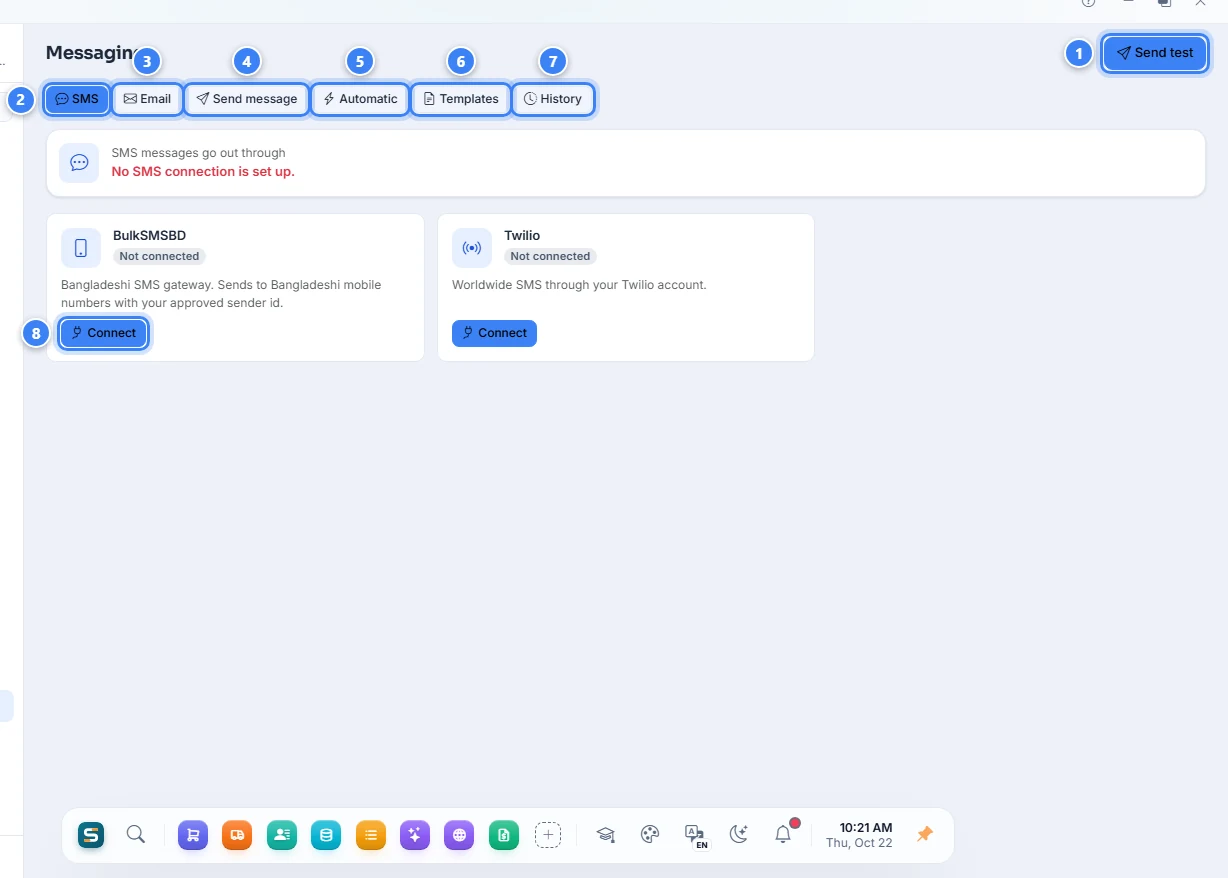 Messaging settings and channels
- Lähetä testiviesti (Send test message) — lähettää näyteviestin yhteyden toimivuuden testaamiseksi.
- Tekstiviestipalvelut-välilehti (SMS gateway tab) — määrittää tekstiviestintarjoajan tunnukset ja saldon.
- Sähköpostipalvelut-välilehti (Email gateway tab) — määrittää sähköpostipalvelimet ja lähetystilit.
- Lähetä viesti -välilehti (Send message tab) — avaa viestin kirjoitustyökalun tiedotteiden lähettämiseen.
- Automaattiset ilmoitukset -välilehti (Automatic notifications tab) — ohjaa automaattisia tilaus- ja maksuilmoituksia.
- Viestipohjat-välilehti (Templates tab) — muokkaa tekstien sisältöä ja dynaamisia kenttiä.
- Historia-välilehti (History tab) — näyttää kaikkien lähetettyjen viestien toimitusraportit.
- Yhdistä palvelu (Connect gateway) — avaa yhteystietojen syöttölomakkeen valitulle palvelulle.
Vaiheittainen ohje: Viestintäpalvelun yhdistäminen
- Siirry päävalikosta kohtaan Settings > Messaging.
- Valitse joko SMS (2) tai Email (3) -välilehti sen mukaan, kumpaa kanavaa haluat määrittää.
- Etsi haluamasi palveluntarjoaja ja napsauta Connect (8) (tai Edit, jos palvelu on jo liitetty).
- Syötä vaaditut tunnistetiedot (kuten tilitunnus, lähettäjänimi tai palvelimen osoite ja salasana).
- Tallenna asetukset napsauttamalla Save.
- Napsauta yläkulman painiketta Send test message (1) lähettääksesi testiviestin omaan puhelimeesi tai sähköpostiisi yhteyden varmistamiseksi.
Jokainen kenttä ja toiminto
Yläpalkin toiminnot
- Send test message (1): Avaa testausikkunan, jossa Test-painiketta painamalla lähetetään koeilmoitus annettuun puhelinnumeroon tai sähköpostiosoitteeseen.
Kanavien välilehdet
- SMS gateway tab (2): Esittää tuettujen tekstiviestipalveluiden kortit saldotietoineen ja tilakytkimineen.
- Email gateway tab (3): Listaa käytettävissä olevat sähköpostipalvelimet ja pilvilähetyspalvelut.
- Send message tab (4): Avaa manuaalisen viestin kirjoitustyökalun.
- Automatic notifications tab (5): Avaa automaattisten ilmoitusten tapahtumalistan (lisätietoja sivulla Automaattiset viestit).
- Templates tab (6): Näyttää valmiit viestipohjat painikkeilla Edit template, Reset options ja Reset to default.
- History tab (7): Näyttää kattavan lokitaulukon lähetetyistä viesteistä, kanavista, vastaanottajista, mahdollisista virheistä ja toimitusajoista.
Palvelukortit
- Connect gateway (8): Avaa lomakkeen palveluavainten, tunnisteiden ja lähettäjätietojen syöttämiseen.
- Edit: Avaa palvelun nykyiset asetukset muokkausta varten.
- Test: Lähettää pikapingin kyseisen palvelun kautta yhteyden testaamiseksi.
Viestin kirjoitustyökalun toiminnot (Lähetä viesti -välilehti)
Kun napsautat Send message (4) -välilehteä viestien lähettämiseksi:
- Send to: Pudotusvalikko vastaanottajaryhmän valintaan (
All contacts,Specific contactstaiContact group). - Chosen contacts: Hakukenttä yksittäisten asiakkaiden tai toimittajien valitsemiseen.
- A contact group: Valitsin viestin kohdentamiseen tietylle asiakasryhmälle.
- Template: Valikko valmiin luonnoksen tai mallipohjan käyttämiseen.
- Message (SMS): Tekstikenttä tekstiviestin kirjoittamiseen merkkilaskureineen.
- Subject (Email): Sähköpostin otsikkokenttä.
- Message (Email): Monipuolinen tekstieditori HTML-uutiskirjeiden ja tiedotteiden muotoiluun.
- Send to :count contacts: Lähetyspainike, joka siirtää viestin toimitettavaksi kaikille valituille vastaanottajille.
- eventSwitches.{{ $row['event']->value }}.{{ $channelKey }}: Valintakytkimet automaattisten ilmoitusten luettelossa, joilla tekstiviesti- ja sähköpostilähetykset voidaan kytkeä päälle tai pois yksittäisille tapahtumille.
Yleiset kysymykset
Voinko liittää useita tekstiviestipalveluita samanaikaisesti?
Kyllä. Voit määrittää useamman palvelun ja asettaa yhden ensisijaiseksi pääpalveluksi toisen toimiessa varayhteytenä.
Mistä näen, jos viestin toimitus epäonnistui?
Avaa History (7) -välilehti. Taulukko näyttää kunkin lähetetyn viestin toimitustilan (Sent, Delivered, Failed) ja yksityiskohtaisen virheselitteen, mikäli lähetys hylättiin.
Liittyvät sivut
- Automaattiset viestit: Ota käyttöön automaattiset ilmoitukset tilauksille, toimituksille ja maksuille.
- Yhteystiedot: Hallinnoi asiakkaiden puhelinnumeroita, sähköpostiosoitteita ja ryhmiä.
- Tulostettavat asiakirjat ja kuitit: Muokkaa kuittien ja laskujen ulkoasua.