
Tosite-luettelo
Selaa, suodata, tarkastele, tulosta ja auditoi kahdenkertaisen kirjanpidon tosite-tapahtumia pääkirjassa.
Tosite-luettelo
Tosite-luettelo näyttää kaikki yrityksen moniriviset kirjanpitotositteet. Toisin kuin yhdenkertaiset tositteet, tosite päivittää useita debet- ja kredit-tilejä samanaikaisesti pitäen kirjanpidon tasapainossa.
When you use this
- Ei-käteispohjaisten oikaisujen kirjaamiseen, kuten poistojen, luottotappiovarausten tai oman pääoman siirtojen kirjaamiseen.
- Kirjanpitovirheiden korjaamiseen tilien välillä poistamatta alkuperäisiä tapahtumia.
- Automaattisten tilikauden päätöstositteiden tarkasteluun, jotka siirtävät tulot ja kulut kertyneisiin voittovaroihin.
- Debet- ja kredit-jakautumien tarkastamiseen tai virallisten tositteiden tulostamiseen tilintarkastusta varten.
Screen layout
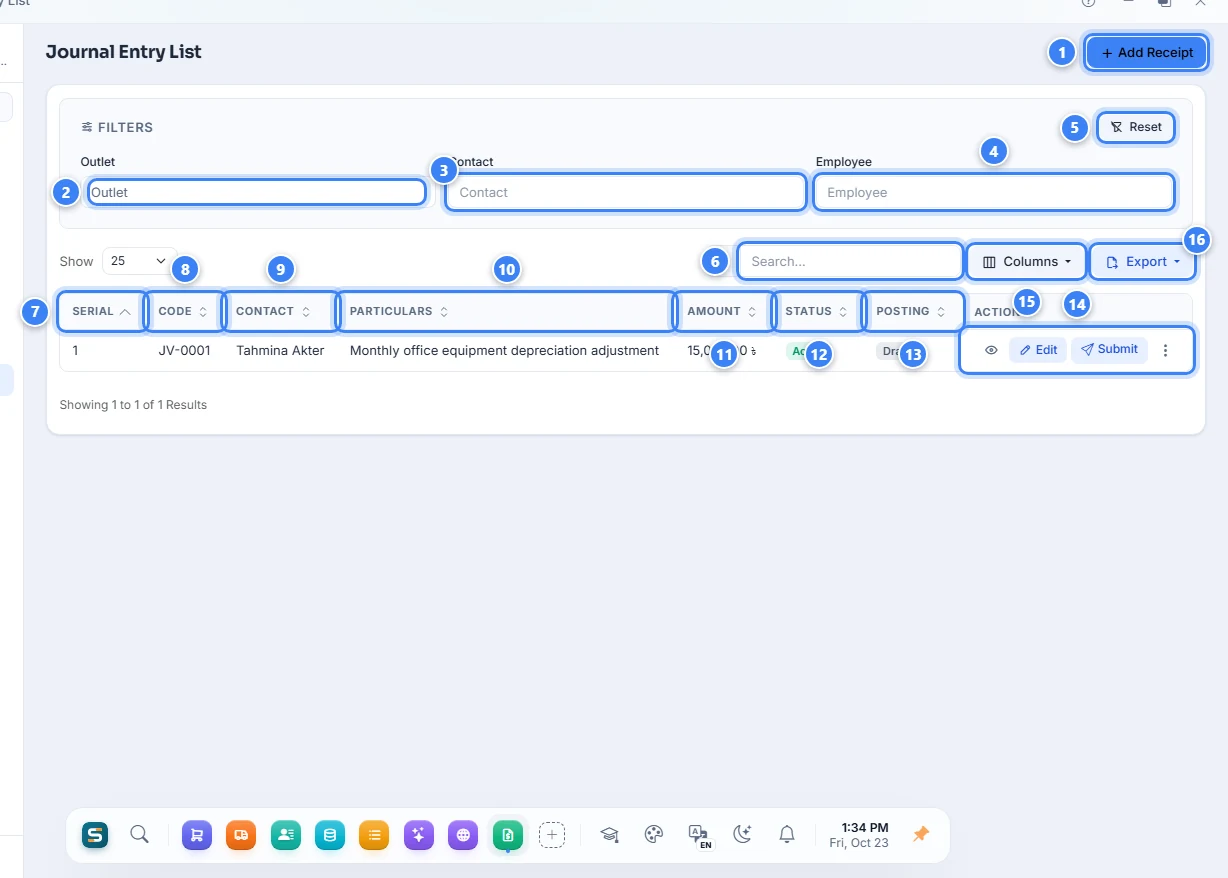 Tosite-luettelo
- Add Receipt button — Avaa lomakkeen uuden kahdenkertaisen kirjanpidon tapahtuman kirjaamiseksi.
- Outlet filter — Suodattaa kirjaukset toimipisteen tai myymälän mukaan.
- Contact filter — Suodattaa kirjaukset asiakkaan, toimittajan tai vastapuolen nimellä.
- Employee filter — Suodattaa tapahtumat kirjauksen tehneen työntekijän mukaan.
- Reset filter button — Tyhjentää kaikki valitut suodattimet ja palauttaa oletusnäkymän.
- Search field — Reaaliaikainen haku koodien, yhteystietojen ja selitteiden perusteella.
- Serial column — Järjestelmän antama juokseva järjestysnumero.
- Code column — Tapahtuman yksilöllinen viitekoodi.
- Contact column — Asiakkaan, toimittajan tai vastapuolen nimi.
- Particulars column — Tapahtuman tarkoitusta kuvaava selite tai muistio.
- Amount column — Täsmäytetyn tapahtuman kokonaissumma.
- Status column — Toiminnallinen tila (aktiivinen tai passiivinen).
- Posting status column — Kirjauksen tila pääkirjassa: Luonnos (Draft), Lähetetty (Submitted) tai Kirjattu (Posted).
- Row actions — Toimintovalikko: esikatselu, tulostus, hyväksyntä, muokkaus tai mitätöinti.
- Columns customization button — Painike sarakkeiden näyttämiseen tai piilottamiseen.
- Export table button — Vie suodatetut tapahtumat Excel- tai CSV-tiedostoon.
Step-by-step: Managing tosite records
Step 1: Filter and locate transactions
- Avaa päävalikosta Accounting ja valitse Tosite-luettelo.
- Rajaa kirjauksia toimipisteen mukaan valitsemalla toimipiste valikosta Outlet filter (2).
- Etsi tiettyä vastapuolta kentällä Contact filter (3) tai työntekijää kentällä Employee filter (4).
- Palauta oletusnäkymä painamalla Reset filter button (5).
- Etsi tapahtumia reaaliaikaisesti kirjoittamalla koodi tai selite kenttään Search field (6).
Step 2: Create a new tosite
- Napsauta taulukon yläpuolella olevaa vihreää Add Receipt -painiketta.
- Lomake avautuu. Valitse päivämäärä, toimipiste, vastapuoli ja tapahtuman selite.
- Lisää vastaavat debet- ja kredit-tilit, kunnes debet- ja kredit-summat täsmäävät.
- Tallenna tasapainotettu tapahtuma napsauttamalla Save & Close.
Step 2: Automatic year-end closing entries
Tilikauden päätöstositteet luodaan automaattisesti vuosittaisen sulkemisen yhteydessä. Niitä ei voi lisätä manuaalisesti Add Receipt -painikkeella. Sulje tilikausi siirtymällä sivulle Tilikauden lukitus ja päättäminen.
Row actions and document screens
Napsauta toimintovalikkoa minkä tahansa rivin oikeassa reunassa:
-
View — Avaa katselutilan, joka näyttää tapahtuman debet- ja kredit-rivit, tilikoodit ja aikaleimat.
-
Print — Luo tulostettavan tositelomakkeen allekirjoitusriveineen laatijalle ja tarkastajalle.
-
Approve tai Reject — Näkyy esihenkilöille, kun tosite odottaa hyväksyntää.
-
Withdraw — Palauttaa lähetetyn kirjauksen luonnostilaan ennen käsittelyä.
-
Cancel entry — Mitätöi hyväksytyn tapahtuman ja muodostaa oikaisukirjaukset pääkirjaan.
Every field and control
Header toolbar and search
- Add Receipt — Toimintopainike (1). Avautuu käyttöoikeuksien salliessa uuden tositteen luomiseen.
- Search field — Hakukenttä (6). Reaaliaikainen tekstihaku tositteen koodilla, nimellä tai selitteellä.
- Columns — Mukautuspainike (15). Mahdollistaa sarakkeiden näyttämisen ja piilottamisen.
- Export — Viennin painike (16). Lataa nykyisen näkymän Excel- tai CSV-muodossa.
Filter bar
- Outlet — Valintalista (
outletId). Näkyy näytöllä nimellä Outlet filter (2). - Contact — Tekstisuodatin (
customerName). Näkyy näytöllä nimellä Contact filter (3). - Employee — Tekstisuodatin (
employeeName). Näkyy näytöllä nimellä Employee filter (4). - Reset — Painike (5). Tyhjentää suodattimet ja palauttaa oletustaulukon.
Table columns and row actions
- Serial — Datasarake (7). Järjestelmän automaattisesti luoma juokseva numero.
- Code — Datasarake (8). Tositteen järjestelmäkoodi.
- Contact — Datasarake (9). Asiakkaan, toimittajan tai vastapuolen nimi.
- Employee — Datasarake (
employee_name). Tapahtuman kirjanneen työntekijän nimi. - Particulars — Datasarake (10). Tapahtuman tarkoituksen kuvaus.
- Amount — Valuuttasarake (11). Tositteen tasapainotettu kokonaissumma.
- Status — Tilamerkintä (12). Tapahtuman toiminnallinen tila.
- Posting — Tilamerkintä (13). Kirjauksen vaihe: Draft, Submitted tai Posted.
- View — Rivitoiminto (
view). Avaa tositteen esikatselun ja rivikohtaiset tiedot. - Print — Rivitoiminto (
print). Muodostaa tulostettavan tositteen.
Cash or bank conditions on journal entries
Jokainen kahdenkertaisen kirjanpidon tositelaji noudattaa tiettyä ehtoa Cash or Bank Condition:
- Any side — Ei rajoituksia. Tosite voi sisältää käteistilejä, pankkitilejä tai pelkkiä ei-rahallisia tilejä.
- Debit side — Tositteessa on oltava vähintään yksi käteis- tai pankkitili debet-puolella, ja sille vaaditaan maksutapa.
- Credit side — Tositteessa on oltava vähintään yksi käteis- tai pankkitili kredit-puolella, ja sille vaaditaan maksutapa.
- Both sides — Tositteessa on oltava vähintään yksi käteis- tai pankkitili molemmilla puolilla, kukin maksutavan kanssa.
Jos tosite ei täytä asetettua ehtoa tallennettaessa, järjestelmä hylkää kirjauksen ja antaa virheilmoituksen.
Examples
Example: Recording asset depreciation
Oletetaan, että yritys kirjaa 400 dollarin kuukausittaisen poiston toimistokoneista:
- Napsauta Add Receipt luodaksesi uuden tosite-tositteen.
- Kirjoita kenttään Particulars selite
Tietokoneiden kuukausipoisto - lokakuu. - Valitse riville 1 tili
5800 - Depreciation Expense, valitse puoleksi Debit ja syötä400.00. - Valitse riville 2 tili
1710 - Accumulated Depreciation: Office Equipment, valitse puoleksi Credit ja syötä400.00. - Molemmat puolet ovat 400.00 dollaria. Napsauta Save & Close.
Example: Correcting a misclassified expense
Oletetaan, että 150 dollarin sähkölasku kirjattiin vahingossa toimistotarvikekuluksi:
- Napsauta Add Receipt.
- Kirjoita kenttään Particulars selite
Kulujen uudelleenluokittelu. - Debetoi rivillä 1 tiliä
5100 - Electricity & Utility Expensesummalla150.00. - Kreditoi rivillä 2 tiliä
5300 - Office Supplies Expensesummalla150.00. - Napsauta Save & Close siirtääksesi kulun oikealle tilille pankkitileihin koskematta.
Common questions
Mitä tasapainotettu kirjaus tarkoittaa?
Kahdenkertaisessa kirjanpidossa debet-summien yhteenlasketun arvon on oltava yhtä suuri kuin kredit-summien. Järjestelmä estää tallennuksen, jos erotus ei ole nolla.
Miksi Add Receipt -painike puuttuu joistakin tositelajeista?
Järjestelmän automaattisia prosesseja varten määritetyt lajit (kuten tilinpäätös) muodostavat tositteet ohjelmallisesti, joten manuaalinen kirjaus on poistettu käytöstä.
Voinko viedä kirjaukset ulkoiseen taulukkoon?
Kyllä. Napsauta taulukon yläreunassa olevaa Export-painiketta ladataksesi tapahtumat Excel- tai CSV-muodossa.
Related pages
- Tosite luominen tai muokkaus — Opas monirivisten debet- ja kredit-kirjausten tekemiseen.
- Tosite-luettelo — Yhdenkertaiset tulo- ja kulutositteet.
- Tilikauden lukitus ja päättäminen — Tilikausien päättäminen ja kertyneiden voittovarojen kirjaukset.
- Talousraportit — Päiväkirjojen perusteella luodut pääkirjat, tuloslaskelmat ja taseet.