
Verkkosivuston mallineiden luettelo
Selaa, suodata ja hallitse verkkokauppateemasi yksittäisiä sivupohjien asettelutiedostoja.
Verkkosivuston mallineiden luettelo
Verkkosivuston mallineiden luettelo -taulukko näyttää kaikki valitun teeman sisään määritetyt sivuasettelujen tiedostot. Voit hakea mallineita nimen tai tiedostopolun perusteella, tarkastella niiden rakennetta, avata lohkoasetusten muokkausikkunan ja viedä tiedostoluettelon raportiksi.
Milloin tätä käytetään
- Teemaan sisältyvien sivuasettelujen tarkasteluun (esimerkiksi etusivu, tuoteluettelo, yhteystietosivu tai mukautetut aloitussivut).
- Sivupohjan lohko- ja asetteluasetusten muokkausikkunan avaamiseen kyseiselle sivulle.
- Tiettyjen sivupohjien etsimiseen avainsanan tai tiedostonimen mukaan.
- Teeman sivuasettelujen luettelon viemiseen taulukkolaskentaohjelmaan teknistä katselmointia tai varmuuskopiointia varten.
Ennen kuin aloitat
- Tarvitset aktiivisen käyttäjätilin, jolla on oikeus hallita verkkosivuston mallineita.
- Varmista, että teema on asennettu ja että sillä on toimiva mallinehakemisto.
- Pääset tähän näkymään valitsemalla teemagallerian minkä tahansa teemakortin toimintovalikosta kohdan Templates.
Avaa mallinetiedostojen luettelo
- Siirry työpöydän sivupalkista kohtaan Website ja valitse Themes.
- Etsi aktiivinen tai haluamasi teemakortti teemaruudukosta.
- Avaa teemakortin toimintovalikko (kolme pistettä) ja valitse Templates.
- Website templates list -taulukko avautuu ja näyttää kaikki teemaan rekisteröidyt sivupohjat.
Etsi, muokkaa tai hallitse mallineita
- Kirjoita hakusana Search template input -kenttään etsiäksesi mallinetiedostoa otsikon tai tiedostonimen mukaan.
- Napsauta haluamasi rivin kohdalta Edit template button -painiketta avataksesi kyseisen sivun osioiden asetusikkunan.
- Jos haluat poistaa tarpeettoman mukautetun asettelutiedoston, valitse More actions menu -valikosta Delete.
- Voit ladata mallinetietueista paikallisen raportin napsauttamalla Export templates button ja valitsemalla Excel- tai CSV-muodon.
Kaikki näytön kentät
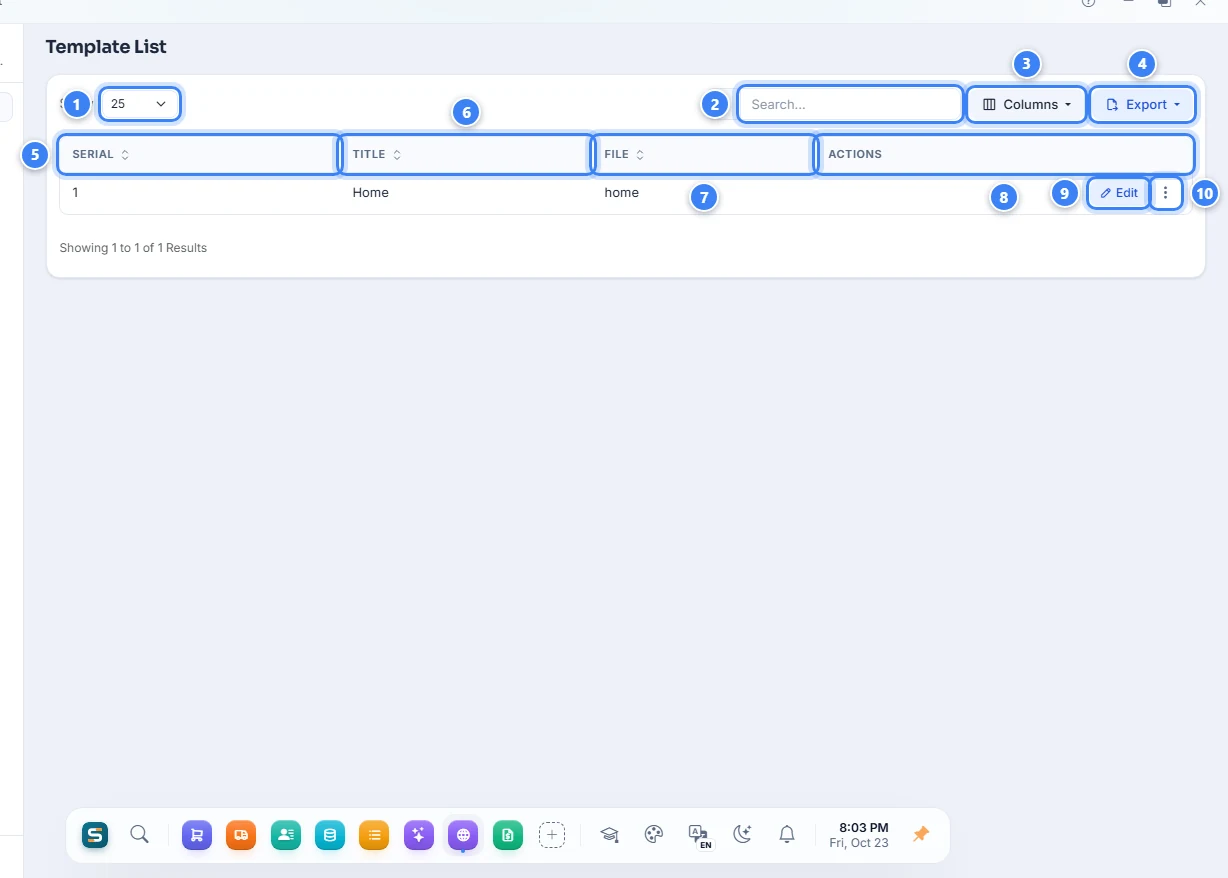 Verkkosivuston mallineiden luettelon taulukko ja toiminnot
- Page size selector — Määrittää, kuinka monta mallineriviä näytetään taulukossa yhdellä sivulla (10, 25, 50, 100 tai 250 riviä).
- Search template input — Reaaliaikainen hakusuodatin, joka hakee osumia mallineiden otsikoista ja tiedostonimistä.
- Column visibility selector — Määrittää, mitkä taulukon sarakkeet ovat näkyvissä tai piilotettuina selaimessasi.
- Export templates button — Lataa suodatetut mallinetiedot Excel- tai CSV-taulukkotiedostoina.
- Serial column — Näyttää mallineelle määritetyn yksilöllisen tunnisteen tai sarjanumeron.
- Template title column — Esittää sivupohjan ihmiselle selkeän otsikon (kuten Home, About tai Contact).
- File name column — Osoittaa teeman mallinehakemistossa sijaitsevan asettelutiedoston suhteellisen nimen.
- Row actions column — Ylätunnistesarake, joka kokoaa kunkin rivin hallinta- ja asetuspainikkeet.
- Edit template button — Avaa mallineen muokkausikkunan, jossa voit järjestää ja muokata asettelun osioita ja lohkoja.
- More actions menu — Kolmipisteinen pudotusvalikko, joka tarjoaa lisätoimintoja, kuten mukautetun mallinetiedoston pysyvän poistamisen.
Taulukon sarakkeiden kuvaus
| Sarake | Kuvaus |
|---|---|
| Serial | Mallinetietueen juokseva numeerinen tunniste tai avaintunnus. |
| Title | Sivupohjan selkeä otsikko, jota käytetään valikoissa ja pudotusvalinnoissa. |
| File | Asettelun rakennetta säilyttävän tiedoston nimi (esimerkiksi home tai page). |
| Actions | Vuorovaikutteiset painikkeet osioiden muokkaamiseen ja mallineiden hallintaan. |
Esimerkkejä
Esimerkki: Verkkokaupan etusivumallineen etsiminen ja muokkaaminen
Oletetaan, että haluat tarkastella, mistä osioista kauppasi etusivu koostuu:
- Avaa aktiivisen teemasi mallineluettelo.
- Kirjoita Search template input -kenttään sana
home. - Paikanna suodatustaulukosta rivi
home. - Napsauta rivin kohdalta Edit template button -painiketta (kynäkuvake).
- Mallineen muokkausikkuna avautuu ja näyttää kaikki etusivun 12 määritettävissä olevaa osiota (kuten diaesityksen, pääbannerin ja palvelut).
Esimerkki: Sivupohjaluettelon vieminen taulukkolaskentaan
Oletetaan, että verkkosuunnittelijasi tarvitsee kattavan listan kaikista teemaan asennetuista sivupohjista:
- Avaa Website templates list -näyttö.
- Valitse Page size selector -valikosta
100nähdäksesi kaikki rivit kerralla. - Napsauta oikean yläkulman työkaluriviltä Export templates button -painiketta.
- Valitse Excel ladataksesi tiedot otsikoineen ja tiedostonimineen.
Usein kysytyt kysymykset
Voinko luoda uusia mallinetiedostoja suoraan tästä taulukosta?
Uusia mallinetiedostoja syntyy, kun lisäät uusia sivuja visuaalisessa teemanrakennustyökalussa tai asennat teeman. Tämä taulukko on tarkoitettu olemassa olevien sivupohjien selaamiseen ja muokkaamiseen.
Mitä tapahtuu, jos poistan mallinetiedoston?
Mallineen poistaminen poistaa sen asettelutiedot teemahakemistosta. Kaikki poistetusta mallineesta riippuvat sivuston sivut palaavat käyttämään järjestelmän oletussivupohjaa.
Miksi jotkin teeman tiedostot eivät näy tässä luettelossa?
Luettelo esittää teeman templates-kansiossa olevat asettelutiedostot. Lähdekoodia ja muita teematiedostoja hallitaan kehittäjäkonsolin Theme Studio -työkalussa.
Liittyvät sivut
- Verkkosivuston teemat ja mallineruudukko — Selaa, esikatsele ja vaihda verkkokaupan teemoja.
- Visuaalinen teemanrakennustyökalu — Vuorovaikutteinen työkalu ylä- ja alatunnisteen sekä sisältölohkojen muokkaamiseen.
- Osiokohtaisten asetusten määrittäminen — Yksittäisten osioiden sisällön, typografian ja tyylien mukauttaminen.