
Maksupalveluasetukset
Määritä verkkomaksupalvelut, digitaaliset lompakot, automaattiset kassan webhukit sekä kauppiastilin testitunnukset.
Maksupalveluasetukset
Käytä Maksupalveluasetukset -näkymää yhdistääksesi ja hallinnoidaksesi verkkomaksupalveluntarjoajia, digitaalisia maksutapoja ja luottokorttimaksujen käsittelijöitä. Automaattiset maksupalvelut mahdollistavat asiakkaille verkkokaupan tilausten ja digitaalisten laskujen reaaliaikaisen maksamisen.
When you use this
- Yhdistä maksupalveluntarjoajia, kuten Stripe, PayPal tai paikalliset verkkomaksupalvelut.
- Tarkista ja testaa yhteystiedot ja testiympäristön tunnukset ennen virallista käyttöönottoa.
- Aseta oletusmaksupalvelu asiakkaiden automaattisia maksuja varten.
- Tarkastele automaattisia maksuyrityksiä ja tilityslokeja.
Screen layout
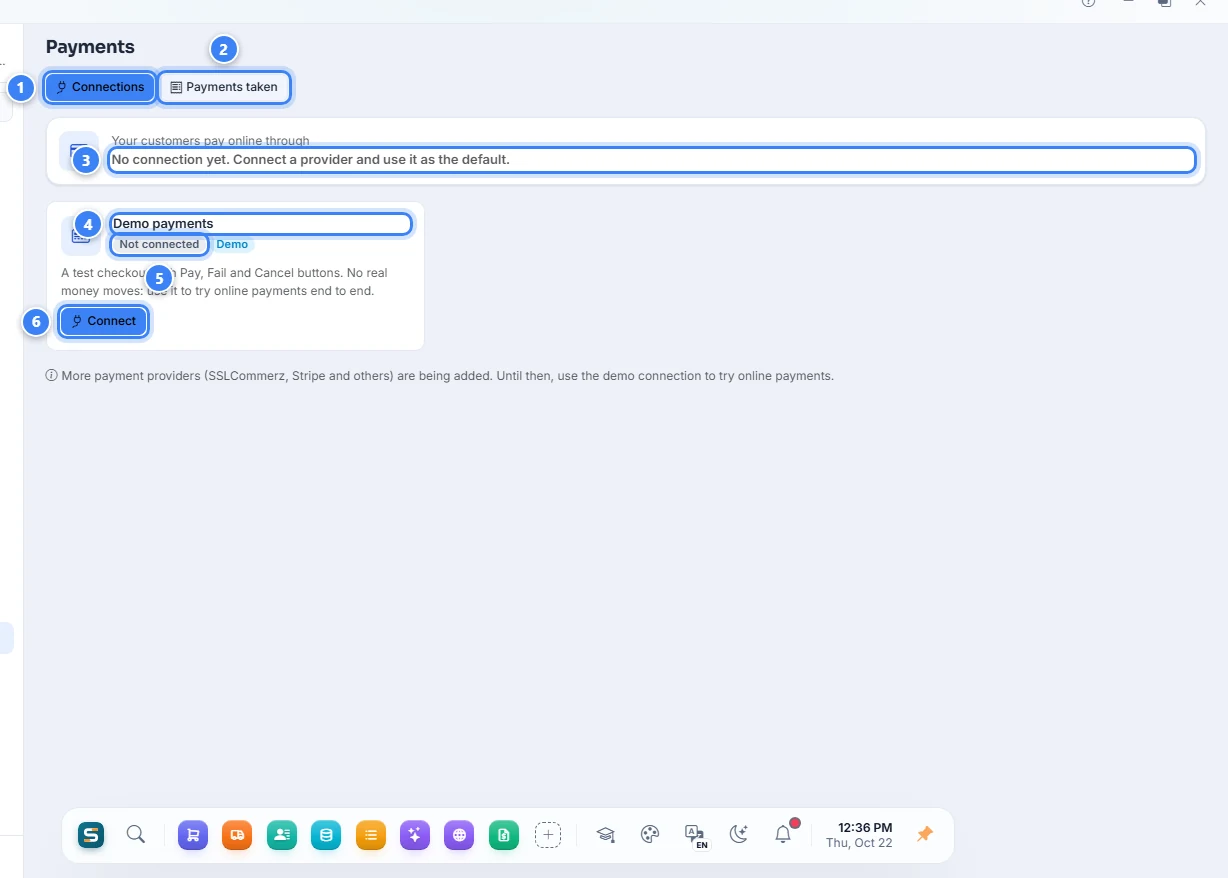 Payment gateways and providers list
- Connections tab (Yhteydet-välilehti) — näyttää määritetyt ja saatavilla olevat maksupalveluntarjoajat.
- Payment attempts tab (Maksuyritykset-välilehti) — näyttää tapahtumalokin kassan maksuyrityksistä.
- Active default gateway (Aktiivinen oletusmaksupalvelu) — ensisijainen maksupalvelu, joka käsittelee kassaostot.
- Provider name (Palveluntarjoajan nimi) — maksupalvelun tai digitaalisen lompakon nimi.
- Provider status badge (Palveluntarjoajan tilamerkintä) — yhteyden ja valmiustilan merkintä.
- Edit or Connect button (Muokkaa tai Yhdistä -painike) — avaa ikkunan kauppiastunnusten ja avainten määrittämiseksi.
Step-by-step: Connecting an online payment gateway
- Avaa päävalikosta Settings ja valitse Payment gateways.
- Etsi haluamasi palveluntarjoaja välilehdeltä Connections (1).
- Napsauta palveluntarjoajan kortissa olevaa painiketta Connect (6) (tai Edit).
- Määritä avautuvassa ikkunassa kauppiastunnuksesi, kuten Kauppiastunnus, salainen avain ja valtuutustunnisteet.
- Valitse, toimiiko maksupalvelu testi- vai tuotantotilassa.
- Määritä, asetetaanko tämä palvelu yrityksesi oletusmaksupalveluksi.
- Tallenna tiedot napsauttamalla Save ja varmista yhteys napsauttamalla Test-painiketta.
Every field and control
Navigation tabs
- Connections tab (1): Tuettujen maksupalveluiden luettelo, nykyinen tila ja yhteysasetukset.
- Payment attempts tab (2): Hakukelpoinen tapahtumaluettelo, joka tallentaa jokaisen maksuyrityksen, viitenumeron, vastauskoodin ja suorituksen tilan.
Provider cards and controls
- Active default gateway (3): Ilmoittaa selkeästi kassan saapuvia maksuja käsittelevän oletuspalvelun.
- Provider name (4): Palveluntarjoajan nimi ja yritystunnus.
- Provider status badge (5): Värikoodattu tilailmoitus:
- Not Connected (harmaa): Palvelu vaatii kirjautumistietojen määrittämistä.
- Active (vihreä): Tunnukset varmistettu ja valmiina vastaanottamaan maksuja.
- Inactive (keltainen): Tunnukset tallennettu, mutta palvelu on kytketty pois päältä.
- Default (sininen): Valittu ensisijaiseksi kassan käsittelijäksi.
- Demo / Sandbox (syaani): Toimii turvallisessa simulaatiotilassa.
- Edit or Connect button (6): Avaa määritysikkunan kauppiastunnisteiden ja salausavainten syöttämistä varten.
- Test: Lähettää testikutsun varmistaakseen, että tallennetut tunnukset tunnistautuvat palveluntarjoajan palvelimelle.
- Delete / Remove: Tyhjentää palvelun tallennetut tunnukset ja palauttaa sen yhdistämättömään tilaan.
Common questions
Miten testitunnukset toimivat harjoitustilassa?
Harjoitusympäristössä maksupalvelut toimivat simuloidussa demotilassa. Oikeita luottokortteja tai pankkitilejä ei veloiteta, joten tiimisi voi harjoitella maksutapahtumia täysin turvallisesti.
Voiko useampi maksupalvelu olla aktiivisena samanaikaisesti?
Kyllä. Voit yhdistää useita palveluntarjoajia (esimerkiksi luottokorttimaksujen käsittelijän ja mobiilimaksupalvelun). Asiakkaalle esitetään kaikki käytettävissä olevat aktiiviset vaihtoehdot kassalla.
Miten voin tarkistaa, miksi asiakkaan verkkomaksu epäonnistui?
Siirry välilehdelle Payment attempts (2). Taulukossa näkyvät kaikki maksutapahtumat virheilmoituksineen, hylättyjen korttien tiedot sekä aikakatkaisut.
Related pages
- Maksutavat — määritä kassalla esitettävät maksutapavaihtoehdot.
- Kaupan ja SEO-asetukset — hallinnoi verkkokaupan kassa-asetuksia.
- Tilaukset ja myynti — tarkastele verkkomaksupalveluiden kautta maksettuja tilauksia.