
Octopus AI -avustaja
Keskustele Octopus AI:n kanssa, analysoi myyntiä, luonnostele sivuja ja hyväksy automaattisia toimintoja.
Octopus AI -avustaja
Käytä Octopus AI -avustaja -työtilaa yhteistyöhön älykkään yrityskumppanisi kanssa. Octopus ymmärtää tavallista kieltä. Se vastaa myyntitrendejä koskeviin kysymyksiin, laskee varastosaldoja, luonnostelee verkkosivujen osioita, jäsentää taulukoita ja automatisoi toimintoja hyväksynnälläsi.
Milloin käytät tätä
- Kysyt liiketoimintakysymyksiä, kuten "Keillä asiakkailla on erääntyneitä laskuja tässä kuussa?" tai "Mikä oli eilisen myydyin tuote?".
- Luonnostelet ja viimeistelet laskupohjia, verkkosivujen bannereita tai tarjouselementtejä.
- Luet toimittajien taulukoita ja vahvistat asiakas- tai tuotetietoja ennen tuontia.
- Tarkistat ehdotetut monivaiheiset toiminnot ja hyväksyt tai hylkäät ne ennen tallennusta.
Näytön asettelu
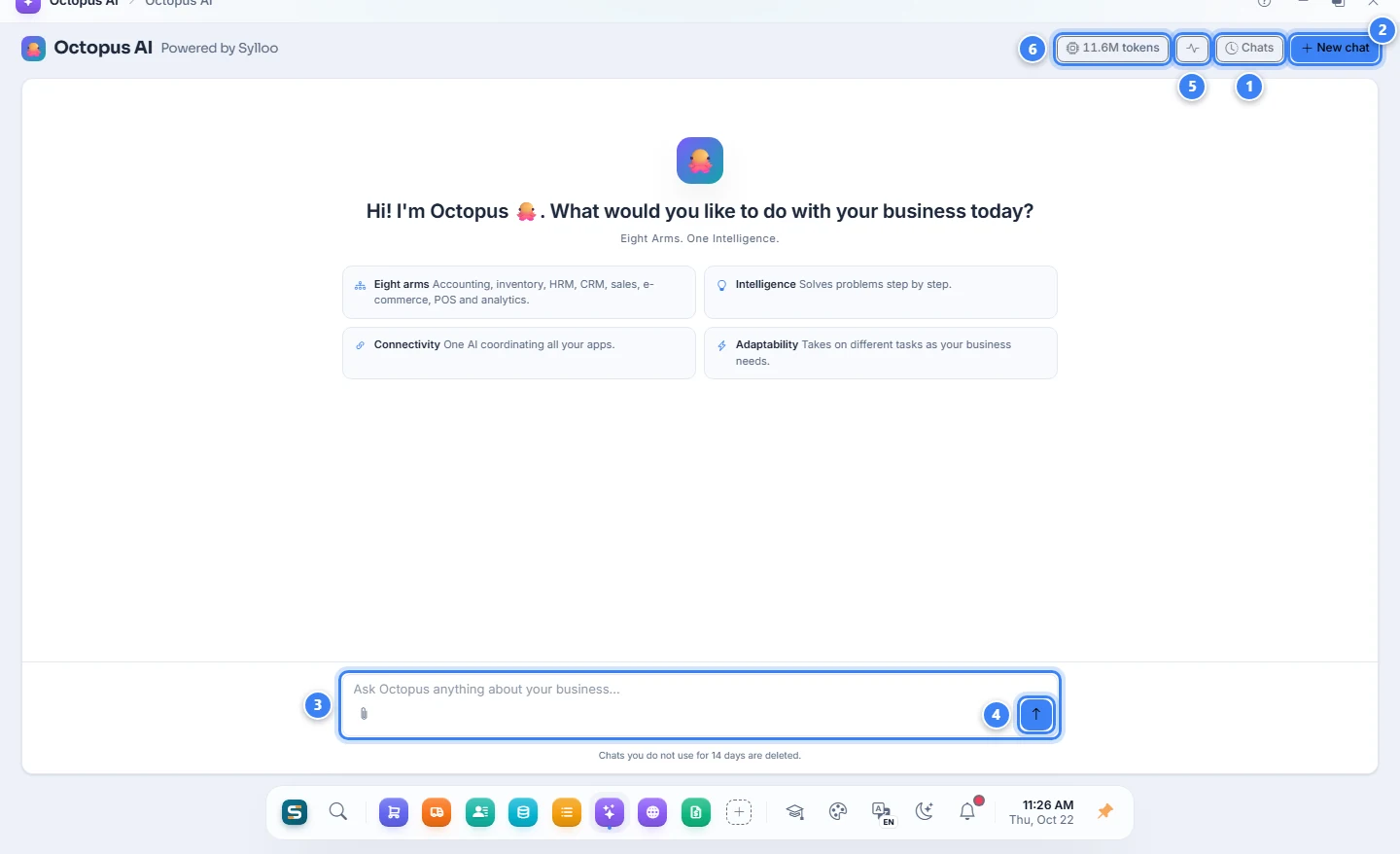 Octopus AI assistant workspace
- Keskustelujen sivupalkin painike (Chats sidebar toggle) — avaa aiemmat keskustelut sisältävän historiapaneelin.
- Uusi keskustelu -painike (New chat button) — aloittaa uuden, erillisen istunnon.
- Viestikenttä (Message input field) — kirjoita ohjeet, kysymykset tai pyynnöt tavallisella kielellä.
- Lähetä-painike (Send button) — lähettää pyynnön ja käynnistää tekoälyn suorituksen.
- Tapahtumat-linkki (Activity link) — siirtää tekoälyn työkalujen valvonta- ja tietoturvalokiin.
- Kuukauden käyttömäärän merkki (This month (company) usage badge) — näyttää yrityksen kuukausittaisen polettien kulutuksen.
Vaiheittainen ohje: Kysymyksen esittäminen ja toimintasuunnitelman hyväksyminen
- Avaa Octopus AI telakasta tai päävalikosta.
- Napsauta New chat (2) aloittaaksesi puhtaan istunnon, tai avaa Chats (1) jatkaaksesi aiempaa aihetta.
- Kirjoita ohjeet kenttään Message input field (3) (esimerkiksi: "Tarkista myynnit ja luonnostele mainosbanneri ensi viikolle").
- Voit myös liittää tiedostoja valitsemalla Attach a picture, PDF, spreadsheet or HTML template.
- Aloita käsittely painamalla Send (4). Voit keskeyttää tekoälyn vastauksen muodostamisen valitsemalla Stop.
- Kun Octopus ehdottaa tietojen muuttamista, näytölle ilmestyy toimintasuunnitelmakortti.
- Ota muutokset käyttöön valitsemalla Approve all, hylkää esitys painamalla Reject, tai pyydä tarkennuksia valitsemalla Ask for changes.
- Jos verkkoyhteys katkeaa tilapäisesti, jatka keskeytynyttä työtä painamalla Continue the job where you stopped..
Jokainen kenttä ja toiminto
Navigointi ja istunnon hallinta
- Chats (1): Avaa keskustelupaneelin aiempien istuntojen hakemista ja avaamista varten.
- New chat (2): Tyhjentää näkymän ja aloittaa uuden, erillisen keskustelun.
- Activity (5): Siirtyy valvontalokiin, johon kaikki tekoälyn suorittamat työkalut ja kyselyt tallentuvat.
- This month (company) (6): Reaaliaikainen merkki, joka esittää yrityksen kuukausittaisen polettien kulutuksen.
Viestien kirjoitus ja toiminnot
- Attach a picture, PDF, spreadsheet or HTML template: Painike kuvien, PDF-dokumenttien tai taulukoiden liittämiseksi.
- Remove: Poistaa esivalitun tiedostoliitteen ennen lähettämistä.
- Send (4): Lähettää viestin ja liitteet Octopukselle käsiteltäväksi.
- Stop: Keskeyttää tekoälyn suorituksen välittömästi.
- Continue the job where you stopped.: Ilmestyy tilapäisen virheen sattuessa mahdollistaen suorituksen jatkamisen ilman aiempien vaiheiden toistamista.
Suunnitelmien hyväksyntä ja palaute
- Approve all: Vahvistaa ja tallentaa ehdotetut muutokset järjestelmään.
- Reject: Hylkää ehdotetun suunnitelman ja jättää tiedot ennalleen.
- Ask for changes: Avaa tekstikentän korjausehdotusten kirjoittamista varten.
- What should Octopus do differently? e.g. "only one slide", "use the blue picture": Kenttä, johon kirjoitat tarkat korjausohjeet.
- Send: Lähettää korjauspyynnön Octopukselle uuden suunnitelman laatimiseksi.
- Cancel: Sulkee palautekentän ja palauttaa näkyviin vakiovalinnat.
Usein kysytyt kysymykset
Miten hyväksynnät suojaavat yrityksen tietoja?
Octopus vaatii aina käyttäjän nimenomaisen vahvistuksen ennen tärkeiden tietojen luomista, muokkaamista tai poistamista. Näet aina suunnitellut toimenpiteet ja vahvistat ne painamalla Approve all.
Mitä eroa on Practice- ja Live-tilalla?
Live-tilassa Octopus noudattaa tiukkoja oikeuksia ja pyytää hyväksynnän arkaluonteisiin toimiin. Practice-tilassa voit kokeilla vapaasti uusia malleja, tuonteja ja automaatioita vaikuttamatta todelliseen kirjanpitoon.
Näkeekö Octopus yrityksen kaikki tiedot?
Octopus pääsee käsiksi vain käyttäjätilisi roolin ja toimipisteiden sallimiin tietoihin. Kassakäyttäjän tunnuksilla ei voida tehdä hakuja salaisista palkka- tai tulostiedoista.
Kumppaniohjelma avustajassa
Kun yrityksesi käyttää kumppaniohjelmaa, voit pyytää Octopusta hoitamaan sitä tavallisin sanoin, esimerkiksi "Mitkä palkkiot voi hyväksyä?" tai "Maksa Avalle hänen hyväksytty saldonsa". Se voi:
- listata kumppanit (saldot, odottavat ja ne, joille on maksettavaa), palkkiot ja maksut;
- hyväksyä tai hylätä palkkioita ja lisätä bonuksen tai korjauksen;
- maksaa kumppaneille ja perua maksun;
- lisätä tai muuttaa kumppaneita ja palkkioita;
- vaihtaa tai poistaa valmiin myynnin kumppanin.
Ennen kuin Octopus hyväksyy, hylkää, lisää bonuksen tai korjauksen, maksaa tai muuttaa palkkiota, se kysyy aina ensin. Kysymyksessä on summa ja jokainen tilaus, jossa on vielä maksamatonta. Jos myynnillä on jo kumppani, se kysyy ennen vaihtamista.
Octopus ei koskaan näytä eikä kysy kumppanin pankkitiliä tai lompakon numeroa. Pankkitiedoston tilisiirroille voi tehdä vain sivulla Kumppanimaksut.
Liittyvät sivut
- AI activity and audit trail — tarkastele tekoälyn suorittamia työkaluja ja lokitietoja.
- Practice and Live — tutustu turvallisen harjoitteluympäristön toimintaan.
- Users and roles — hallitse työntekijöiden käyttöoikeuksia ja rooleja.
- Kumppanit tuotteissa, yhteystiedoissa ja tilauksissa