
Kirjaa maksu
Miten tarkastella ja kirjata tilauksen maksueriä, kuluja ja maksujen peruutuksia.
Kirjaa maksu
Käytä tätä ikkunaa maksujen vastaanottamiseen, osamaksuerien kirjaamiseen, maksutapapalkkioiden vähentämiseen tai asiakkaan talletussaldon käyttämiseen avoimeen order-tilaukseen.
Milloin käytät tätä
Avaa tämä ikkuna, kun:
- Asiakas tai toimittaja maksaa avoimen order-tilauksen osittain tai kokonaan.
- Haluat tarkistaa kaikki tilaukseen kirjatut maksutapahtumat ja niiden päivämäärät.
- Haluat tulostaa virallisen maksukuitin tietystä maksuerästä.
- Sinun täytyy peruuttaa virheellinen maksutapahtuma.
Miten avataan
- Avaa Order-luettelo päävalikosta.
- Etsi käsiteltävä order-rivi.
- Napsauta toimintosarakkeen Payments-painiketta.
Ikkunan rakenne ja toiminnot
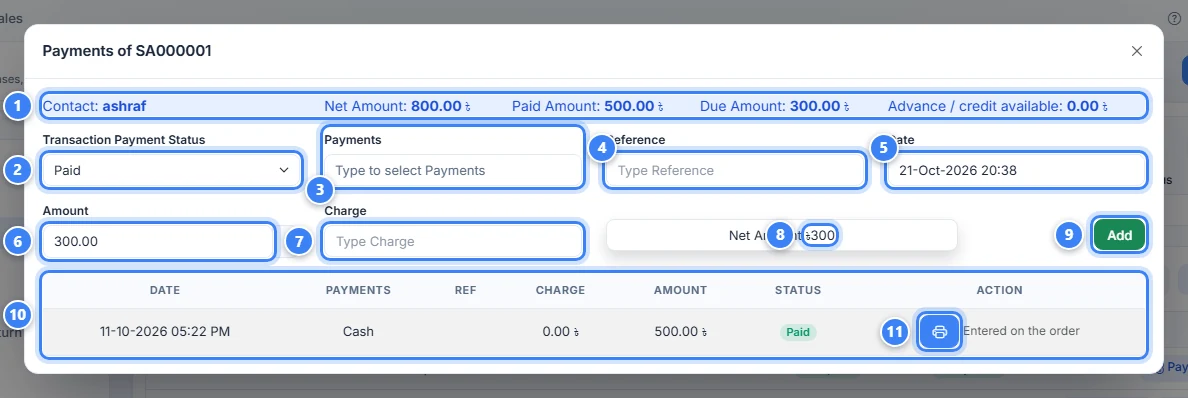 Order payments window
- Order balance summary — Yhteyshenkilö, tilauksen nettosumma, maksettu kokonaissumma ja avoinna oleva loppusaldo.
- Transaction Payment Status — Maksuerän käsittelytila (
Paid,Pending,HoldtaiCancel). - Payment Method — Maksun vastaanottoon tai suorittamiseen käytettävä tili tai maksutapa (kuten käteinen tai pankkitili).
- Reference — Pankkisiirron viite, kuittinumero tai tarkistustunnus.
- Date — Päivämäärä, jolloin maksu suoritettiin.
- Amount — Tähän maksuerään kirjattava rahasumma.
- Charge — Maksupalveluntarjoajan käsittelykulu tai siirtomaksu.
- Net Amount — Kulujen jälkeen automaattisesti laskettu nettosumma.
- Add — Tallentaa ja kohdistaa maksuerän tälle tilaukselle (order).
- Payment history table — Tälle tilaukselle kirjattujen maksutapahtumien historiataulukko.
- Print receipt — Avaa kyseisen maksutapahtuman tulostettavan maksutositteen.
Maksuerän kirjaaminen
- Tarkista Order balance summary -osiosta tilauksen avoin loppusumma.
- Valitse Transaction Payment Status (yleensä
Paid). - Valitse haluamasi Payment Method valikosta.
- Kirjoita mahdollinen viitenumero kohtaan Reference.
- Valitse maksun Date.
- Syötä vastaanotettu summa kenttään Amount.
- Jos maksutapaan liittyy käsittelykuluja, syötä ne kenttään Charge.
- Napsauta Add tallentaaksesi maksun. Tapahtuma näkyy välittömästi alla olevassa taulukossa, ja tilauksen saldo päivittyy heti.
Jokainen kenttä ja asetus selitettynä
Maksutiedot
| Kenttä / Toiminto | Tyyppi | Kuvaus |
|---|---|---|
| Transaction Payment Status | Pudotusvalikko | Maksuerän käsittelytila: Paid (maksettu), Pending (odottaa), Hold (pidossa) tai Cancel (peruutettu). |
| Pay from | Pudotusvalikko | Näytetään asiakkaan luottosaldon ollessa positiivinen: valitse normaali maksutapa tai asiakkaan saldo. |
| Payment Method | Haettava valikko | Pankki-, käteis- tai maksutili, jolle varat kirjataan (esim. Cash, Pankkisiirto). |
| Reference | Teksti | Pankkitosite, maksun viitenumero tai siirron tunniste. |
| Date | Päivämäärävalitsin | Päivämäärä, jona suoritus vastaanotettiin. |
| Amount | Valuutta | Tilauksen avointa saldoa vastaan kirjattava suoritussumma. |
| Charge | Teksti / Valuutta | Maksutapaan tai palveluntarjoajaan liittyvä palvelumaksu. |
| Add | Painike | Tallentaa ja liittää maksuerän tilaukseen. |
| Print receipt | Toimintopainike | Avaa tulostettavan kuitin valitusta maksutapahtumasta. |
| Cancel payment | Toimintopainike | Peruuttaa maksutapahtuman ja palauttaa tilauksen saldon entiselleen. |
Usein kysytyt kysymykset
Mitä tapahtuu, kun tilaus on kokonaan maksettu?
Kun suoritettu summa vastaa koko tilauksen arvoa, avoin saldo nollautuu. Tällöin uuden maksun syöttökentät piilotetaan automaattisesti ja näytölle tulee ilmoitus Order fully paid.
Voiko vahingossa kirjatun maksun peruuttaa?
Kyllä. Mikäli sinulla on tarvittavat käyttöoikeudet, maksurivin punaisen peruuta-painikkeen napsauttaminen ja vahvistaminen kumoaa maksun ja palauttaa tilauksen avoimen saldon heti.
Liittyvät sivut
- Tilausluettelo — Tarkastele ja suodata kaikkia tilauksia (order).
- Tilauslomake — Luo tai muokkaa tilauksen rivejä ja hintoja.
- Kopioi tilaus — Monista tilaus tai muunna se toiseen tilaustyyppiin.