
Vero- ja ALV-asetukset
Määritä kansalliset ja alueelliset myyntiveroprosentit, arvonlisäveroluokat, verovapaat kategoriat sekä verolliset hinnoittelusäännöt.
Vero- ja ALV-asetukset
Käytä Vero- ja ALV-asetukset -näkymää määrittääksesi lakisääteiset arvonlisäverokannat (ALV) sekä myyntiveroluokat. Yhdenmukaiset verokannat takaavat vaatimustenmukaiset laskulaskelmat kassapisteissä, verkkokaupan tilauksissa ja toimittajien ostolaskuissa.
When you use this
- Määritä veroviranomaisen vaatimusten mukaiset yleiset, alennetut tai nollaverokannat.
- Päivitä veroprosentit paikallisen verolainsäädännön muuttuessa.
- Määritä, sisältävätkö asiakkaille esitetyt hinnat veron vai lisätäänkö se hintaan.
- Poista vanhentuneet veroluokat käytöstä säilyttäen samalla vanhojen kirjanpitotositteiden tiedot koskemattomina.
Screen layout
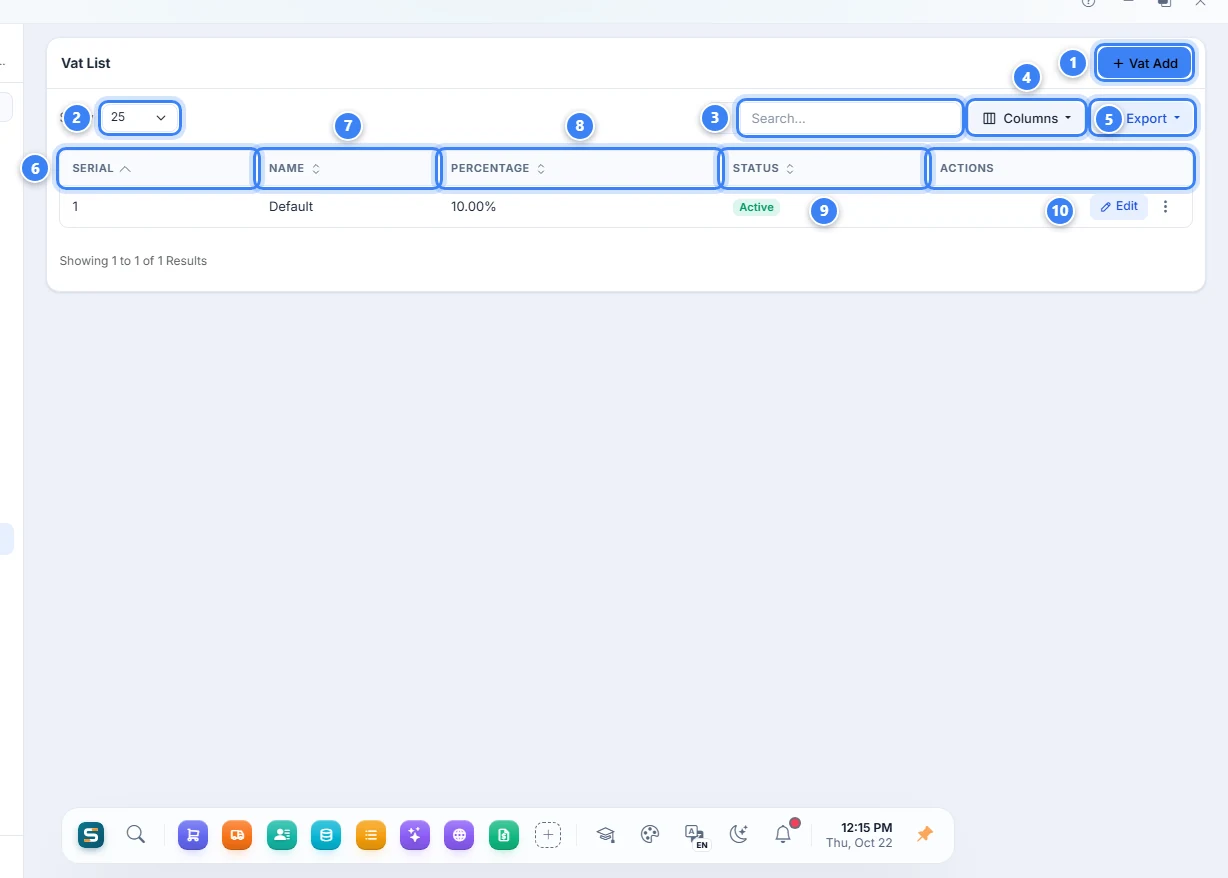 Tax and VAT settings list
- Vat Add (Lisää ALV) — avaa ikkunan uuden verokannan rekisteröintiä varten.
- Rows per page (Rivejä sivulla) — valitsee kerralla näytettävien verotietueiden määrän.
- Search filter (Hakusuodatin) — hakee verokantoja nimen tai prosenttiluvun mukaan.
- Columns toggle (Sarakkeiden valinta) — mukauttaa taulukossa näkyviä sarakkeita.
- Export button (Vientipainike) — lataa vero- ja ALV-luettelon Excel-taulukkona tai CSV-tiedostona.
- Serial column (Järjestysnumerosarake) — järjestelmän automaattinen indeksinumero.
- Name column (Nimisarake) — veroluokan tai ALV-kannan nimike.
- Percentage column (Prosenttisarake) — tilauksiin sovellettava veroprosentti.
- Status column (Tilasarake) — aktiivisen tai passiivisen verokannan tilamerkintä.
- Actions column (Toiminnot-sarake) — rivipainikkeet verokantojen muokkaamiseen tai poistamiseen.
Step-by-step: Adding a new tax or VAT rate
- Avaa päävalikosta Settings ja valitse VAT settings.
- Napsauta yläpalkin painiketta Vat Add (1).
- Kirjoita avautuvaan ikkunaan veroluokan nimike kenttään Name (7) (esimerkiksi Yleinen ALV tai Veroton).
- Syötä laskentaprosentti kenttään Percentage (8) (esimerkiksi
24tai14). - Valitse laskentatavan valitsimesta, sovelletaanko veroa hintaan sisältyvänä vai hinnan päälle lisättävänä.
- Määritä, tuleeko tämän olla oletusverokanta uusille tuotteille ja tilauksille.
- Tallenna tiedot napsauttamalla Save. Uusi veroluokka on heti käytettävissä myynti- ja ostolomakkeilla.
Every field and control
Datatable controls and filters
- Vat Add (1): Avaa luonti-ikkunan uuden veroprosentin tai verovapausluokan määrittämiseksi.
- Rows per page (2): Mukauttaa kerralla näytettävien rivien määrää (10, 25, 50 tai 100).
- Search filter (3): Tekstisuodatin veronimikkeiden ja prosenttilukujen nopeaan hakuun.
- Columns toggle (4): Valintaruutuvalikko näytettävien taulukon sarakkeiden mukauttamiseen.
- Export button (5): Lataa verokantaluettelon Excel-taulukkona tai CSV-tiedostona.
Table columns and row actions
- Serial (6): Järjestelmän automaattisesti luoma aikajärjestyksen mukainen rivinumero.
- Name (7): Myyntilaskuille ja ostolaskuille tulostettava veroluokan nimi.
- Percentage (8): Tuotteen välisummaan sovellettava tehollinen veroprosentti.
- Status (9): Vihreä aktiivinen merkintä osoittaa verokannan olevan käytettävissä; punainen passiivinen merkintä estää uuden käytön.
- Actions (10): Rivitoiminnot, mukaan lukien Edit (kynäkuvake) prosenttien ja asetusten muokkaamiseen sekä Delete (roskakorikuvake) käyttämättömien kantojen poistamiseen.
Common questions
Miten verollinen ja veroton hinta eroavat toisistaan laskelmissa?
Veroton hinta laskee veron tuotteen perushinnan päälle (esim. 100 € hinta + 24 % ALV = 124 € loppusumma). Verollinen hinta laskee veron sisältyvän jo suoraan ilmoitettuun myyntihintaan.
Voiko aiemmissa laskuissa käytetyn verokannan poistaa?
Ei. Kirjanpidon eheyden ja viranomaistarkastusten varmistamiseksi viimeistellyissä laskuissa käytettyjä verokantoja ei voi poistaa. Voit asettaa niiden tilaksi sen sijaan Inactive.
Voiko samalla laskulla eri tuotteilla olla eri verokantoja?
Kyllä. Voit määrittää kullekin tuotteelle oman oletusverokannan osiossa Tuotteet ja viivakoodit. Kassalla lasku laskee automaattisesti verojen yhteissummat verokannoittain.
Related pages
- Tuotteet ja viivakoodit — määritä luettelon tuotteille oletusvero- ja ALV-kannat.
- Tilaukset ja myynti — luo myyntilaskuja automaattisilla verolaskelmilla.
- Talousraportit — tarkastele ALV- ja myyntiverovastuuraportteja.