
Asiakasportaalin käytön aloittaminen (Getting started with the customer portal)
Opi käyttämään asiakkaan itsepalveluportaalia, selaamaan tuotekuvastoa, tekemään uusia tilauksia, maksamaan laskuja ja lataamaan tiliotteita.
Asiakasportaalin käytön aloittaminen (Getting started with the customer portal)
Tervetuloa Asiakasportaaliin (Customer Portal)! Tämä itsepalveluportaali mahdollistaa sujuvan asioinnin toimittajasi kanssa. Voit itsenäisesti selata julkaistua tuotekuvastoa, tehdä tukku- tai vähittäistilauksia, seurata toimitusten etenemistä, tarkistaa maksusuoritukset sekä ladata tiliotteet ilman asiakaspalvelijan odottamista.
Tämä opas ohjaa sinut portaalin perustoimintoihin: sisäänkirjautumiseen, hallintapaneelin lukemiseen, tuotteiden tilaamiseen, laskujen maksamiseen ja tiliotteiden tarkasteluun.
Milloin tätä käytetään
- Asiakkaan itsepalveluportaalin yleisrakenteen ja valikoiden hahmottamiseen.
- Tilausten, saldon ja maksutositteiden synkronoinnin ymmärtämiseen toimittajan kanssa.
- Nopean kymmenen minuutin käyttökierroksen läpikäymiseen ensimmäisen tilauksen ja tiliotteen tarkistamiseksi.
Näytön rakenne (Screen layout)
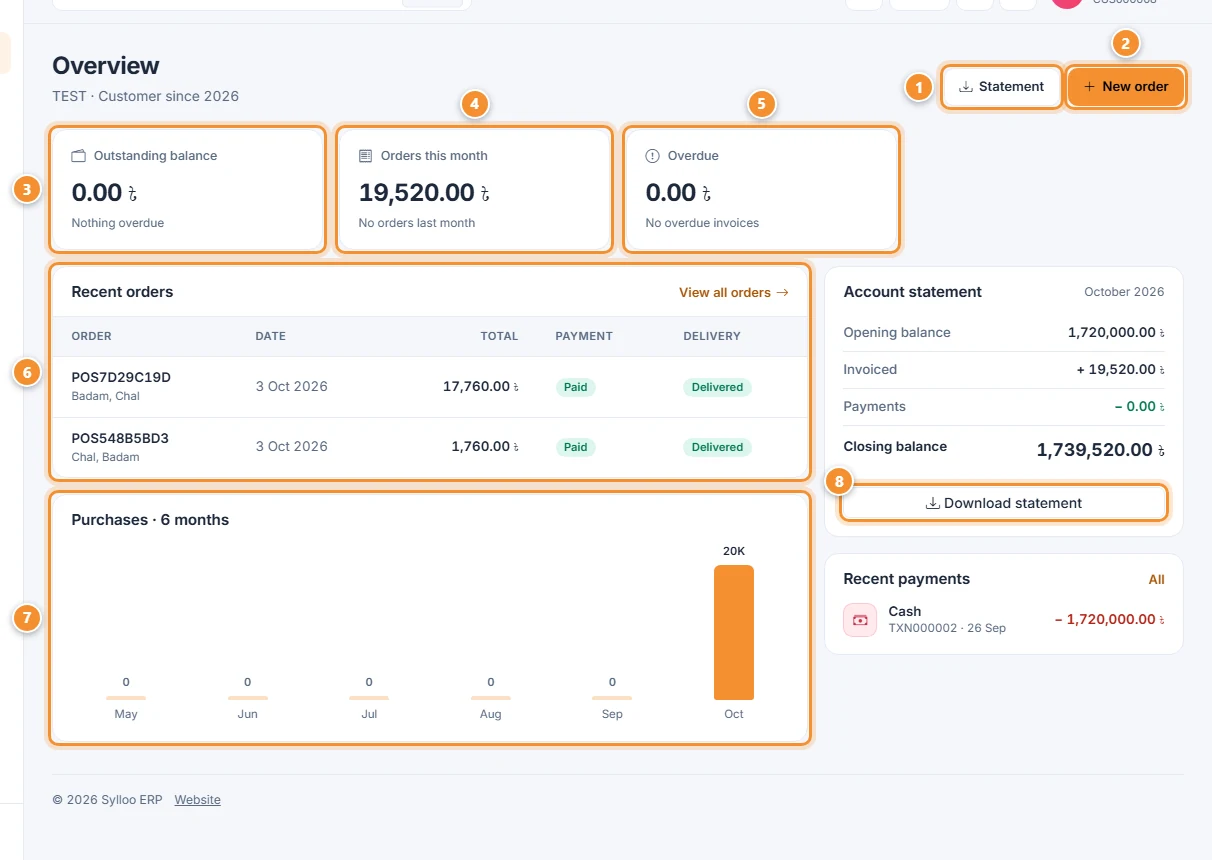 Customer self-service portal overview displaying key metrics recent orders and quick navigation
- Download statement button — painike asiakkaan kirjanpidollisen tiliotteen avaamiseen.
- New order button — painike tuotekuvaston avaamiseen ja uuden tilauksen tekemiseen.
- Outstanding balance metric — kaikkien avointen tilausten ja laskujen yhteenlaskettu velkasaldo.
- Orders this month metric — kuluvan kalenterikuukauden tilausten arvo ja muutos edelliseen kuukauteen.
- Overdue balance metric — erääntyneiden laskujen lukumäärä ja yhteenlaskettu erääntynyt summa.
- Recent orders card — yhteenvetotaulukko viimeisimmistä tilauksista, niiden toimitus- ja maksutilasta.
- Purchases trend chart — kuuden kuukauden ostovolyymiä havainnollistava pylväskaavio.
- Sidebar statement download link — sivupalkin pikalinkki virallisen tiliotteen lataamiseen.
Kirjautuminen portaaliin
Itsepalveluportaaliin kirjautuminen:
- Avaa toimittajan toimittama portaalin kirjautumisosoite (tyypillisesti
kauppasi.fi/client/login). - Syötä rekisteröity sähköpostiosoitteesi ja salasanasi.
- Jos asioit ensimmäistä kertaa, käytä toimittajan sähköpostiisi lähettämää aktivointilinkkiä tai napsauta Luo tili, jos avoin rekisteröityminen on käytössä.
Tarkemmat tiedot löytyvät ohjeesta Asiakasportaalin kirjautuminen.
Hallintapaneelin tarkastelu
Sisäänkirjautumisen jälkeen hallintapaneeli tarjoaa välittömän yhteenvedon asiakkuudestasi:
- Outstanding balance metric (3) näyttää kokonaisvelkasaldon kaikista avoimista laskuista.
- Orders this month metric (4) kertoo kuluvan kuukauden toteutuneiden ostojen arvon.
- Overdue balance metric (5) nostaa esiin erääntyneet laskut, jotka vaativat suoritusta.
- Recent orders card (6) listaa viimeisimmät tilauksesi ja niiden toimitusvaiheen.
- Purchases trend chart (7) näyttää visuaalisen vertailun ostokäyttäytymisestäsi puolen vuoden ajalta.
Tuotteiden selaaminen ja tilaaminen
Uuden tilauksen tekeminen:
- Napsauta yläosan painiketta New order button (2) tai valitse sivuvalikosta Tuotteet.
- Etsi tuotteita hakusanoilla tai suodata tuoteryhmien ja tuotemerkkien mukaan.
- Napsauta tuotekorttia nähdäksesi tuotetiedot, pakkauskoot ja määräalennukset.
- Määritä haluttu kappalemäärä ja napsauta Lisää ostoskoriin.
- Kun olet valmis, avaa ostoskori ja siirry kassalle vahvistamaan toimitusosoite sekä tilaus.
Tarkat tilausohjeet: Asiakkaan tuotekuvasto, Asiakkaan ostoskori ja Asiakkaan kassa.
Laskujen maksaminen verkossa
Vahvistetut laskut voidaan maksaa suoraan portaalin kautta:
- Siirry kohtaan Asiakkaan tilaukset nähdäksesi tilaushistoriasi.
- Etsi avoin tilaus ja napsauta Pay now -painiketta.
- Valitse haluamasi maksutapa näkymässä Tilauksen maksutavan valinta.
- Seuraa ohjeita sivulla Verkkomaksun suorittaminen, syötä maksutapahtuman viite ja vahvista suoritus.
- Tarkastele suoritettuja maksuja ja kuitteja sivulla Asiakkaan maksut ja tapahtumat.
Tiliotteen lataaminen
Tiliotteen tarkasteleminen tai toimittaminen kirjanpitoon:
- Napsauta hallintapaneelista painiketta Download statement button (1) tai valitse valikosta Tiliote.
- Aseta haluamasi aikaväli alku- ja päättymispäivämäärillä.
- Tarkista alkusaldo, laskujen veloitukset, maksetut suoritukset ja juokseva saldo.
- Napsauta vientipainiketta ladataksesi tiedot Excel- tai CSV-taulukkomuodossa.
Lisätietoja: Asiakkaan tiliote.
Jokainen kenttä ja toiminto (Every field and control)
Hallintapaneelin toiminnot ja painikkeet
- Download statement button — Yläpalkin pikalinkki tiliotenäkymään.
- New order button — Pikanäppäin tuotekuvastoon ja uuden tilauksen aloittamiseen.
- Sidebar statement download link — Sivupalkin navigointilinkki talousraportteihin.
Taloudelliset yhteenvetoluvut
- Outstanding balance metric — Kaikkien maksamattomien myyntilaskujen kokonaissaldo.
- Orders this month metric — Kuluvan kalenterikuukauden ostojen kokonaisarvo.
- Overdue balance metric — Erääntyneiden laskujen yhteenlaskettu summa.
Tilausikkunat ja kaaviot
- Recent orders card — Taulukko viimeisimmistä ostotilauksista, tilauskoodeista, summista ja toimitustiloista.
- Purchases trend chart — Pylväskaavio, joka kuvaa ostovolyymien kehitystä kuukausitasolla.
Usein kysytyt kysymykset (Common questions)
Miten voin päivittää toimitus- tai laskutusosoitteeni?
Avaa Asiakkaan profiili oikean yläkulman käyttäjäkuvakkeesta tai sivuvalikosta. Voit muokata yrityksen nimeä, puhelinnumeroa, toimitusosoitteita ja salasanaasi.
Voinko tilata aiemmin ostamiani tuotteita uudelleen?
Kyllä. Avaa Asiakkaan tilaukset, valitse aiempi tilaus avataksesi näkymän Tilauksen tiedot ja lisää tuotteet uudelleen ostoskoriin.
Kuinka nopeasti maksusuoritus kirjautuu järjestelmään?
Verkkomaksut ja mobiilimaksut päivittyvät heti maksupalvelun vahvistuksen jälkeen. Pankkisiirrot kuitataan heti, kun talousosasto on tarkistanut suorituksen saapumisen.
Liittyvät sivut (Related pages)
- Asiakasportaalin kirjautuminen — Kirjaudu sisään portaalitilillesi.
- Asiakkaan hallintapaneeli — Hallintapaneelin kattava käyttöohje.
- Asiakkaan tuotekuvasto — Selaa toimittajan tuotevalikoimaa.
- Asiakkaan tilaukset — Seuraa tilausten tilaa ja edistymistä.
- Asiakkaan tiliote — Tarkastele ja vie täydellinen tiliote.