
Verkkosivuston teemaluonnokset ja julkaisu
Opi miten verkkosivuston luonnokset, julkaisu ja ajastetut julkaisut toimivat turvallisesti Sylloo ERP -järjestelmässä.
Verkkosivuston teemaluonnokset ja julkaisu
Tämä opas selittää, miten verkkosivuston teemojen muokkaus toimii turvallisesti Sylloo ERP -järjestelmässä. Voit suunnitella sivuja, testata asetteluja luonnostilassa ja esikatsella muutoksia vaikuttamatta julkisen verkkokauppasi kävijöihin. Kun olet tyytyväinen, voit julkaista muutokset heti tai ajastaa ne tiettyyn julkaisuajankohtaan.
Milloin tätä käytetään
- Verkkokaupan päivitysten suunnitteluun yksityisesti ilman aktiivisen kaupan sulkemista.
- Yhteistyöhön tiimin kesken ottamalla avoin luonnosistunto hallintaan.
- Kampanjabannereiden tai juhlapyhien etusivujen ajastamiseen aktivoitumaan automaattisesti.
- Kokeellisten asettelumuutosten hylkäämiseen tai aiemmin julkaistuun versioon palaamiseen milloin tahansa.
Näytön asettelu
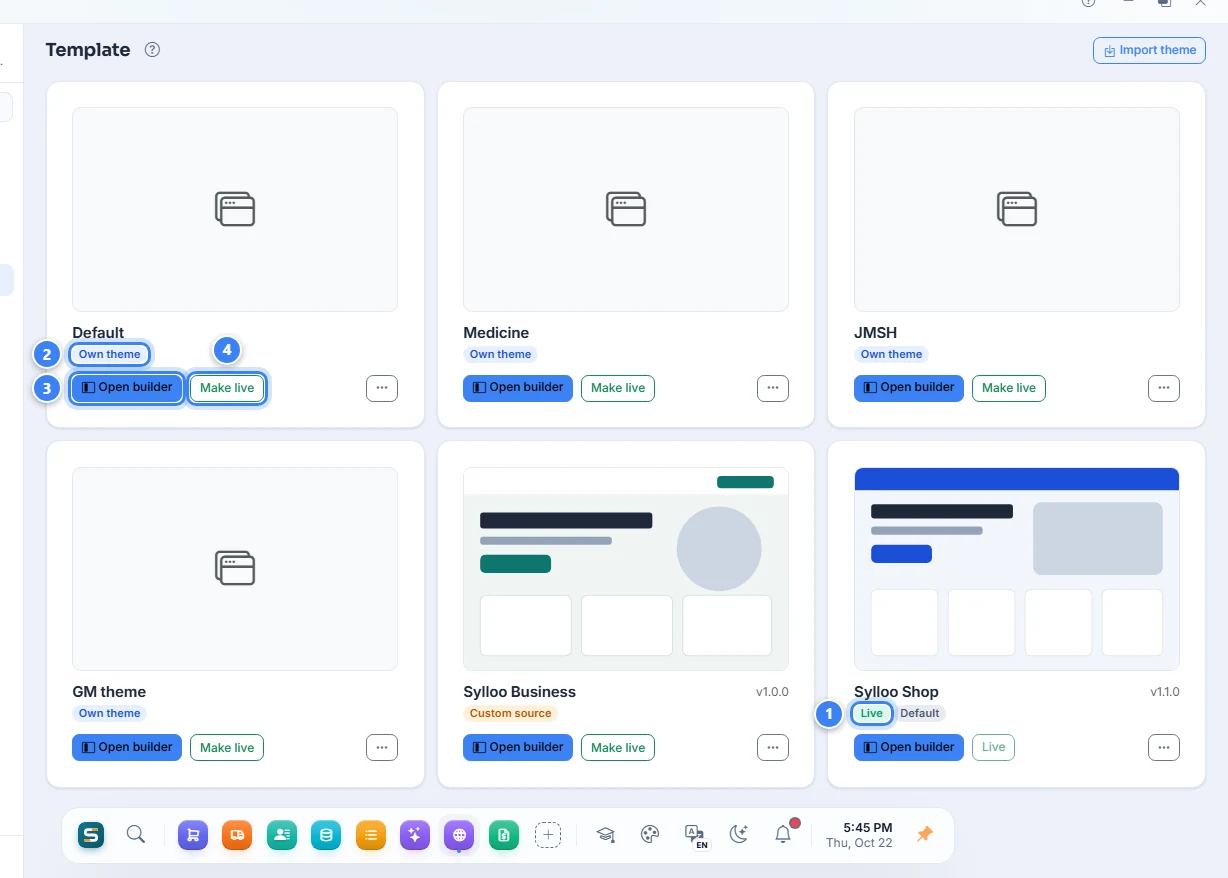 Verkkosivuston teemaluonnoksen ja julkaisun työnkulku
- Live theme badge (Aktiivisen teeman tunniste) — osoittaa aktiivisen oletusteeman, joka palvelee julkista verkkokauppaa.
- Theme customization state badge (Teeman mukautustilan tunniste) — näyttää, onko teema muokkaamaton lähdeversio vai yrityksellesi mukautettu.
- Open builder button (Avaa rakennustyökalu -painike) — avaa visuaalisen verkkosivuston rakennustyökalun sivujen ja osioiden muokkaamiseksi luonnostilassa.
- Set as live theme button (Aseta aktiiviseksi teemaksi -painike) — aktivoi teeman ensisijaiseksi julkiseksi verkkokauppamalliksi.
Vaihe vaiheelta: Verkkosivustomallien muokkaaminen ja julkaiseminen
Vaihe 1: Avaa luonnostyötila
- Siirry päävalikosta kohtaan Website ja valitse Themes.
- Etsi verkkokaupan teema, jota haluat päivittää.
- Napsauta Open builder button (3) avataksesi visuaalisen suunnittelutyökalun.
- Jos luonnosta ei ole, napsauta yläpalkista Start a draft aloittaaksesi muokkauksen. Jos toisella tiimin jäsenellä on avoin luonnos, ota istunto hallintaan napsauttamalla Take over.
Vaihe 2: Tee ja testaa muutokset
- Lisää, siirrä tai määritä osioita visuaalisessa työtilassa.
- Käytä työkalurivin painikkeita Undo ja Redo siirtyäksesi taaksepäin tai eteenpäin viimeaikaisten muokkausten välillä.
- Napsauta Preview link luodaksesi salaisen esikatseluosoitteen. Napsauta Copy jakaaksesi linkin kollegoille tai esikatsellaksesi sitä mobiililaitteella.
Vaihe 3: Julkaise heti tai ajasta julkaisu
- Julkaise heti: Napsauta Publish viedäksesi kaikki luonnoksen osiot ja tyylit aktiiviseen verkkokauppaan välittömästi.
- Ajasta julkaisu: Napsauta Schedule, valitse haluamasi julkaisupäivä ja -aika kenttään Publish on, ja napsauta Schedule the publish. Järjestelmä tekee luonnoksesta julkisen automaattisesti määritettynä ajankohtana.
- Peruuta ajastus: Jos suunnitelmat muuttuvat ennen julkaisua, peruuta ajastettu julkaisu napsauttamalla Cancel.
- Hylkää muutokset: Napsauta Discard poistaaksesi julkaisemattomat luonnosmuutokset pysyvästi ja palataksesi nykyiseen julkaistuun tilaan.
- Tarkista versiohistoria: Napsauta History tarkastellaksesi aiempia julkaisumerkintöjä ja palauttaaksesi aiemman tilannevedoksen.
Kaikki kentät ja säätimet
Luonnostyökalurivin säätimet
- Undo — Painike. Kumoaa viimeisimmän toimenpiteen nykyisessä muokkausistunnossa. Pois käytöstä, jos aiempia toimia ei ole.
- Redo — Painike. Tekee uudelleen aiemmin kumotun muokkauksen. Pois käytöstä, jos uudempia toimia ei ole.
- Take over — Painike. Ottaa hallintaan toisen käyttäjän tai laitteen aiemmin avaaman luonnosistunnon.
- Start a draft — Painike. Luo uuden yksityisen työtilan nykyisen aktiivisen verkkokaupan kokoonpanon pohjalta.
- Preview link — Painike. Luo väliaikaisen, jaettavan verkko-osoitteen luonnosasettelujen tarkastelemiseksi ilman kirjautumista.
- Copy — Painike. Kopioi luodun salaisen esikatselulinkin leikepöydälle.
- History — Painike. Avaa versiolokin aiempien julkaisupäivien ja muistiinpanojen tarkastelemiseksi.
- Discard — Painike. Poistaa pysyvästi kaikki julkaisemattomat luonnosmuutokset ja palauttaa aktiivisen verkkokaupan tilan.
Julkaisu- ja ajastussäätimet
- Cancel — Painike. Peruuttaa jonossa olevan automaattisen julkaisun ennen sen aktivoitumista.
- Publish — Painike. Synkronoi välittömästi kaikki luonnoksen muokkaukset julkiselle verkkosivustolle kaikille kävijöille.
- Schedule — Painike. Avaa ajastuspaneelin automaattisen julkaisupäivän ja -ajan valitsemiseksi.
- Publish on — Kenttä (teksti / päivämäärä). Määrittää päivämäärän ja kellonajan, jolloin teemaluonnos tulee automaattisesti julkiseksi.
- Schedule the publish — Painike. Vahvistaa ja asettaa automaattisen julkaisun valittuun ajankohtaan.
Esimerkkejä käytännön tilanteista
Black Friday -kampanja
Suunnittelet erityisen kampanjaetusivun juhlapyhien bannereilla ja alennustuotteilla kolme päivää etukäteen. Luot Preview link -osoitteen ja jaat sen markkinointipäällikölle tarkistettavaksi. Hyväksynnän jälkeen asetat Publish on -kenttään perjantain klo 00.01 ja napsautat Schedule the publish. Normaali verkkokauppasi pysyy aktiivisena torstain ajan, ja kampanja-asettelu aktivoituu automaattisesti keskiyöllä.
Tahattomien asetteluvirheiden hylkääminen
Kokeillessasi asetteluja poistat vahingossa tärkeän tuotekarusellin. Sen sijaan, että määrittäisit asetukset uudelleen manuaalisesti, napsautat Discard. Luonnos palautuu puhtaasti nykyisiin julkisiin asetuksiin vaikuttamatta sivuston kävijöihin.
Usein kysytyt kysymykset
Huomaavatko asiakkaat, kun teen muutoksia rakennustyökalussa?
Eivät. Kaikki muutokset pysyvät yksityisessä luonnosistunnossasi. Asiakkaat näkevät muutokset vasta, kun napsautat Publish tai kun ajastettu julkaisuaika koittaa.
Mitä tapahtuu, jos kaksi ylläpitäjää muokkaa teemaa samanaikaisesti?
Työkalu näyttää ilmoituksen aktiivisesta istunnosta. Toinen käyttäjä voi tarkastella istuntoa tai ottaa hallinnan napsauttamalla Take over. Vain yhdellä käyttäjällä voi olla aktiivinen luonnosistunto kerrallaan ristiriitaisten muutosten estämiseksi.
Voinko jakaa esikatselulinkin yrityksen ulkopuoliselle henkilölle?
Kyllä. Napsauta Preview link ja Copy jakaaksesi salaisen esikatselulinkin. Kuka tahansa linkin saanut voi tarkastella sivuston koko asettelua ilman ylläpitäjän kirjautumistunnuksia.
Liittyvät sivut
- Verkkosivuston teemat ja malligrid — Tarkastele ja hallinnoi asennettuja teemoja ja niiden aktiivista tilaa.
- Teeman asetukset — Määritä brändivärit, logot, fontit ja teemakohtaiset valinnat.
- Teematori — Selaa ja asenna virallisia verkkokauppamalleja.