
Asiakkaan maksut ja tapahtumat
Tarkastele aiempia maksuja, vahvista tapahtumasarjanumerot, täsmäytä tilausten laskuviitteet ja vie maksulokeja.
Asiakkaan maksut ja tapahtumat
Asiakkaan maksut ja tapahtumat -näkymä tarjoaa ostajille erittelyn kaikista suoritetuista maksuista. Asiakkaat voivat tarkistaa suoritustietoja, valvoa maksutapojen käsittelymaksuja, varmistaa vastaavat tilausviitenumerot ja viedä aiempia maksukuitteja.
When you use this
- Vahvista suoritetut verkkomaksut, korttiveloitukset tai pankkisiirrot.
- Täsmäytä tapahtumien sarjanumerot tiliotteisiin tai maksukuitteihin.
- Tarkista sähköisten maksupalvelujen veloittamat käsittelykulut.
- Vie tapahtumalokit CSV- tai Excel-tiedostoina kirjanpitoa varten.
Screen layout
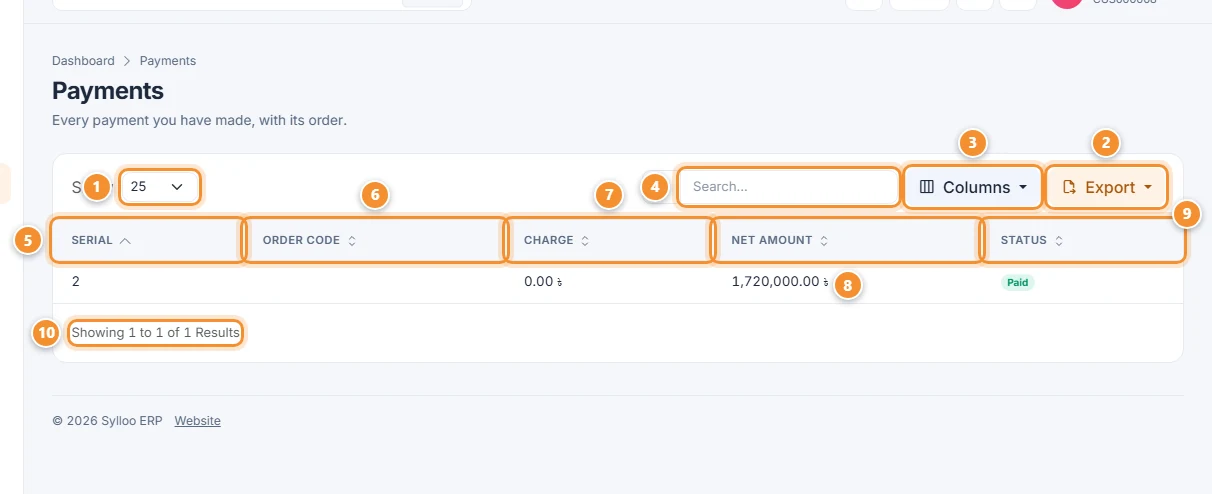 Customer payment transactions ledger with order reconciliation and status
- Page size selector (Sivukoon valitsin) — pudotusvalikko sivulla näytettävien maksutapahtumien määrittämiseen.
- Export payments button (Vie maksut -painike) — vie maksutapahtumat Excel- tai CSV-tiedostoon.
- Column visibility selector (Sarakkeiden näkyvyyden valitsin) — kytkee taulukossa näkyvät tapahtumasarakkeet päälle tai pois.
- Payment search input (Maksujen hakukenttä) — avainsanahaku sarjanumeroille ja tilausviitteille.
- Transaction serial column (Tapahtuman sarjanumero -sarake) — maksutietueen peräkkäinen viitetunniste.
- Order reference column (Tilausviite-sarake) — maksulla kuitattuun myyntitilaukseen liittyvä koodi.
- Processing fee column (Käsittelykulu-sarake) — sovellettava maksupalvelun lisämaksu.
- Net payment column (Nettomaksu-sarake) — laskun kuittaamiseksi siirretyt varat yhteensä.
- Payment status column (Maksutila-sarake) — suorituksen tilamerkintä, joka osoittaa onnistumisen tai odotustilan.
- Results counter (Tuloslaskuri) — näyttää aktiivisen rivimäärän ja kirjattujen maksujen kokonaismäärän.
Step-by-step: Reviewing payment transactions
- Kirjaudu sisään portaalitilillesi ja valitse vasemmasta valikosta Payments.
- Kirjoita kenttään Payment search input (4) tilauskoodi tai tapahtumaviite, jota haluat tarkastella.
- Käytä painiketta Column visibility selector (3), jos haluat näyttää tai piilottaa tiettyjä tietosarakkeita.
- Tarkista tapahtumatunniste sarakkeesta Transaction serial column (5) ja varmista laskun numero sarakkeesta Order reference column (6).
- Tarkista mahdolliset maksupalvelukulut sarakkeesta Processing fee column (7) ja kuitatut varat sarakkeesta Net payment column (8).
- Varmista, että maksulla näkyy vihreä merkintä Success sarakkeessa Payment status column (9).
- Napsauta painiketta Export payments button (2) ladataksesi maksutiedot ulkoista kirjanpitoa varten.
Every field and control
Table toolbar
- Page size selector (1): Muuttaa taulukon sivukooksi 10, 25, 50, 100 tai 250 tietuetta.
- Export payments button (2): Lataa nykyisen maksutapahtumahaun Excel- tai CSV-muodossa.
- Column visibility selector (3): Mukauttaa, mitkä taulukon sarakkeet näytetään.
- Payment search input (4): Välitön hakusuodatin maksusarjoille, tapahtumatunnuksille ja tilauskoodeille.
Payments table
- Serial (5): Maksukirjaukselle määritetty yksilöllinen peräkkäinen tapahtumasarjanumero.
- Order code (6): Myyntitilauksen koodi, johon maksu kohdistettiin.
- Charge (7): Ylimääräinen maksupalvelumaksu tai pankin käsittelykulu.
- Net amount (8): Tilauksen suoritukseen hyvitetty lopullinen nettosumma.
- Status (9): Värikoodattu tilamerkintä, joka osoittaa, onko maksu valmis, käsittelyssä vai epäonnistunut.
- Results counter (10): Tietuelaskuri, joka näyttää nykyisen näyttöalueen ja löydetyt maksut yhteensä.
Common questions
Kuinka kauan sähköisen maksun näkyminen täällä kestää?
Verkkokortti- tai mobiilimaksupalvelujen kautta suoritetut maksut näkyvät välittömästi, kun maksupalveluntarjoaja on vahvistanut suorituksen.
Mitä minun pitäisi tehdä, jos maksu veloitettiin pankissani, mutta näkyy täällä odottavana?
Jos tililtäsi veloitettiin maksu, mutta se näkyy portaalissa odottavana, odota viisitoista minuuttia palvelujen synkronointia. Voit myös ottaa yhteyttä asiakastukeen ja ilmoittaa maksusi viitenumeron.