
Lisää tai muokkaa työntekijän käyttäjätiliä
Luo uusia työntekijäprofiileja, määritä käyttöoikeusrooleja, aseta yhteystietoja ja lataa profiilikuvia Sylloo ERP -järjestelmässä.
Lisää tai muokkaa työntekijän käyttäjätiliä
Lisää tai muokkaa työntekijän käyttäjätiliä -ikkunan avulla yrityksen omistajat ja ylläpitäjät voivat luoda kirjautumistunnuksia tiimin jäsenille, määrittää yhteystietoja, asettaa rooleja, hallita salasanoja ja ladata profiilikuvia.
Milloin tätä käytetään
- Uuden työntekijän perehdyttämiseen luomalla hänelle henkilökohtaiset kirjautumistunnukset ja roolit.
- Olemassa olevien työntekijöiden puhelinnumeroiden, sähköpostien tai osoitteiden päivittämiseen.
- Salasanan asettamiseen tai nollaamiseen, kun työntekijä unohtaa kirjautumistietonsa.
- Työntekijän profiilikuvan lataamiseen tai vaihtamiseen kassajärjestelmän tunnistautumista varten.
Näytön asettelu
Basic-välilehti: Henkilötiedot ja kirjautumistiedot
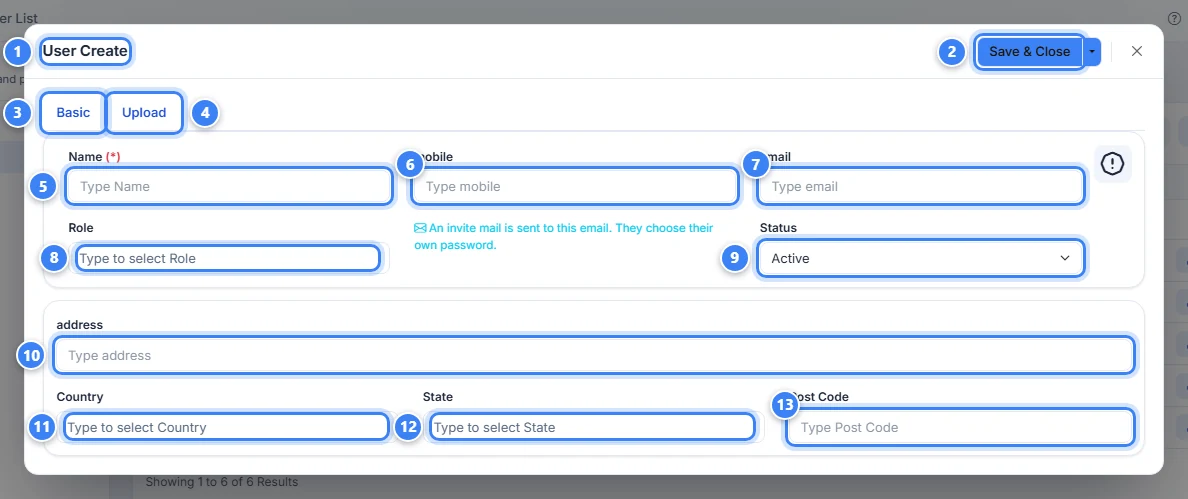 Lisää tai muokkaa työntekijän käyttäjätiliä
- User modal title (Käyttäjäikkunan otsikko) — tunnistaa käyttäjän luonti- tai muokkausikkunan.
- Save button (Tallenna-painike) — tallentaa käyttäjätilin tiedot ja päivittää käyttöoikeudet.
- Basic tab (Perustiedot-välilehti) — siirtyy henkilötietoihin, yhteystietoihin ja osoitteisiin.
- Upload tab (Lataus-välilehti) — siirtyy käyttäjän profiilikuvan valintaan.
- Name field (Nimikenttä) — työntekijän koko virallinen nimi tai näyttönimi.
- Mobile field (Puhelinnumerokenttä) — yhteyspuhelinnumero.
- Email field (Sähköpostikenttä) — kirjautumiseen käytettävä sähköpostiosoite.
- Role selector (Roolivalitsin) — määrittää käyttöoikeusroolit, kuten Kassa tai Päällikkö.
- Status selector (Tilavalitsin) — määrittää, onko tili aktiivinen vai poissa käytöstä.
- Address field (Osoitekenttä) — työntekijän katuosoite.
- Country selector (Maavalitsin) — asuinmaa.
- State selector (Aluevalitsin) — osavaltio tai maakunta.
- Post code field (Postinumerokenttä) — postinumero.
Upload-välilehti: Profiilikuva ja avatar
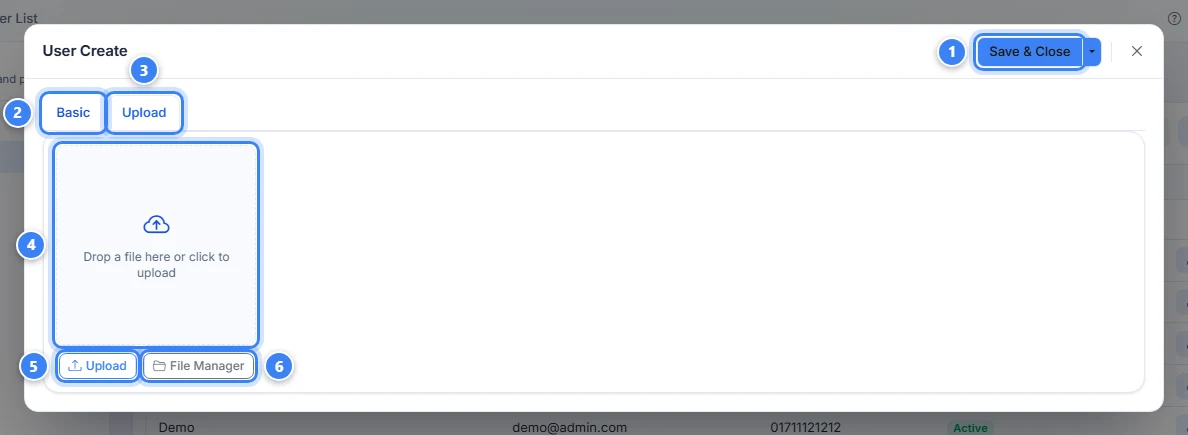 Lisää tai muokkaa työntekijän käyttäjätiliä kuvalataus
- Save button (Tallenna-painike) — tallentaa käyttäjätilin tiedot ja päivittää käyttöoikeudet.
- Basic tab (Perustiedot-välilehti) — siirtyy takaisin henkilö- ja yhteystietoihin.
- Upload tab (Lataus-välilehti) — näyttää nykyisen kuvan ja tiedostonhallinnan valitsimen.
- Upload dropzone area (Pudotusalue) — vedä ja pudota kuvatiedostoja suoraan tietokoneelta.
- Direct upload button (Suora lataus -painike) — lataa kuva suoraan laitteeltasi.
- File Manager button (Tiedostonhallinta-painike) — valitse aiemmin ladattu kuva järjestelmästä.
Vaihe vaiheelta: Työntekijän tilin luominen tai muokkaaminen
Vaihe 1: Avaa käyttäjäikkuna
- Siirry päävalikosta kohtaan Team & Billing ja valitse Users.
- Napsauta yläpalkista Add user (tai muokkaa olemassa olevaa käyttäjää rivitoimintojen kynäkuvakkeesta).
Vaihe 2: Täytä henkilö- ja roolitiedot
- Kirjoita työntekijän koko nimi kenttään Name field (5).
- Syötä puhelinnumero kenttään Mobile field (6) ja sähköpostiosoite kenttään Email field (7).
- Valitse yksi tai useampi rooli valitsimesta Role selector (8).
- Jos asetat salasanan manuaalisesti, syötä turvallinen salasana salasanakenttään.
- Valitse Active kentässä Status selector (9).
- Täytä osoitetiedot kenttiin Address field (10), Country selector (11), State selector (12) ja Post code field (13).
Vaihe 3: Lisää profiilikuva (valinnainen)
- Napsauta ikkunan yläosassa olevaa välilehteä Upload tab (4).
- Vedä kuvatiedosto alueelle Upload dropzone area (4) tai valitse kuva painikkeella Direct upload button (5).
Vaihe 4: Tallenna käyttäjätili
- Napsauta Save button (2). Tiedot tallentuvat ja ikkuna sulkeutuu välittömästi.
Every field: Basic tab
Basic-välilehti sisältää työntekijän henkilötiedot, kirjautumistunnukset ja osoitekentät.
- Name — Tekstikenttä (
name). Näytöllä teksti Name field. Pakollinen. Työntekijän virallinen nimi tai näyttönimi. - mobile — Tekstikenttä (
mobile). Näytöllä teksti Mobile field. Ensisijainen puhelinnumero kirjautumista ja viestejä varten. - email — Tekstikenttä (
email). Näytöllä teksti Email field. Yksilöllinen sähköpostiosoite järjestelmään kirjautumista varten. - Role — Monivalintainen hakukenttä (
roles). Näytöllä teksti Role selector. Määrittää käyttöoikeusroolit. Oletustiliä muokattaessa kenttä on lukutilassa. - Password — Salasanakenttä (
password). Asettaa käyttäjän salasanan. Jätä tyhjäksi muokkauksen yhteydessä säilyttääksesi nykyisen salasanan. - Status — Pudotusvalikko (
status). Näytöllä teksti Status selector. Valitse Active salliaksesi pääsyn tai Inactive poistaaksesi tilin käytöstä väliaikaisesti. - address — Tekstikenttä (
address). Näytöllä teksti Address field. Työntekijän katuosoite. - Country — Hakukenttä (
country_id). Näytöllä teksti Country selector. Asuinmaa. - State — Hakukenttä (
state_id). Näytöllä teksti State selector. Osavaltio tai maakunta. - Post Code — Tekstikenttä (
postcode). Näytöllä teksti Post code field. Postinumero.
Every field: Upload tab
Upload-välilehdellä hallinnoidaan työntekijöiden profiilikuvia ja avattaria.
- img_file_id — Medianvalitsinkenttä (
img_file_id). Tallentaa viitteen ladattuun profiilikuvaan Tiedostonhallinnassa. - Upload dropzone area — Pudotusalue. Vedä ja pudota kuvatiedostoja suoraan tietokoneeltasi.
- Direct upload button — Toimintopainike (
Upload). Avaa tiedostovalintaikkunan kuvan lataamiseksi laitteelta. - File Manager button — Toimintopainike (
File Manager). Avaa Tiedostonhallinnan valitaksesi olemassa olevan kuvan.
Esimerkkejä käytännön tilanteista
Viikonloppukassan lisääminen
Palkkaat työntekijän viikonloppukassaksi. Avaat käyttäjäikkunan, syötät nimen ja puhelinnumeron, valitset Kassa-roolin, asetat tilaksi Aktiivinen ja tallennat. Kassapäätteellä työntekijä valitsee Sign in with browser, kirjautuu selaimessa puhelinnumerollaan ja salasanallaan, valitsee Allow ja luo PIN-koodin. Sen jälkeen hän kirjautuu kassapäätteelle nimellään ja PIN-koodillaan.
Työntekijän osoitteen ja kuvan päivittäminen
Työntekijä muuttaa uuteen osoitteeseen ja toimittaa uuden profiilikuvan. Etsit hänet luettelosta, avaat muokkausikkunan, päivität osoitteen Basic-välilehdellä, valitset uuden kuvan Upload-välilehdellä ja tallennat muutokset.
Usein kysytyt kysymykset
Voiko käyttäjällä olla useampi kuin yksi rooli?
Kyllä. Role-kenttään voi valita useita rooleja. Järjestelmä yhdistää valittujen roolien käyttöoikeudet automaattisesti.
Mitä tapahtuu, jos jätän salasanakentän tyhjäksi?
Muokattaessa olemassa olevaa käyttäjää kentän jättäminen tyhjäksi säilyttää nykyisen salasanan muuttumattomana. Uutta tiliä luotaessa salasana on annettava.
Voiko käyttäjän poistaa tästä ikkunasta?
Ei. Käyttäjätilien poistot hoidetaan päänäkymän taulukon rivitoiminnoista tahattomien poistojen estämiseksi.
Liittyvät sivut
- Käyttäjätilit ja henkilöstöluettelo — Tarkastele ja hallinnoi kaikkia tiimin jäseniä.
- Rooli- ja käyttöoikeusluettelo — Määritä käyttöoikeusroolit ja -rajat.
- Kaksivaiheinen tunnistautuminen — Monivaiheisen suojauksen asetukset.