
Käyttäjätilit ja henkilöstöluettelo
Tarkastele, hallinnoi, suodata ja kutsu tiimin jäseniä sekä ylläpitäjiä Sylloo ERP -yritykseesi.
Käyttäjätilit ja henkilöstöluettelo
Käyttäjätilit ja henkilöstöluettelo -näkymä tarjoaa yleiskatsauksen kaikista yritykseesi rekisteröidyistä työntekijöistä, päälliköistä, kassoista ja ylläpitäjistä. Tältä sivulta voit tarkistaa tilien tilat, suodattaa jäseniä roolin tai yhteystietojen mukaan, luoda uusia käyttäjätilejä ja muokata käyttöoikeuksia.
Milloin tätä käytetään
- Yritysportaaliin tai kassajärjestelmään kirjautuvien tiimin jäsenten tarkasteluun.
- Uusien työntekijöiden tai myymäläavustajien käyttäjätilien luomiseen.
- Tiettyjen työntekijöiden etsimiseen nimen, sähköpostin tai puhelinnumeron perusteella.
- Entisten työntekijöiden tilien poistamiseen käytöstä pääsyn estämiseksi yrityksen tietoihin.
Näytön asettelu
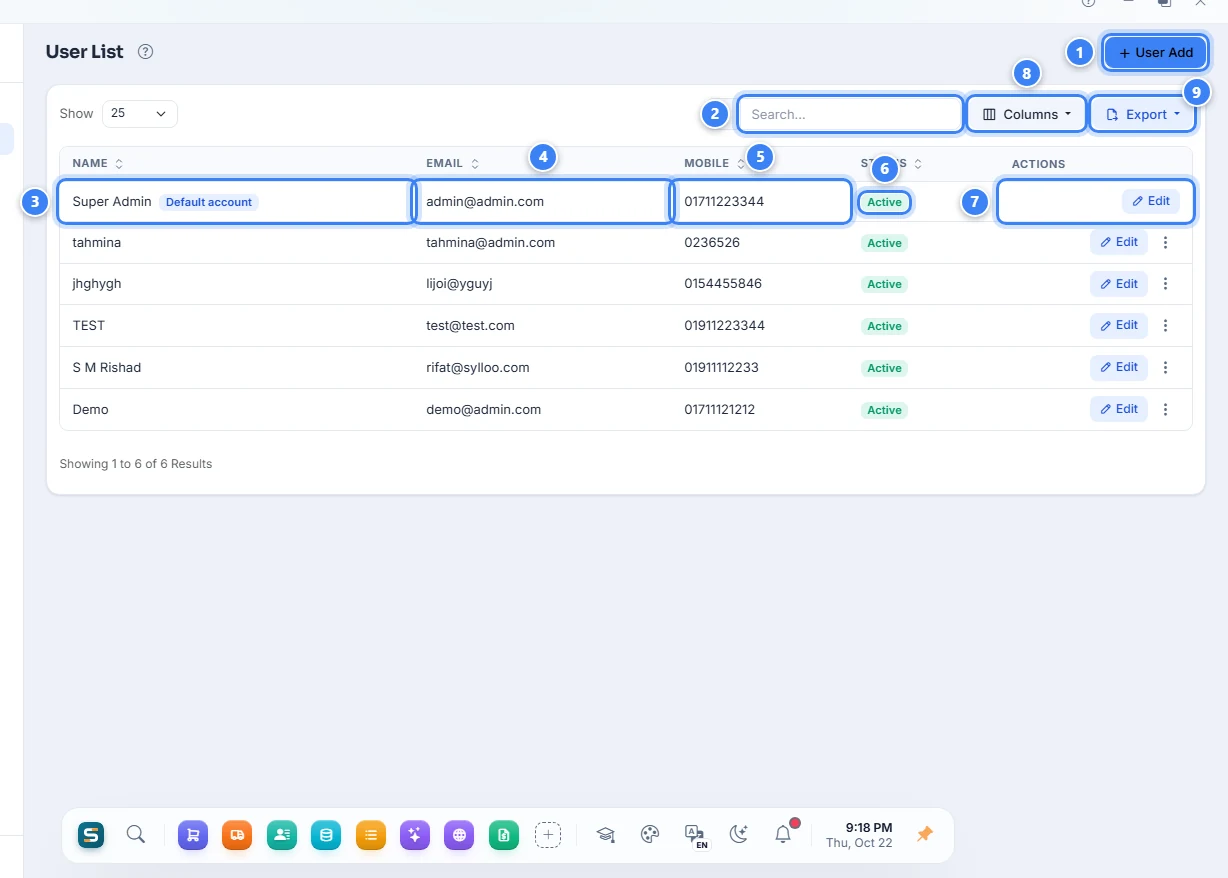 Käyttäjätilit ja henkilöstöluettelo
- Add user button (Lisää käyttäjä -painike) — avaa käyttäjän luonti-ikkunan uuden tilin luomiseksi.
- Search field (Hakukenttä) — suodattaa käyttäjätilit nimen, sähköpostiosoitteen tai puhelinnumeron mukaan.
- User name and role badge (Käyttäjän nimi ja roolitunniste) — näyttää työntekijän koko nimen sekä oletustilitunnisteen.
- Email column (Sähköpostisarake) — näyttää rekisteröidyn kirjautumissähköpostiosoitteen.
- Mobile column (Puhelinnumerosarake) — näyttää yhteyspuhelinnumeron.
- Status badge (Tilatunniste) — osoittaa, onko käyttäjätili aktiivinen vai poissa käytöstä.
- Row actions (Rivitoiminnot) — tarjoaa muokkausikkunan ja ylläpitotoiminnot.
- Columns customization button (Sarakkeiden mukautuspainike) — ottaa käyttöön tai piilottaa taulukon sarakkeita.
- Export table button (Vie taulukko -painike) — lataa käyttäjätilit Excel- tai CSV-muodossa.
Vaihe vaiheelta: Tiimin tilien hallinta
Vaihe 1: Avaa käyttäjäluettelo
- Siirry päävalikosta kohtaan Team & Billing.
- Valitse Users. Käyttäjätilit ja henkilöstöluettelo -taulukko avautuu.
Vaihe 2: Lisää uusi työntekijä
- Napsauta yläpalkin painiketta Add user button (1). Käyttäjän luonti-ikkuna avautuu.
- Täytä työntekijän nimi, sähköpostiosoite, puhelinnumero ja salasana.
- Määritä sopiva rooli ja valitse toimipisteet, joissa hänellä on oikeus toimia.
- Tallenna tiedot ja aktivoi portaalioikeudet napsauttamalla Save.
Vaihe 3: Etsi ja hallinnoi tilejä
- Kirjoita nimi tai sähköpostiosoite kenttään Search field (2) suodattaaksesi luetteloa heti.
- Tarkista tilin tila kohdasta Status badge (6).
- Napsauta sarakkeesta Row actions (7) muokkauskuvaketta muuttaaksesi rooleja tai päivittääksesi yhteystietoja.
Kaikki kentät ja säätimet
Yläpalkin toimintosäätimet
- User Add — Ensisijainen toimintopainike (
wire:modal="user::modal.user-manage-edit"). Näytöllä teksti Add user button. Avaa ikkunan uuden käyttäjän rekisteröimiseksi.
Taulukon haku ja asettelutyökalut
- Search field — Hakukenttä. Etsii työntekijöiden tietoja nimen, sähköpostin ja puhelinnumeron sarakkeista.
- Columns customization button — Valikkopainike (
Columns). Näyttää tai piilottaa valitut taulukon sarakkeet mieltymystesi mukaan. - Export table button — Toimintopainike (
Export). Vie nykyisen käyttäjäluettelon Excel- tai CSV-tiedostoksi.
Henkilöstötaulukon komponentti
- user::datatable.user-table — Keskeinen taulukkokomponentti, joka näyttää sivutetun henkilöstöluettelon reaaliaikaisella haulla, lajittelulla ja toimintoriveillä.
- User name and role badge — Sarake (
users.name). Näyttää käyttäjän koko nimen. Ensisijaisen ylläpitotilin kohdalla näkyy Default account -tunniste. - Email column — Sarake (
users.email). Näyttää sisäänkirjautumiseen ja turvallisuusilmoituksiin käytettävän sähköpostiosoitteen. - Mobile column — Sarake (
users.mobile). Näyttää tiliin liitetyn puhelinnumeron. - Status badge — Sarake (
users.status). Näyttää vihreän tunnisteen aktiivisille tileille ja harmaan tunnisteen passiivisille tileille. - Row actions — Toimintosarake. Sisältää vaihtoehdot profiilitietojen muokkaamiseen, oletustilin luovuttamiseen tai käyttöoikeuksien poistamiseen.
Esimerkkejä käytännön tilanteista
Uuden kassanhenkilön perehdytys
Palkatessasi uuden kassan myymälään napsautat Add user button (1), syötät yhteystiedot, valitset Kassa-roolin ja rajoitat pääsyn kyseiseen toimipisteeseen. Työntekijä kirjautuu kerran kassapäätteelle valinnalla Sign in with browser, luo PIN-koodin ja työskentelee sen jälkeen kassalla ilman pääsyä kirjanpidon tietoihin.
Lähtevän työntekijän tilin poistaminen käytöstä
Kun työntekijä lopettaa yrityksessä, etsit hänen tilinsä hakukentällä Search field (2), avaat muokkausikkunan sarakkeesta Row actions (7) ja vaihdat tilaksi Passiivinen. Tili lukittuu heti, mikä estää pääsyn kaikilta laitteilta.
Usein kysytyt kysymykset
Mitä "Default account" -tunniste tarkoittaa?
Oletustili on ensisijainen tili, joka luotiin yrityksen rekisteröityessä. Tällä tilillä on pysyvät ylläpito-oikeudet, eikä sitä voi poistaa. Pääomistaja voi kuitenkin siirtää oletustilioikeuden toiselle aktiiviselle jäsenelle.
Voivatko työntekijät kirjautua ilman sähköpostiosoitetta?
Käyttäjät voivat kirjautua sisään joko rekisteröidyllä sähköpostiosoitteellaan tai matkapuhelinnumerollaan, mikäli tilille on asetettu salasana ja se on aktiivinen.
Kuinka monta käyttäjätiliä voin luoda?
Käyttäjien enimmäismäärä riippuu yrityksesi tilauksesta. Voit tarkistaa käyttäjäkiintiön tilaus- ja laskutussivulta.
Liittyvät sivut
- Rooli- ja käyttöoikeusluettelo — Luo ja hallinnoi käyttöoikeusrooleja ja -matriiseja.
- Toimipisteet — Hallinnoi myymälöiden ja varastojen sijainteja.
- Kaksivaiheinen tunnistautuminen — Määritä monivaiheinen suojaus tiimin kirjautumisille.