
Tekoälyn toiminta ja kirjausketju
Tarkastele Octopus AI -tekoälyn reaaliaikaisia työkalukutsuja, hakuja, tietojen lukua ja toimintojen suorituksia.
Tekoälyn toiminta ja kirjausketju
Käytä Tekoälyn toiminta ja kirjausketju -näyttöä tarkastellaksesi läpinäkyvää lokia taustatyökaluista, tiedonhauista, tiedostojen tarkistuksista ja toimenpide-ehdotuksista. Jokainen automaattinen vaihe sisältää tarkan aikaleiman turvallisuuden ja hallinnollisen valvonnan varmistamiseksi.
When you use this
- Tarkista, kuka tiimin jäsen käynnisti tietyn automaattisen toiminnon tai pyynnön.
- Varmista, suoritettiinko ehdotettu tietojen joukkomuutos onnistuneesti vai hylättiinkö se.
- Tarkasta tietojen käyttöoikeuslokit varmistaaksesi, että arkaluonteiset asiakas- tai taloustiedot pysyvät suojattuina.
- Tutki virheilmoituksia ja työkalujen vastauksia odottamattomien automaatiovaiheiden selvittämiseksi.
Screen layout
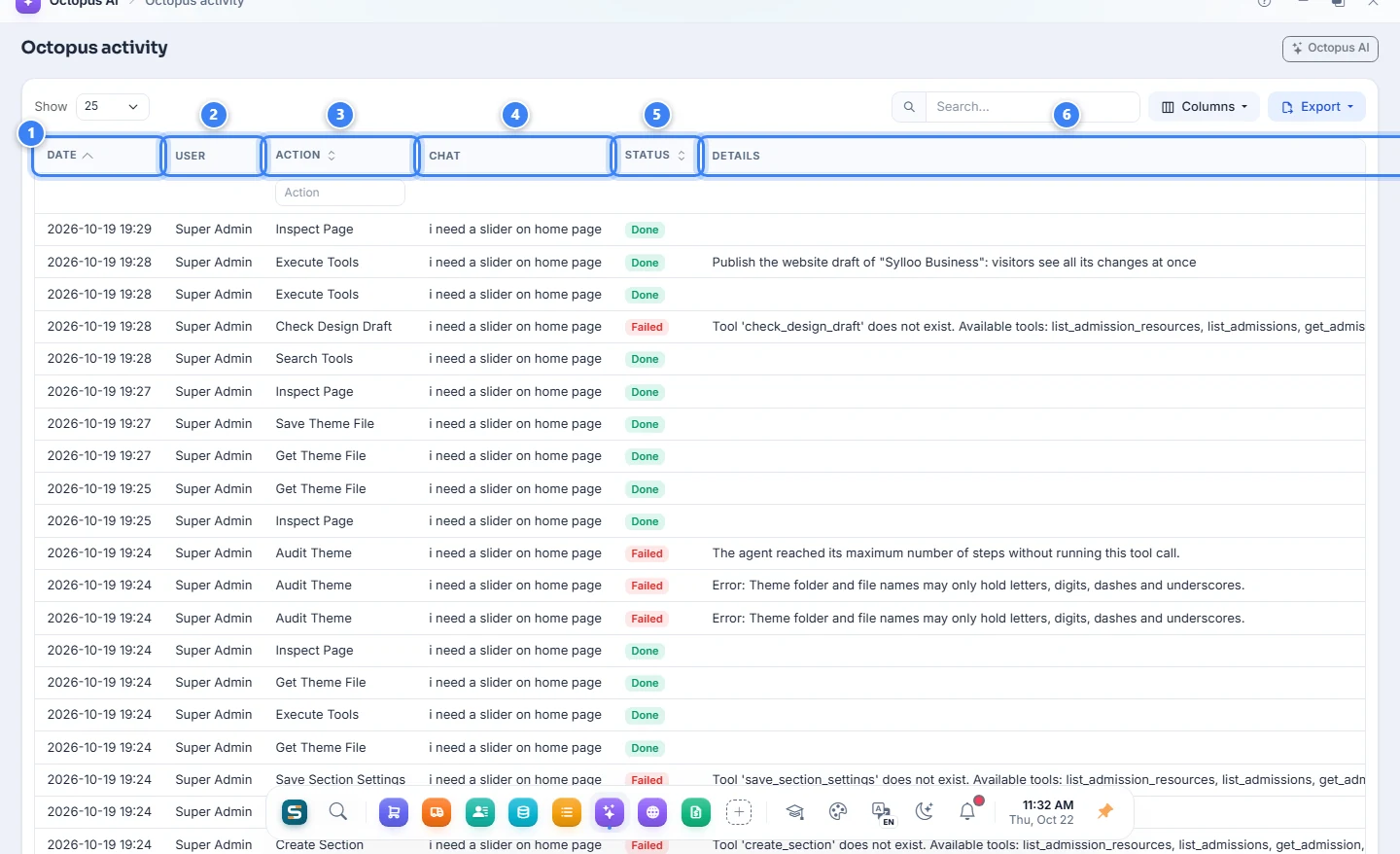 AI tool execution activity and audit trail
- Date column (Päivämäärä-sarake) — aikaleima, jolloin tekoälytyökalun suoritus tapahtui.
- User column (Käyttäjä-sarake) — osoittaa tiimin jäsenen, joka aloitti pyynnön.
- Action column (Toiminto-sarake) — näyttää Octopusin suorittaman työkalun tai kyselyn.
- Chat column (Keskustelu-sarake) — näyttää keskusteluistunnon aiheen ja viitteen.
- Status column (Tila-sarake) — osoittaa, onnistuiko toiminto, hylättiinkö se vai epäonnistuiko se.
- Details column (Tiedot-sarake) — esittää suoritusparametrien ja tulosteiden yhteenvedon.
Step-by-step: Reviewing automated AI actions
- Avaa Octopus AI päävalikosta ja napsauta otsikossa olevaa Activity-linkkiä.
- Tarkastele viimeaikaisten työkalusuoritusten aikajärjestyksessä olevaa luetteloa kirjausketjutaulukosta.
- Käytä Toiminto-otsikon alla olevaa tool_text-hakusuodatinta rajataksesi tiettyjä työkaluja (kuten laskentataulukon jäsentämistä tai laskuluonnoksia).
- Tarkista User (2) -sarake nähdäksesi, kuka valtuutti pyynnön.
- Tarkista Status (5) -tunnus vahvistaaksesi, onnistuiko toiminto, epäonnistuiko se vai hylättiinkö se ihmisen hyväksyntävaiheessa.
- Napsauta linkitettyä Chat (4) -otsikkoa siirtyäksesi suoraan alkuperäiseen keskusteluyhteyteen.
Every field and control
Kirjausketjun sarakkeet ja suodattimet
- Date (1): Tarkka kalenteripäivämäärä ja kellonaika, jolloin työkalu toimi. Napsauta lajitellaksesi aikajärjestyksessä.
- User (2): Sen työntekijän nimi ja tunnus, jonka istunto käynnisti toiminnon.
- Action (3): Tekoälyagentin suorittama liiketoimintatoiminto, kysely tai laskelma.
- tool_text: Toiminto-otsikon alapuolella oleva suodatin, jolla voit hakea toimintoja työkalun avainsanalla.
- Chat (4): Keskusteluistunnon otsikko, josta toiminto sai alkunsa. Linkin napsauttaminen avaa koko keskustelun.
- Status (5): Värikoodattu suoritustilan tunnus, joka osoittaa, onnistuiko toiminto, epäonnistuiko se vai hylkäsikö käyttäjä sen.
- Details (6): Keskeiset parametrit, syöteargumentit ja työkalun tuottamat yhteenvedot.
Common questions
Voiko henkilöstö poistaa tai muuttaa tekoälyn toimintalokia?
Ei. Kirjausketju tarjoaa suojatun lokin, johon voi vain lisätä tietoja. Tavalliset työntekijät tai ylläpitäjät eivät voi muuttaa tai tyhjentää historiallisia lokeja.
Tallentaako kirjausketju käyttäjän kehotetekstin?
Kirjausketjutaulukko tallentaa istunnon aikana suoritetut liiketoimintatyökalut, järjestelmäkyselyt ja tulosteet. Voit lukea koko keskustelutekstin avaamalla linkitetyn keskustelun.
Mikä aiheuttaa "Hylätty"-tilan tunnuksen?
Hylätty tila osoittaa, että Octopus loi ehdotetun muutossuunnitelman, mutta tiimin jäsen napsautti Hylkää tai pyysi muutoksia välittömän suorituksen valtuuttamisen sijaan.
Related pages
- Octopus AI -avustaja — esitä kysymyksiä, luo malleja ja tee yhteistyötä tekoälyavustajasi kanssa.
- Käyttäjät ja roolit — määritä henkilöstön käyttöoikeudet ja hallitse käyttäjätilejä.
- Palvelupaketti ja laskutus — seuraa kuukausittaisia tekoälytunnuskiintiöitä ja palvelupaketin rajoja.