
Verkkosivuston teemat ja malligridi (Website themes and templates grid)
Tutustu asennettuihin verkkokaupan teemoihin, tarkastele esikatselukuvia, käynnistä visuaalinen muokkain ja aseta aktiivinen teema.
Verkkosivuston teemat ja malligridi (Website themes and templates grid)
Verkkosivuston teemat ja malligridi (Website themes and templates grid) -näkymä tarjoaa visuaalisen gallerian kaikista järjestelmääsi asennetuista verkkokauppateemoista. Voit tarkastella teemojen esikatselukuvia, tarkistaa mikä teema ohjaa nykyistä julkista verkkokauppaa, avata interaktiivisen visuaalisen muokkaimen, asentaa teeman repositoriosta ja vaihtaa aktiivisen julkisen teeman.
Milloin tätä käytetään
- Yrityksellesi asennettujen verkkokauppateemojen esikatseluun ja selaamiseen.
- Visuaalisen verkkosivumuokkaimen avaamiseen yläosion bannereiden, liukukuvien ja osioiden räätälöimiseksi.
- Halutun teeman asettamiseen suoraan aktiiviseksi julkiseksi verkkosivustoksi.
- Muualla tehdyn teeman asentamiseen repositoriosta (vaatii kehittäjätilin).
Näytön rakenne (Screen layout)
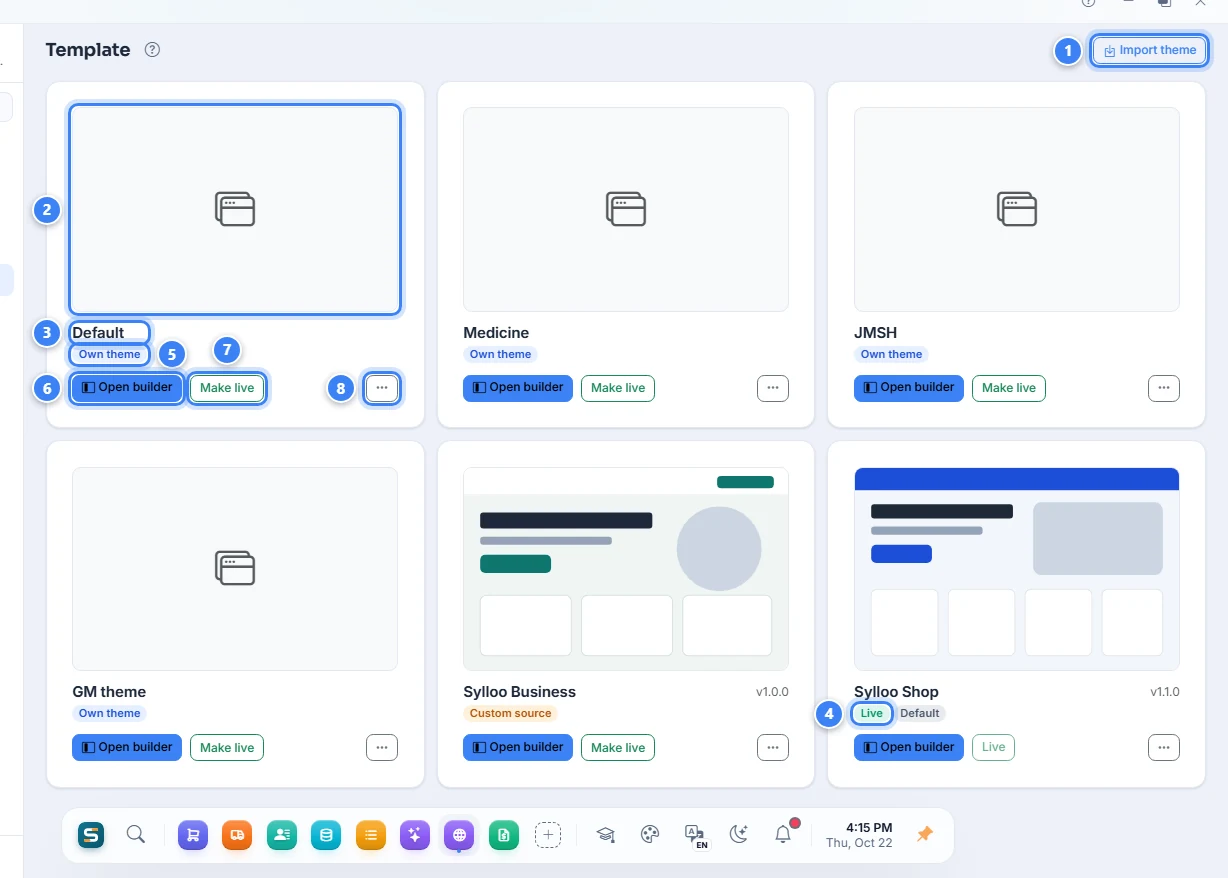 Website themes and templates grid showing installed themes live status builder button and actions
- Install from GitHub — avaa ikkunan teeman asentamiseksi repositoriosta. Vain kehittäjätili näkee sen. Tässä kuvassa näkyy sen paikalla vanha tuontipainike, kunnes kuva otetaan uudelleen.
- Theme preview thumbnail — verkkokaupan teeman ulkoasua havainnollistava esikatselukuva.
- Theme name title — asennetun teeman virallinen nimi ja kansiopolku.
- Live theme badge — vahvistaa kyseisen teeman olevan parhaillaan julkisena ja aktiivisena.
- Theme customization state badge — ilmaisee onko teema alkuperäinen, asetuksilla muokattu vai täysin kustomoitu.
- Open builder button — avaa interaktiivisen visuaalisen sivujen ja osioiden muokkaimen.
- Set as live theme button — aktivoi valitun teeman ensisijaiseksi julkiseksi verkkokauppamalliksi.
- Theme actions menu — pudotusvalikko esikatselua, sivupohjia, asetuksia ja teeman vientiä varten.
Vaiheittainen ohje: Teemojen hallitseminen
- Siirry työpöydän päävalikosta kohtaan Verkkosivusto (Website) ja valitse Teemat (Themes).
- Tarkastele galleriassa näkyviä asennettuja teemakortteja.
- Tarkista aktiivinen teema, joka on merkitty tunnuksella Live theme badge (4).
- Jos haluat muokata teeman rakennetta ja sisältöä, napsauta painiketta Open builder button (6) siirtyäksesi visuaaliseen muokkaimeen.
- Ottaaksesi käyttöön toisen teeman, etsi haluamasi teemakortti, napsauta Set as live theme button (7) ja vahvista valintasi.
- Tarkastele muita toimintoja napsauttamalla Theme actions menu (8) avataksesi sivupohjat tai teema-asetukset.
- Asentaaksesi teeman repositoriosta napsauta yläpalkin painiketta Install from GitHub (1).
Jokainen kenttä ja toiminto (Every field and control)
Yläpalkin toimintopainikkeet
- Install from GitHub — Avaa ikkunan teeman asentamiseksi repositoriosta.
.zip-tiedoston lataaminen ei ole enää mahdollista.
Teemakortin rakenne ja merkit
- Theme preview thumbnail — Graafinen kuva, joka esittää teeman värimaailmaa, typografiaa ja asettelua.
- Theme name title — Teemapaketin virallinen nimi ja järjestelmätunniste.
- Live theme badge — Vihreä tilamerkintä, joka osoittaa teeman olevan aktiivinen ja julkinen asiakkaille.
- Theme customization state badge — Tunnusmerkki, joka kertoo tiedostojen tilan (oletus, asetuksilla muokattu tai täysin räätälöity).
- Open builder button — Päätoiminto, jolla käynnistetään sivumuokkain osioiden, herobannereiden ja vimpaimien muokkaamiseen.
- Set as live theme button — Aktivointipainike, joka määrittää teeman kaupan oletusulkoasuksi.
- Theme actions menu — Valikko sivujen esikatseluun, mallitiedostojen tarkasteluun, asetusten määrittämiseen tai teeman poistamiseen.
Usein kysytyt kysymykset (Common questions)
Mitä tapahtuu, kun vaihdan julkista teemaa?
Julkisen teeman vaihtaminen päivittää verkkokaupan visuaalisen ilmeen välittömästi. Kaikki tuotteet, hinnat, tuoteryhmät ja asiakastilit säilyvät ennallaan; ainoastaan ulkoasupohjat ja teema-asetukset vaihtuvat.
Voinko muokata teemaa ennen sen julkaisemista?
Kyllä. Napsauta minkä tahansa ei-aktiivisen teeman painiketta Open builder button (6). Voit turvallisesti muokata bannereita ja osioita luonnostilassa ilman, että muutokset näkyvät kävijöille ennen julkaisua.
Miten tuon mainostoimistoni tekemän räätälöidyn teeman?
Pyydä toimistoa pitämään teema repositoriossa. Kehittäjätilin haltija napsauttaa sitten yläosan painiketta Install from GitHub (1) ja valitsee repositorion. Teema ilmestyy galleriaasi valmiina mukautettavaksi, eikä se ole julkinen. Katso Asenna teema repositoriosta.
Liittyvät sivut (Related pages)
- Verkkosivuston mallilistaus — Tarkastele ja hallinnoi teeman yksittäisiä mallitiedostoja.
- Visuaalinen verkkosivumuokkain — Muokkaa osioita, bannereita ja asetteluja visuaalisesti.
- Asenna teema repositoriosta — Tuo muualla tehty teema.
- Teeman asetukset — Määritä brändivärit, logot, fontit ja teemakohtaiset valinnat.