
পেজ, ব্লগ এবং মেনু
ওয়েবসাইটের জন্য কাস্টম পেজ তৈরি করুন, ব্লগে পোস্ট প্রকাশ করুন এবং নেভিগেশন মেনু সাজান।
পেজ, ব্লগ এবং মেনু
আপনার মূল ওয়েবসাইটে কন্টেন্ট, খবরাখবর এবং সাইটের লিঙ্কগুলো পরিচালনা করতে পেজ, ব্লগ এবং মেনু স্ক্রিনগুলো ব্যবহার করুন। আপনি 'আমাদের সম্পর্কে' বা 'শর্তাবলী'র মতো প্রয়োজনীয় পেজ তৈরি করতে পারেন, বিভিন্ন ক্যাটাগরিতে সাজিয়ে ব্লগ পোস্ট লিখতে পারেন এবং হেডার বা ফুটার মেনু সাজাতে পারেন।
কখন এটি ব্যবহার করবেন
- সচরাচর জিজ্ঞাস্য (FAQ), আমাদের সম্পর্কে, গোপনীয়তা নীতি এবং যোগাযোগের পেজ তৈরি করার সময়।
- পণ্যের প্রচার বা গ্রাহকদের তথ্য জানাতে কভার ছবি ও ক্যাটাগরিসহ ব্লগ পোস্ট প্রকাশ করতে।
- ওয়েবসাইটের ওপরের হেডার এবং নিচের ফুটারে বিভিন্ন গুরুত্বপূর্ণ পেজের লিঙ্ক যুক্ত করতে।
- পেজের স্ট্যাটাস পর্যবেক্ষণ করতে এবং সরাসরি ওয়েবসাইটে গিয়ে প্রিভিউ দেখতে।
স্ক্রিনের বিন্যাস
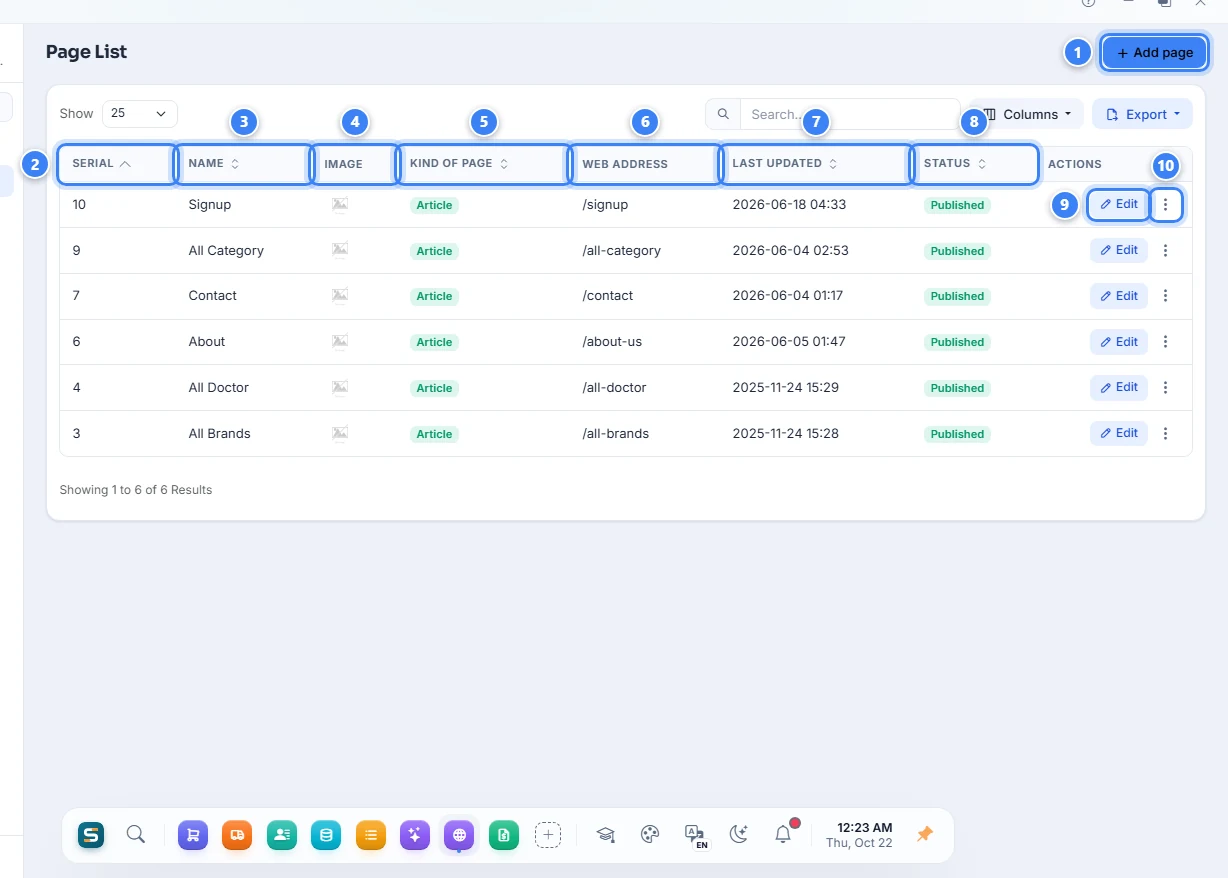 Custom pages list
- পেজ যোগ করুন (Add page) — একটি নতুন পেজ তৈরির ফর্ম খোলে।
- ক্রমিক কলাম (Serial column) — পেজের ক্রমানুসারী নম্বর দেখায়।
- নাম কলাম (Name column) — পেজের মূল শিরোনাম ও নাম দেখায়।
- ছবি কলাম (Image column) — পেজের মূল কভার ছবির প্রিভিউ দেখায়।
- পেজের ধরন কলাম (Kind of page column) — এটি সাধারণ পেজ নাকি সিস্টেম টেমপ্লেট তা নির্দেশ করে।
- ওয়েব ঠিকানা কলাম (Web address column) — পেজটির পাবলিক স্লাগ বা ওয়েব পাথ প্রদর্শন করে।
- সর্বশেষ আপডেট কলাম (Last updated column) — পেজটি কখন সর্বশেষ সম্পাদনা করা হয়েছিল তা দেখায়।
- স্ট্যাটাস কলাম (Status column) — পেজটি প্রকাশিত নাকি খসড়া অবস্থায় আছে তা নির্দেশ করে।
- পেজ সম্পাদনা (Edit page) — পেজের বিষয়বস্তু, এসইও সেটিংস এবং অন্যান্য তথ্য পরিবর্তন করে।
- অন্যান্য অ্যাকশন মেনু (More actions menu) — সরাসরি ওয়েবসাইটে গিয়ে দেখার এবং মুছে ফেলার বিকল্প খোলে।
ধাপভিত্তিক পদ্ধতি: একটি নতুন পেজ তৈরি ও প্রকাশ করা
- মূল মেনু থেকে Website > Pages এ যান।
- ওপরের ডানদিকের Add page (1) বাটনে ক্লিক করুন।
- পেজের নাম লিখুন, একটি কভার ছবি যোগ করুন এবং ওয়েব অ্যাড্রেসের ইউনিক স্লাগ নির্ধারণ করুন।
- টেক্সট এডিটরে পেজের মূল বিষয়বস্তু লিখুন এবং মেটা টাইটেল ও ডেসক্রিপশন সেট করুন।
- পেজের স্ট্যাটাস Published নির্বাচন করে ফর্মটি সংরক্ষণ করুন।
- সারি অ্যাকশন মেনু থেকে Open on website বেছে নিয়ে দেখে নিন পেজটি কীভাবে প্রদর্শিত হচ্ছে।
প্রতিটি ফিল্ড এবং নিয়ন্ত্রণ
পেজের তালিকা
- Add page (1): নতুন কনটেন্ট পেজ যোগ করার উইন্ডো খোলে।
- Serial column (2): তালিকায় পেজটির ক্রমিক নম্বর।
- Name column (3): পেজের শিরোনাম যা ব্রাউজার ট্যাব ও পেজের ওপরে প্রদর্শিত হয়।
- Image column (4): পেজের কভার ছবি বা সোশ্যাল মিডিয়ায় শেয়ারের জন্য ব্যবহৃত থাম্বনেইল।
- Kind of page column (5): পেজের ক্যাটাগরি (সাধারণ ব্যবহারকারী পেজ নাকি সিস্টেম টেমপ্লেট)।
- Web address column (6): পেজের লিঙ্ক বা রিলেটিভ ওয়েব পাথ (স্লাগ)।
- Last updated column (7): পেজটি সর্বশেষ যে তারিখে হালনাগাদ করা হয়েছে।
- Status column (8): পেজটি সক্রিয় (
Published) নাকি অপ্রকাশিত খসড়া (Draft) অবস্থায় রয়েছে। - Edit page (9): পেজের বিবরণ, লেআউট বা কভার ছবি পরিবর্তনের জন্য এডিটর খোলে।
- More actions menu (10):
- Open on website: নতুন ব্রাউজার ট্যাবে পেজটি সরাসরি খোলে।
- Delete: পেজটি ওয়েবসাইট থেকে চিরতরে মুছে ফেলে।
ব্লগ পোস্টের তালিকা
আপনি যখন Website > Blog মেনুতে যান, তখন ব্লগ পোস্ট পরিচালনা করতে পারবেন:
- Add blog: নতুন ব্লগ বা সংবাদ লেখার ফর্ম খোলে।
- Serial: ব্লগ তালিকার ক্রমিক নম্বর।
- Name: ব্লগের মূল শিরোনাম।
- Image: ব্লগের কভার ছবি যা ব্লগের তালিকায় দেখা যায়।
- Blog Category: ব্লগটি কোন ক্যাটাগরির অন্তর্ভুক্ত।
- Last updated: ব্লগটি সর্বশেষ হালনাগাদের তারিখ।
- Status: পোস্টটি পাঠকদের জন্য দৃশ্যমান নাকি খসড়া হিসেবে আছে।
- Edit: ব্লগের টেক্সট, ছবি বা ক্যাটাগরি পরিবর্তন করে।
- Delete: পোস্টটি তালিকা থেকে মুছে দেয়।
নেভিগেশন মেনুর তালিকা
আপনি যখন Website > Menus মেনুতে যান, তখন ওয়েবসাইটের মেনুগুলো সাজাতে পারবেন:
- Add menu: নতুন একটি নেভিগেশন মেনু তৈরি করে।
- Serial: মেনুর ক্রমিক নম্বর।
- Name: মেনুটির বিবরণী নাম (যেমন Main Header বা Footer Links)।
- Position: ওয়েবসাইটে মেনুটি যেখানে দেখানো হবে (যেমন Header, Footer)।
- Items: এই মেনুর অধীনে মোট কয়টি লিঙ্ক অন্তর্ভুক্ত রয়েছে।
- Status: মেনুটি সক্রিয় রাখা হবে কি না তার সুইচ।
- Edit: মেনু বিল্ডার খোলে যেখানে লিঙ্ক যোগ, রিনেম ও ড্র্যাগ করে সাজানো যায়।
- Delete: সম্পূর্ণ মেনুটি এবং এর ভেতরের লিঙ্কগুলো মুছে ফেলে।
সাধারণ প্রশ্নোত্তর
আমি কীভাবে একটি নতুন পেজকে মূল মেনুর সাথে যুক্ত করব?
প্রথমে Pages স্ক্রিনে গিয়ে পেজটি তৈরি করে প্রকাশ করুন। এরপর Website > Menus এ যান, আপনার প্রধান হেডারের পাশে Edit এ ক্লিক করুন, নতুন মেনু আইটেম যুক্ত করুন এবং গন্তব্য হিসেবে আপনার নতুন পেজটির লিঙ্ক নির্বাচন করুন।
সরাসরি প্রকাশ না করে কি ব্লগ পোস্ট ড্রাফট হিসেবে রাখা যায়?
হ্যাঁ। ব্লগ লেখার সময় স্ট্যাটাসটি Draft নির্ধারণ করুন। এটি আপনার তালিকায় সংরক্ষিত থাকবে কিন্তু পাবলিক ওয়েবসাইটে প্রকাশ পাবে না।
সম্পর্কিত পেজ
- ওয়েবসাইটের থিম এবং বিল্ডার: ওয়েবসাইটের ফন্ট, রং এবং সেকশন লেআউট পরিবর্তন করুন।
- স্লাইডার: হোমপেজের জন্য আকর্ষণীয় ব্যানার ও স্লাইডার তৈরি করুন।
- ফর্ম: কাস্টম যোগাযোগ ফর্ম তৈরি করে তথ্যাদি সংগ্রহ করুন।