
Asiakkaan tuoteluettelo
Hae, suodata ja selaa saatavilla olevia tuotteita asiakasportaalissa, tarkastele yksikköhintoja ja lisää tuotteita suoraan ostoskoriisi.
Asiakkaan tuoteluettelo
Asiakkaan tuoteluettelo tarjoaa ostajille vuorovaikutteisen itsepalvelutilausnäkymän. Asiakkaat voivat selata aktiivisia tuotteita, hakea tuotenumeroilla tai avainsanoilla, tarkastella voimassa olevia yksikkömyyntihintoja, tarkistaa saatavuuden ja lisätä tuotteita ostoskoriinsa.
When you use this
- Etsi kaupallisia tuotteita, varaosia tai myymälän varastotuotteita avainsanoilla tai koodeilla.
- Suodata tuotekatalogeja tuotekategorioiden mukaan ja vertaile yksikköhintoja.
- Tarkista nykyinen saatavuustila ennen tukku- tai vähittäismyyntitilausten tekemistä.
- Avaa yksityiskohtaiset tekniset tiedot ja lisää tuotteita suoraan ostoskoriisi.
Screen layout
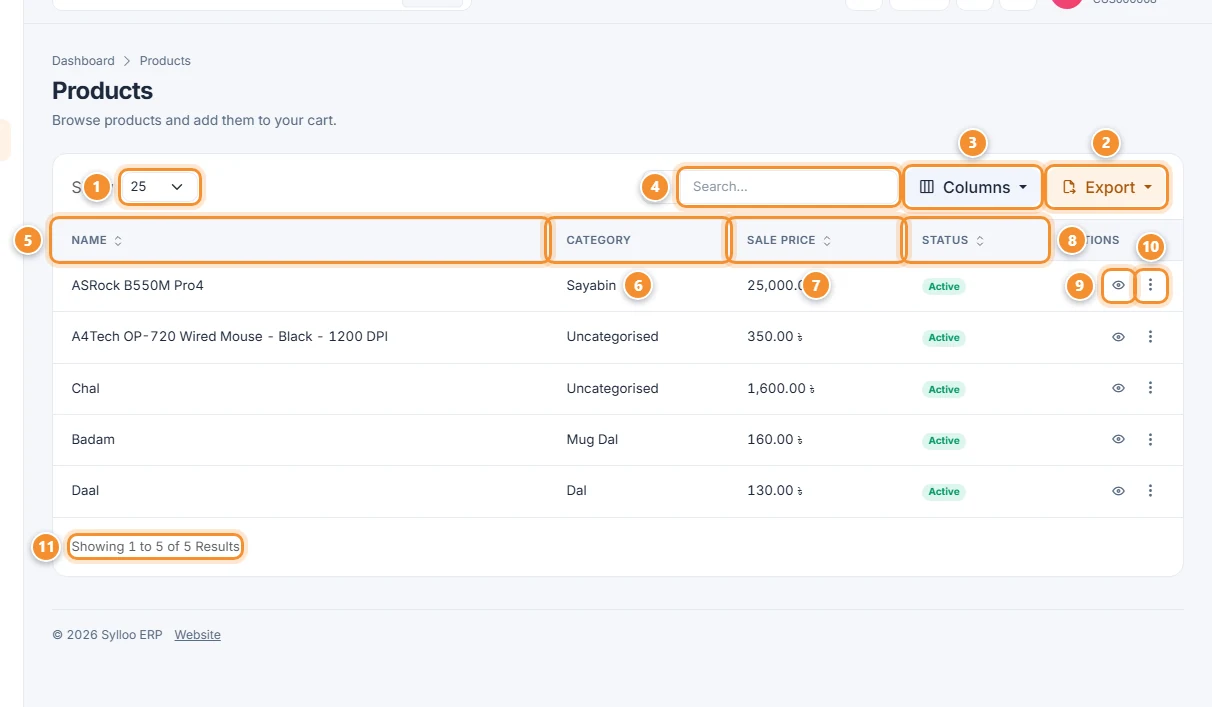 Customer product catalog with search, filtering, and ordering
- Page size selector (Sivukoon valitsin) — pudotusvalikko luettelon sivulla näytettävien tuotteiden määrän valitsemiseksi.
- Export catalog button (Vie luettelo -painike) — vie näkyvät tuoterivit Excel- tai CSV-taulukkolaskentatiedostoon.
- Column visibility selector (Sarakkeiden näkyvyyden valitsin) — mukauttaa näytettäviä tuotetieto- ja hintasarakkeita.
- Catalog search input (Luettelon hakukenttä) — suodattaa tuotteita reaaliaikaisesti nimen, koodin tai tuotemerkin perusteella.
- Product name column (Tuotteen nimi -sarake) — näyttää tuotteen kuvauksen ja mahdollistaa aakkosellisen lajittelun.
- Category column (Kategoria-sarake) — näyttää tuoteluokituksen ja osaston.
- Unit price column (Yksikköhinta-sarake) — vakiomyyntihinta ilman veroja ja alennuksia.
- Availability status column (Saatavuuden tila -sarake) — aktiivisen tai poistuneen tuotteen tilamerkintä.
- Product details button (Tuotteen tiedot -painike) — avaa kattavat tuotespesifikaatiot ja hinnoittelusivun.
- Row actions menu (Rivitoimintojen valikko) — avaa toimintovalikon, mukaan lukien suoran ostoskoriin lisäämisen.
- Results counter (Tuloslaskuri) — näyttää aktiivisen rivivälin ja luettelohaun vastaavien tuotteiden kokonaismäärän.
Step-by-step: Searching and ordering catalog products
- Kirjaudu sisään asiakastilillesi ja siirry portaalin sivupalkista kohtaan Products.
- Kirjoita kenttään Catalog search input (4) tilattavan tuotteen nimi, osanumero tai tuotemerkki. Taulukko päivittyy välittömästi.
- Käytä painiketta Column visibility selector (3), jos haluat tarkastella lisätietoja, kuten tuotemerkkiä, tuotenumeroa tai nettohintaa.
- Tarkista myyntihinta sarakkeesta Unit price column (7) ja varmista, että sarakkeessa Availability status column (8) näkyy merkintä Active.
- Napsauta painiketta Product details button (9) nähdäksesi yksityiskohtaiset tekniset tiedot, tuotevaihtoehdot ja varastomerkinnät.
- Lisää tuote tilaukseesi napsauttamalla valikkoa Row actions menu (10) ja valitsemalla Add To Cart. Oikeaan yläkulmaan ilmestyy vahvistusilmoitus.
- Napsauta ostoskorikuvaketta portaalin yläosassa tai siirry sivulle Ostoskori viimeistelläksesi tilauksesi.
Every field and control
Catalog toolbar
- Page size selector (1): Määrittää taulukon näyttämään 10, 25, 50, 100 tai 250 tuotetta sivua kohden.
- Export catalog button (2): Lataa suodatetun tuoteluettelon Excel- (
.xlsx) tai CSV-muodossa paikallista hankinta-analyysiä varten. - Column visibility selector (3): Kytkee päälle tai pois valinnaiset sarakkeet, kuten tuotemerkin, koodin, nettomyyntihinnan, alennuksen ja arvonlisäveron.
- Catalog search input (4): Reaaliaikainen avainsanahaku, joka etsii tuotenimistä, kuvauksista ja luettelotunnisteista.
Products table
- Product name column (5): Luettelotuotteen ensisijainen nimi. Napsauta sarakkeen otsikkoa lajitellaksesi nousevassa tai laskevassa aakkosjärjestyksessä.
- Category column (6): Tuotteelle määritetty myymäläluokitus tai osasto.
- Unit price column (7): Kappalekohtainen tai mittayksikköön perustuva perushinta.
- Availability status column (8): Ilmaisee, onko tuote tällä hetkellä aktiivinen ja tilattavissa.
- Product details button (9): Silmäkuvake, joka avaa Asiakkaan tuotetiedot -näkymän.
- Row actions menu (10): Kontekstivalikon kuvake, joka tuo näkyviin Add To Cart -toiminnon.
- Results counter (11): Yhteenvetoteksti, joka ilmoittaa aktiivisen rivivälin ja luettelohaun palauttamien tuotteiden kokonaismäärän.
Common questions
Miksi kaikki tuotteet eivät näy luettelossa?
Luettelossa näkyvät vain ne tuotteet, jotka kaupan omistaja on määrittänyt aktiivisiksi, julkaissut verkkokauppaan ja sallinut näkyvän asiakasportaalissa.
Voinko tilata enemmän tuotteita kuin mitä varastossa on saatavilla?
Jos kauppias on estänyt jälkitoimitukset tai varaston ylittävät tilaukset, liian suurten määrien lisääminen ostoskoriin antaa saatavuusvaroituksen kassalla.
Kumppaneille: Your commission ja Copy link
Kun kirjautunut henkilö on kaupan kumppani, listassa näkyy kaksi asiaa lisää:
- Sarake Your commission (palkkiosi) — mitä hän saa kustakin tuotteesta: palkkio (esimerkiksi
10%tai5.00 per item) ja summa tämän päivän hinnalla, esimerkiksi10% · 120.00. No commission, kun tuotteesta ei saa mitään. - Copy link (kopioi linkki, rivin linkkikuvake) — kopioi kumppanin oman linkin tähän tuotteeseen. Jaa se: sen kautta tehty tilaus lasketaan hänelle.
Kumppanin oma linkki ja rahat: Kumppanin yleiskatsaus.