
Kielet
Asenna, aktivoi ja hallitse monikielisiä käyttöliittymiä, verkkokaupan käännöksiä ja oletuskieliä.
Kielet
Käytä Kielet-näyttöä hallitaksesi hallintapaneelissa ja verkkokaupassa käytettävissä olevia kieliä. Useiden kielten lisääminen mahdollistaa kansainvälisten tiimien työskentelyn omalla kielellään ja tarjoaa asiakkaille paikallistetun ostokokemuksen.
When you use this
- Asenna uusi kieli (kuten englanti, bengali tai suomi) laajentuvan tiimisi tueksi.
- Aseta yrityksesi ensisijainen oletuskieli uusille työntekijätileille.
- Piilota kieli väliaikaisesti verkkokaupasta käännöstiedostojen muokkaamisen ajaksi.
- Ota käyttöön tai poista käytöstä tiettyjä kielenvalitsimia hallintapalkissa.
Screen layout
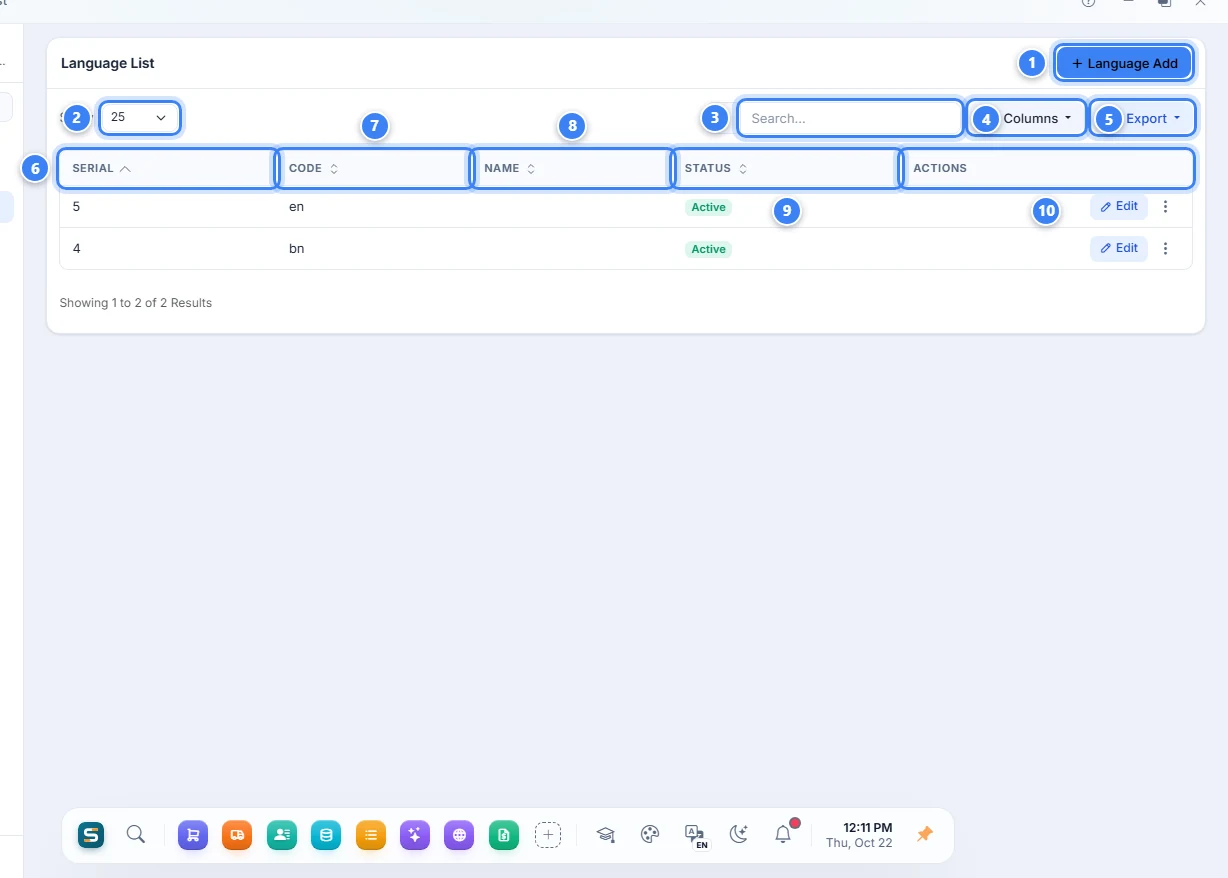 Languages management list
- Language Add (Lisää kieli) — avaa ikkunan uuden järjestelmäkielen asentamiseksi.
- Rows per page (Rivejä sivulla) — valitsee kerralla näytettävien kielitietueiden määrän.
- Search filter (Hakusuodatin) — suodattaa kieliä nimen tai koodin mukaan.
- Columns toggle (Sarakkeiden valinta) — mukauttaa taulukossa näytettäviä sarakkeita.
- Export button (Vientipainike) — lataa kieliluettelon Excel- tai CSV-tiedostona.
- Serial column (Järjestysnumero-sarake) — järjestelmän luoma automaattinen järjestysnumero.
- Code column (Kielikoodi-sarake) — standardoitu kaksikirjaiminen ISO 639-1 -kielikoodi.
- Name column (Nimi-sarake) — kielenvalitsimissa näytettävä kielen selkokielinen nimi.
- Status column (Tila-sarake) — aktiivisen tai passiivisen tilan ilmaisin.
- Actions column (Toiminnot-sarake) — rivipainikkeet oletusasetusten muokkaamiseen ja poistamiseen.
Step-by-step: Adding a new language
- Avaa päävalikosta Asetukset ja valitse Kielet.
- Napsauta työkalupalkin Language Add (1) -painiketta.
- Valitse haluamasi kieli avautuvasta pudotusvalikosta.
- Määritä, asetetaanko tämä kieli järjestelmän ensisijaiseksi oletuskieleksi.
- Aseta näkyvyyskytkimet määrittääksesi, näkyykö kieli verkkokaupassa vai hallintapaneelissa.
- Ota kieli käyttöön napsauttamalla Tallenna. Uusi kieli tulee heti näkyviin luetteloon ja valikoihin.
Every field and control
Taulukon toiminnot ja suodattimet
- Language Add (1): Avaa ikkunan uuden kielen aktivoimiseksi ja määrittämiseksi.
- Rows per page (2): Määrittää kerralla näytettävien rivien määrän (10, 25, 50 tai 100).
- Search filter (3): Pikaetsintäkenttä kielten nimien ja ISO-koodien hakuun.
- Columns toggle (4): Valintaruuduilla toimiva valikko näytettävien sarakkeiden valintaan.
- Export button (5): Lataa täydellisen kieliluettelon taulukkolaskentatiedostona.
Taulukon sarakkeet ja rivitoiminnot
- Serial (6): Automaattinen järjestysnumero luontijärjestyksen mukaan.
- Code (7): Kansainvälinen kaksikirjaiminen kielikoodi (kuten
en,bntaifi). - Name (8): Kielen virallinen nimi, joka näkyy käyttäjille kielenvalintavalikoissa.
- Status (9): Vihreä aktiivinen tunnus osoittaa kielen olevan käytettävissä; punainen tunnus poistaa sen käytöstä.
- Actions (10): Toimintopainikkeet, mukaan lukien Muokkaa (kynäkuvake) näkyvyyden säätämiseen ja Poista (roskakorikuvake).
Common questions
Voiko järjestelmän ensisijaisen oletuskielen poistaa?
Ei. Jotta valikot, tulosteet ja virheilmoitukset pysyvät aina luettavina, aktiivisena olevaa oletuskieltä ei voi poistaa tai poistaa käytöstä.
Mikä kieli näytetään käyttäjälle ensimmäisellä kirjautumiskerralla?
Kun työntekijä kirjautuu sisään ensimmäistä kertaa, järjestelmä lataa tällä näytöllä määritetyn oletuskielen. Käyttäjä voi myöhemmin vaihtaa oman kielensä kohdassa Oma tili.
Voiko laskujen ehdot laatia useilla kielillä?
Kyllä. Voit mukauttaa asiakirjamalleja, sähköposti-ilmoituksia ja kuittien alaviitteitä jokaiselle asennetulle kielelle kohdassa Laskupohjat ja kuitit.
Related pages
- Järjestelmä- ja yritysasetukset — valitse oletusvaluutta ja yrityksen perustiedot.
- Oma tili ja laitteet — mukauta henkilökohtaisen profiilisi kieli.
- Verkkokaupan ja hakukoneoptimoinnin asetukset — määritä verkkokaupan otsikot ja monikieliset metakuvaukset.