
Lisää tai muokkaa tosite
Luo tai muokkaa tosite-tosite vastapuolen tiedoilla, käteis- tai pankkitilillä, eritellyillä riveillä ja liitetiedostoilla.
Lisää tai muokkaa tosite
Käytä tätä ikkunaa yhdenkertaisen kirjanpidon tosite-tapahtuman luomiseen tai päivittämiseen. Yhdenkertainen tosite muodostaa automaattisesti kahdenkertaisen kirjanpidon viennit valitun käteis- tai pankkitilin ja kirjattujen rivien välille.
When you use this
-
Asiakkaiden suoritusten tai pääomasijoitusten kirjaamiseen käteis- tai pankkitilille.
-
Maksujen suorittamiseen kassasta tai pankkitililtä toimintakulujen tai laskujen maksamiseksi.
-
Velkojen maksamiseen tai pääoman nostojen kirjaamiseen.
-
Luonnostilassa olevan tositteen tilien, kuvausten tai liitteiden päivittämiseen.
Before you start
- Tarvitset aktiivisen käyttäjätilin ja oikeuden luoda tai muokata tätä tositelajia.
- Varmista, että käytettävissä on vähintään yksi aktiivinen käteis- tai pankkitili, jolla on riittävä saldo.
- Varmista, että tapahtuman päivämäärä kuuluu avoimelle tilikaudelle.
Open the tosite window
- Siirry päävalikosta kohtaan Accounting ja valitse tosite-luettelo.
- Napsauta taulukon yläpuolella olevaa vihreää Add Receipt -painiketta.
- Ikkuna Add or edit tosite avautuu tyhjänä lomakkeena.
Fill voucher header and lines
- Valitse vastapuolen yhteystieto (asiakas, toimittaja tai kumppani).
- Valitse vastaanottava tai maksava pankkitili tai käteiskassa.
- Valitse vastaava maksutapa Payment Method (kuten Cash, Cheque, Bank Transfer tai maksukortti).
- Tarkista tapahtuman Date ja syötä valinnainen ulkoinen lasku- tai sekin numero kenttään Reference.
- Lisää taulukkoon yksi tai useampi rivi valitsemalla kirjanpidon tili, kuvaus, määrä ja yksikköhinta.
- Liitä tarvittaessa tositteeseen lasku, maksukuitti tai muu asiakirja.
- Tallenna tosite ja kirjaa vienti pääkirjaan napsauttamalla Save & Close.
Every field on this screen
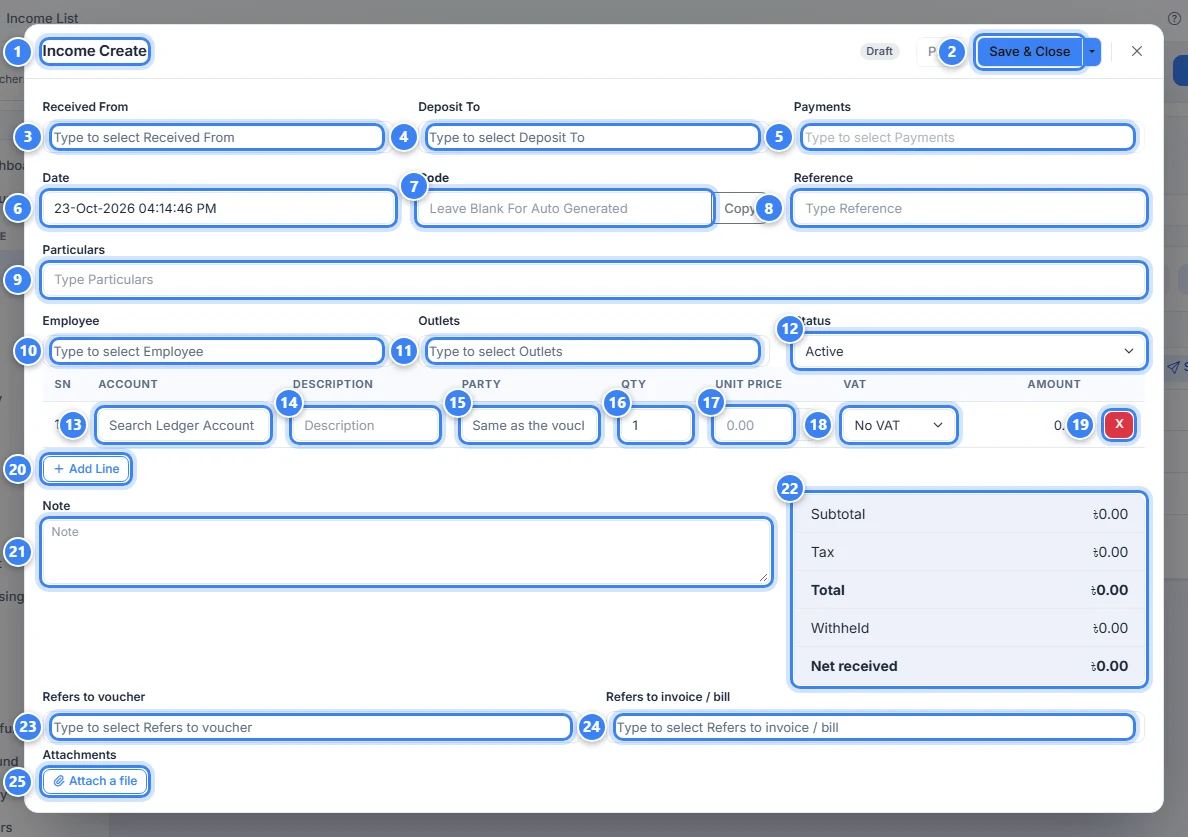 Add or edit tosite -ikkuna
- Voucher modal title — Näyttää tositelajin ja sen, luotko uutta kirjausta vai muokkaatko olemassa olevaa luonnosta.
- Save & Close button — Tarkistaa koko tositteen, tallentaa muutokset ja kirjaa tapahtuman pääkirjaan. Luonnostilassa painikkeessa voi lukea myös Save.
- Contact field — Hakukenttä asiakkaan, toimittajan tai muun vastapuolen valintaan. Tulojen osalta kentän otsikko on Received From ja menojen osalta Paid To.
- Cash or bank account field — Käteistili tai pankkitili, jolle varat saapuvat tai jolta ne maksetaan. Vastaanotossa otsikkona on Deposit To ja maksussa Paid From.
- Payment Method field — Käytettävä maksutapa, kuten Cash, Cheque, Bank Transfer tai maksukortti.
- Receipt date field — Kirjanpidon kirjauspäivämäärä Date. Oletuksena kuluva päivä ja päivämäärän on oltava avoimella tilikaudella.
- Voucher code field — Yksilöllinen juokseva tositenumero Code. Jätä tyhjäksi, jos haluat järjestelmän generoivan seuraavan vapaan numeron.
- Reference field — Valinnainen ulkoinen viitekoodi, kuten toimittajan laskun numero tai sekin numero.
- Particulars field — Selkeä kuvaus tai yhteenveto tapahtuman tarkoituksesta.
- Employee field — Tapahtuman kirjauksesta tai hyväksynnästä vastaava työntekijä.
- Outlet field — Toimipiste tai varasto Outlets, johon tapahtuma liittyy.
- Status field — Tapahtuman tilavalikko. Valitse Active normaaliin käsittelyyn tai Inactive poistaaksesi käytöstä.
- Line Ledger Account — Tälle riville veloitettava tai hyvitettävä kirjanpidon tili. Hae tiliä nimellä tai koodilla toiminnolla Search Ledger Account.
- Line description — Rivikohtainen selite tai palvelukuvaus.
- Line contact party — Valinnainen vastapuoli tälle riville. Oletuksena Same as the voucher, mikäli jätetään tyhjäksi.
- Line quantity — Rivin määrä. Oletuksena 1 tasasummille.
- Line unit price — Rivin yksikköhinta tai summa ennen veroja.
- Line VAT rate — Sovellettava arvonlisäverokanta tai No VAT, jos tapahtuma on veroton.
- Remove line button — Punainen X-painike rivin lopussa. Poistaa kyseisen rivin tositteelta.
- Add Line button — Lisää uuden tyhjän rivin taulukkoon, jotta voit jakaa kirjauksen useille tileille.
- Note field — Sisäiset huomautukset, tarkastusmerkinnät tai lisäselvitykset tositteelle.
- Totals summary card — Näyttää välisumman, verot, ennakonpidätyksen ja lopullisen nettosumman.
- Reference voucher field — Hakukenttä, jolla tapahtuma liitetään aiempaan tositteeseen. Näkyy muodossa Refers to voucher.
- Reference invoice field — Hakukenttä, jolla tapahtuma linkitetään tilaukseen tai laskuun. Näkyy muodossa Refers to invoice / bill.
- Add Attachment button — Napsauta Attach a file ladataksesi laskuja, talletuskuitteja tai liitteitä. Voit lisätä enintään 10 tiedostoa.
Cheque payment details
Kun valitset maksutavaksi sekin, lomakkeen yläosaan tulee näkyviin lisäkenttiä:
- Cheque no. — Sekin lehteen painettu juokseva numero.
- Bank — Liikepankki, jossa tiliä pidetään.
- Branch — Pankkikonttori, jossa tili sijaitsee.
- Cheque date — Sekkiin merkitty maksupäivämäärä.
- Cheque leaf — Valintalista sekkivihkosta käytettävälle lehdelle.
- Payee name — Maksunsaajan nimi sekin saajarivillä.
Tax and withholding deductions
Kun ennakonpidätys on käytössä, voit kirjata lähdeverovähennyksiä:
- Withholding tax — Valitse sovellettava ennakonpidätysluokka tai veroluokitus.
- Rate (%) — Anna lähdeveron prosenttiosuus. Yhteenvetokortti laskee automaattisesti uuden nettosumman.
Document workflow and actions
Tallennuksen jälkeen käytettävissä ovat seuraavat työnkulun toiminnot:
-
Print — Luo tulostettavan tositelomakkeen tai PDF-tiedoston yrityksen tiedoilla ja kirjanpitoriveillä.
-
Print certificate — Tulostaa ennakonpidätystodistuksen, jos lähdeveroa on pidätetty.
-
Duplicate — Luo uuden luonnostositteen kopioimalla nykyisen tositteen tilit, rivit ja yhteystiedot.
-
Make recurring — Määrittää tämän tositteen toistuvaksi malliksi, joka generoi automaattisia tositteita aikataulun mukaisesti.
-
Submit — Lähettää luonnoksen hyväksyntäjonoon johdon tarkistettavaksi.
-
Approve — Esihenkilön toimenpide lähetetyn tositteen hyväksymiseksi ja vientien kirjaamiseksi pääkirjaan.
-
Reject — Hylkää lähetetyn tositteen takaisin luonnokseksi korjauksia varten.
-
Withdraw — Palauttaa aiemmin lähetetyn tositteen takaisin luonnostilaan ennen käsittelyä.
-
Cancel entry — Mitätöi kirjatun tositteen ja muodostaa vastakirjaukset pääkirjaan.
-
Reason — Esihenkilön antama selite hyväksymisen tai hylkäämisen yhteydessä.
-
Reason for cancelling — Pakollinen selite sille, miksi kirjattu tosite peruttiin.
-
Attachments — Näyttää ja avaa tositteeseen liitetyt mediatiedostot ja kuvat.
-
Remove — Poistaa ladatun liitetiedoston ennen muutosten tallentamista.
Examples
Esimerkki: Asiakassuorituksen vastaanottaminen
Oletetaan, että tukkukaupan asiakas maksaa 1 000 dollaria asiantuntijapalveluista:
- Valitse kenttään Received From arvo
Global Trade Ltd. - Valitse kenttään Deposit To arvo
Business Bank Account. - Valitse kenttään Payment Method arvo
Bank Transfer. - Valitse riville 1 tili
4100 - Service Revenue, aseta määräksi1ja yksikköhinnaksi1000.00. - Valitse verokannaksi kenttään Line VAT rate vaihtoehto
No VAT. - Napsauta Save & Close. Pankkitilille kirjataan 1 000 dollaria ja tulotilille hyvitetään 1 000 dollaria.
Esimerkki: Toimistotarvikkeiden hankinta
Oletetaan, että toimisto maksaa 250 dollaria tulostinpaperista ja värikaseteista:
- Valitse kenttään Paid To arvo
Office Supply Depot. - Valitse kenttään Paid From arvo
Petty Cash Account. - Valitse kenttään Payment Method arvo
Cash. - Valitse riville 1 tili
5300 - Office Supplies Expense, aseta määräksi1ja yksikköhinnaksi250.00. - Valitse verokannaksi kenttään Line VAT rate vaihtoehto
No VAT. - Napsauta Save & Close. Käteistililtä veloitetaan 250 dollaria ja toimistotarvikekulut veloitetaan 250 dollarilla.
Common questions
Voinko jakaa yhden tositteen useille kirjanpidon tileille?
Kyllä. Napsauta Add Line lisätäksesi rivejä. Voit kohdistaa eri summia ja selitteitä eri kulu- tai tulotileille saman maksutapahtuman sisällä.
Mitä tapahtuu, jos jätän tositteen koodikentän tyhjäksi?
Järjestelmä luo automaattisesti seuraavan juoksevan numeron tositelajin asetusten mukaisesti (esimerkiksi VOC-0001).
Voinko muokata tositetta tallennuksen jälkeen?
Luonnostilassa olevia tositteita voi muokata vapaasti. Kun tosite on lähetetty tai hyväksytty, muokkaukset lukitaan kirjanpidon eheyden säilyttämiseksi. Ylläpitäjä voi tarvittaessa mitätöidä tapahtuman.
Related pages
- Tosite-luettelo — Kaikki kirjatut tositteet, suodattimet ja toimintovalikot näyttävä päänäkymä.
- Tosite-luettelo — Moniriviset kahdenkertaiset kirjanpitotositteet monimutkaisempiin oikaisuihin.
- Maksutositteen tiedot ja kirjaukset — Kirjattujen kirjanpitorivien ja auditointilokien tarkastelu.