
Tuoteluettelo
Selaa, etsi, suodata ja hallitse yrityksesi tuotekohteita ja luettelomerkintöjä.
Tuoteluettelo
Käytä tätä sivua yrityksesi myymien tuotekohteiden tarkasteluun ja järjestämiseen. Voit hakea koodilla tai viivakoodilla, suodattaa tuotemerkin tai kategorian mukaan, tarkastella myyntihintoja ja avata tuotekohteen muokkausikkunoita.
Tuote tarkoittaa mitä tahansa fyysistä tuotetta, pakattua tavaraa tai palvelua, jota myyt asiakkaille tai ostat toimittajilta.
Milloin käytät tätä
- Sinun täytyy tarkistaa tuotekohteen nykyinen myyntihinta tai varastosaatavuus palvellessasi asiakasta.
- Haluat suodattaa tietyn tuotemerkin kaikki tuotekohteet esille ennen myyntikampanjaa.
- Sinun täytyy lisätä uusi tuote tai tuoda kerralla useita kohteita taulukkolaskentatiedostosta.
- Haluat viedä aktiivisen tuoteluettelosi Exceliin kirjanpitäjää tai inventaariota varten.
Ennen kuin aloitat
- You need access to this screen. If you do not see it, ask your administrator.
- Selvitä etsittävän tuotekohteen nimi, koodi, tuotemerkki tai kategoria.
Avaa tuoteluettelo
Napsauta Product-kuvaketta Sylloo-työpöydän telakasta tai sovellusvalikosta. Täysi tuoteluettelonäkymä avautuu.
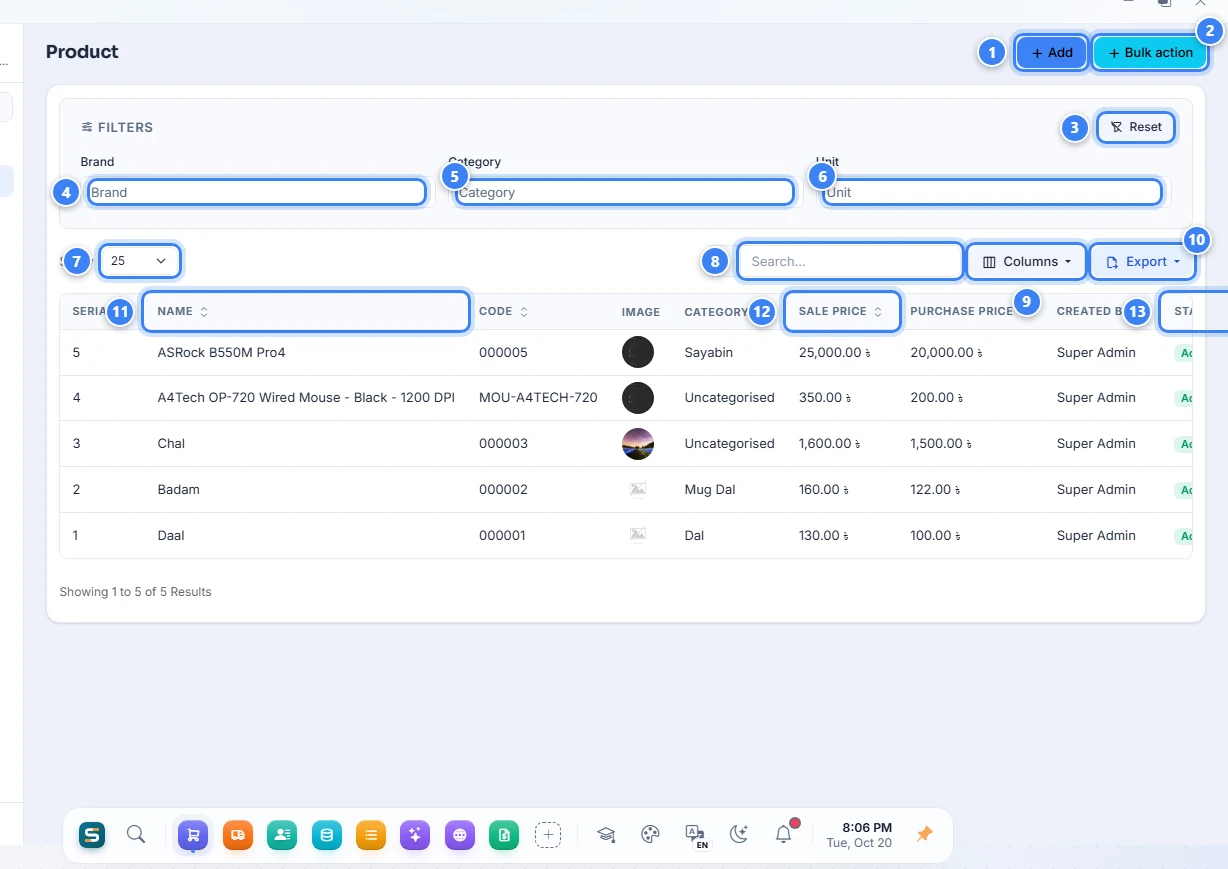 The product list
- Add — avaa luonti-ikkunan uuden tuotekohteen rekisteröimiseksi.
- Bulk action — avaa tuonti-ikkunan useiden tuotekohteiden tuomiseksi kerralla taulukkotiedostosta.
- Reset filters — palauttaa kaikki suodatinvalikot ja hakukentät oletustilaan.
- Brand filter — suodattaa taulukon näyttämään valitun tuotemerkin kohteet.
- Category filter — suodattaa taulukon näyttämään tietyn osaston tai kategorian kohteet.
- Unit filter — suodattaa tietyllä mittayksiköllä (kuten kappale tai kilo) mitattavat kohteet.
- Rows per page — valitsee, kuinka monta riviä näytetään kerralla (10, 25, 50 tai 100).
- Search — suodattaa kohteita reaaliaikaisesti kirjoittaessasi nimen, koodin tai viivakoodin.
- Columns — avaa sarakenäkyvyyden valikon tiettyjen sarakkeiden piilottamiseksi tai näyttämiseksi.
- Export — lataa nykyisen taulukon tiedot Excel- tai PDF-tiedostona.
- Name column — näyttää tuotekohteen virallisen nimen ja koodin.
- Sale price column — näyttää normaalin vähittäismyyntihinnan asiakkaille.
- Status column — näyttää väritunnisteen, joka kertoo, onko kohde aktiivinen vai passiivinen.
Every field on the product list
| Control | What it is for | Example | Required? | Default | What happens when changed | What depends on it |
|---|---|---|---|---|---|---|
| Add | Painike uuden tuotekohteen rekisteröinti-ikkunan avaamiseksi. | Napsauta painiketta | Valinnainen | — | Avaa Add Tuote -ikkunan. | Mahdollistaa tietojen ja hinnoittelun syöttämisen. |
| Bulk action | Painike luetteloiden tuomiseksi tiedostosta. | Napsauta painiketta | Valinnainen | — | Avaa tiedostontuonti-ikkunan. | Tuo eräkäsittelynä kohteita luetteloon. |
| Reset filters | Tyhjentää aktiiviset hakusanat ja suodatinvalikot. | Napsauta painiketta | Valinnainen | — | Palauttaa kaikki rivit näkyviin. | Palauttaa suodattamattoman näkymän. |
| Brand filter | Valikko kohteiden suodattamiseksi tuotemerkin mukaan. | Samsung |
Valinnainen | All | Näyttää vain valitun tuotemerkin kohteet. | Päivittää taulukon kyselyn välittömästi. |
| Category filter | Valikko kohteiden suodattamiseksi kategorian mukaan. | Electronics |
Valinnainen | All | Näyttää vain valitun kategorian kohteet. | Päivittää taulukon kyselyn välittömästi. |
| Unit filter | Valikko kohteiden suodattamiseksi mittayksikön mukaan. | Piece |
Valinnainen | All | Näyttää määritetyllä yksiköllä mitattavat kohteet. | Päivittää taulukon kyselyn välittömästi. |
| Rows per page | Valikko näytettävien rivien määrän säätämiseksi. | 25 |
Valinnainen | 10 |
Säätää taulukon sivun pituutta. | Mukauttaa sivutuspainikkeet vastaavasti. |
| Search | Reaaliaikainen haku nimille, koodeille tai viivakoodeille. | B550M |
Valinnainen | Tyhjä | Suodattaa hakusanaa vastaavat rivit. | Rajaa näkyviä tietueita. |
| Columns | Valikko taulukon sarakkeiden piilottamiseksi tai näyttämiseksi. | Kytke valintaruutu | Valinnainen | All visible | Näyttää tai piilottaa valitut sarakkeet. | Mukauttaa asettelun käyttäjän toiveiden mukaan. |
| Export | Luo vientitiedoston näkyvistä kohteista. | Napsauta painiketta | Valinnainen | — | Lataa Excel- tai PDF-taulukon. | Tarjoaa tulostettavan tai jaettavan luettelon. |
| Name column | Otsikko, joka näyttää kohteen nimen ja koodin. | Tuote Name | Näyttö | — | Napsauttaminen aakkostaa taulukon. | Taulukon rivien järjestys. |
| Sale price column | Otsikko, joka näyttää myyntihinnan. | Hinta | Näyttö | — | Napsauttaminen järjestää taulukon hinnan mukaan. | Taulukon rivien järjestys. |
| Status column | Otsikko, joka ilmaisee aktiivisuustilan. | Tila | Näyttö | — | Näyttää tilatunnisteen. | Määrittää näkyvyyden kassapisteellä. |
Esimerkki
Karim työskentelee myymälävastaavana elektroniikkaliikkeessä:
- Hän avaa Tuoteluettelo-näkymän työpöydältään.
- Hän valitsee Category filter -kenttään
Motherboardsja Brand filter -kenttäänASRock. - Taulukko suodattuu välittömästi näyttämään 4 emolevyä.
- Hän tarkistaa myyntihinnan kohdasta Sale price column kertoakseen sen tiskillä asioivalle asiakkaalle.
Usein kysytyt kysymykset
Miten muokkaan olemassa olevaa kohdetta? Napsauta sinistä Edit-painiketta haluamallasi rivillä. Muokkausikkuna avautuu, ja voit päivittää hinnat, viivakoodit ja kuvaukset.
Voinko viedä suodatetut kohteet tiedostoon? Kyllä. Aseta haluamasi suodattimet ja napsauta taulukon oikeassa yläkulmassa olevaa Export-painiketta ladataksesi Excel- tai PDF-tiedoston vain näkyvistä riveistä.
Mitä tapahtuu, kun poistan kohteen? Toimintovalikon painikkeen Delete napsauttaminen siirtää kohteen arkistoon. Sen aiempi myyntihistoria ja kirjanpitotiedot säilyvät ennallaan.