
Lisää tai muokkaa kuponkia
Luo ja muokkaa alennuskuponkeja määrittämällä ostoskorirajat, toimipisterajoitukset ja voimassaoloajat.
Lisää tai muokkaa kuponkia
Käytä tätä ikkunaa luodaksesi tai päivittääksesi yrityksesi alennuskuponkeja. Kuponkien avulla voit tarjota houkuttelevia alennuksia, kun asiakkaat ostavat tuotteita myymälöistäsi tai verkkokaupasta. Voit rajoittaa koodit tiettyihin maksutapoihin, asettaa ostoskorin vähimmäissummia, rajoittaa käyttökertoja ja kohdentaa tarjouksia vain uusille asiakkaille.
Milloin tätä käytetään
- Käynnistät kausittaisen markkinointikampanjan ja jaat alennuskuponkeja.
- Teet yhteistyötä maksupalveluntarjoajan kanssa ja tarjoat alennusta tietyllä maksutavalla.
- Haluat houkutella uusia asiakkaita tarjoamalla tervetuliaisalennuksen ensimmäisestä tilauksesta.
- Sinun täytyy keskeyttää kuponki väliaikaisesti tai muuttaa sen voimassaoloaikaa.
Ennen aloittamista
- Tarvitset käyttöoikeuden alennuskuponkien hallintaan.
- Määritä toimipisteet ja maksutavat valmiiksi, jos haluat asettaa niille erityisiä rajoituksia.
Avaa kuponki-ikkuna
Siirry sovellusvalikosta kohtaan Sales ja valitse Coupons. Napsauta yläpalkin Add Coupon -painiketta avataksesi tyhjän lomakkeen tai napsauta aiemmin luodun kupongin muokkauskuvaketta.
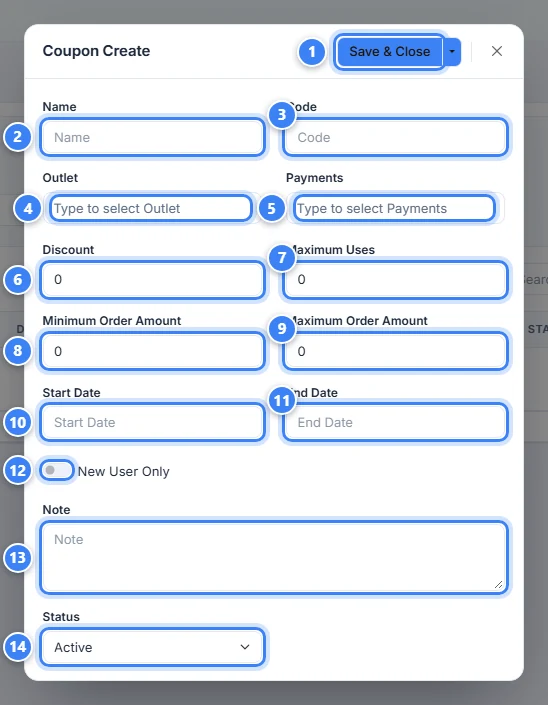 Coupon edit window
- Save (tallenna) — tallentaa kupongin muutokset.
- Name (nimi) — kampanjan tai alennuskupongin nimi.
- Code (koodi) — asiakkaan kassalla syöttämä alennuskoodi.
- Outlet (toimipiste) — myymälä tai toimipiste, jossa kuponki on voimassa.
- Payment Method (maksutapa) — maksutapa, jota kupongin käyttäminen edellyttää.
- Discount (alennus) — alennusprosentti tai kiinteä euromääräinen vähennys.
- Maximum Uses (enimmäiskäyttömäärä) — suurin sallittu lunastuskertojen määrä.
- Minimum Order Amount (tilauksen vähimmäissumma) — tilauksen vähimmäissumma alennuksen aktivoimiseksi.
- Maximum Order Amount (tilauksen enimmäissumma) — alennuslaskentaan oikeuttavan tilaussumman enimmäisraja.
- Start Date (alkamispäivä) — päivämäärä, jolloin kuponki tulee voimaan.
- End Date (päättymispäivä) — päivämäärä, jonka jälkeen kuponki vanhenee.
- New User Only (vain uudet asiakkaat) — rajaa kupongin lunastuksen vain ensimmäistä kertaa ostaville asiakkaille.
- Note (huomautus) — sisäinen kuvaus tai kampanjan ehdot henkilökunnalle.
- Status (tila) — kupongin aktiivinen tai passiivinen tila.
Täytä kupongin tiedot
Syötä kampanjan tiedot ja aseta käyttörajoitukset:
- Kirjoita kuvaava Name kampanjan sisäistä tunnistamista varten.
- Syötä kampanjakoodi Code, jonka asiakas syöttää ostoskorissa. Käytä isoja kirjaimia ja numeroita ilman välilyöntejä.
- Valitse tietty Outlet, jos kuponki on voimassa vain yhdessä myymälässä. Jätä tyhjäksi, jos tarjous koskee kaikkia toimipisteitä.
- Valitse Payment Method, jos alennus myönnetään vain tietyllä maksutavalla (kuten luottokortilla tai verkkopankilla). Jätä tyhjäksi salliaksesi kaikki maksutavat.
- Syötä myönnettävä Discount tilauslaskua varten.
- Määritä Maximum Uses rajoittaaksesi, kuinka monta kertaa kuponki voidaan lunastaa yhteensä.
- Aseta Minimum Order Amount vaatiaksesi tietyn vähimmäisostoskorin ennen kuin alennus myönnetään.
- Määritä Maximum Order Amount, jos haluat asettaa katon alennukseen oikeuttavalle tilausarvolle.
- Valitse Start Date ja End Date ajoittaaksesi kampanjan voimassaoloajan.
- Merkitse New User Only, jos haluat varata tämän alennuksen yksinomaan ensiostajille.
- Kirjoita sisäiset kommentit tai kampanjan ehdot Note-kenttään.
- Valitse Status-kenttään Active, jotta koodi on heti asiakkaiden käytettävissä.
- Tallenna ja ota kuponki käyttöön napsauttamalla Save.
Kaikki kentät ja toiminnot selitettyinä
| Kenttä tai toiminto | Tyyppi | Kuvaus |
|---|---|---|
| Save | Ensisijainen painike | Tarkistaa lomakkeen tiedot ja tallentaa alennuskupongin. |
| Name | Tekstikenttä | Kampanjan nimi tai kuvaus, joka näkyy luetteloissa ja raporteissa. |
| Code | Tekstikenttä | Kirjainkooltaan tarkka alennuskoodi, jonka asiakas syöttää kassalla tai myyjä kirjaa myyntipisteessä. |
| Outlet | Hakukenttä | Rajoittaa kupongin lunastamisen yhteen toimipisteeseen. Jätä tyhjäksi, jos kuponki on voimassa kaikkialla. |
| Payment Method | Hakukenttä | Rajoittaa kupongin tiettyyn maksutapaan, kuten käteiseen, korttiin tai mobiilimaksuun. Jätä tyhjäksi salliaksesi kaikki maksutavat. |
| Discount | Desimaaliluku | Asiakkaan tilauksesta vähennettävä alennussumma tai -prosentti. |
| Maximum Uses | Kokonaisluku | Suurin sallittu lunastuskertojen kokonaismäärä ennen kuin koodi sulkeutuu automaattisesti. |
| Minimum Order Amount | Desimaaliluku | Ostoskorin tai laskun vähimmäissumma, jotta alennuskoodi aktivoituu. Tätä pienemmille tilauksille alennusta ei sovelleta. |
| Maximum Order Amount | Desimaaliluku | Suurin tilauksen arvo, josta alennus lasketaan. Tämän rajan ylittävä osuus ei kerrytä lisäalennusta. |
| Start Date | Päivämäärävalitsin | Päivämäärä, jolloin kuponki tulee voimaan. Koodia ei voi lunastaa ennen tätä ajankohtaa. |
| End Date | Päivämäärävalitsin | Viimeinen voimassaolopäivä, jonka jälkeen kuponki vanhenee. Tämän jälkeen tehtyihin tilauksiin alennusta ei myönnetä. |
| New User Only | Valintaruutu | Rajoittaa kupongin käytön vain asiakkaille, joilla ei ole aikaisempia tilauksia. Palaavat asiakkaat eivät voi lunastaa koodia. |
| Note | Monirivinen teksti | Henkilökunnalle näkyvät sisäiset huomautukset, kumppanisopimuksen tiedot tai kampanjaehdot. |
| Status | Pudotusvalikko | Osoittaa, onko kuponki käytettävissä. Valitse Active salliaksesi lunastukset tai Inactive poistaaksesi koodin tilapäisesti käytöstä. |
Esimerkki elävästä elämästä
Vähittäiskauppa käynnistää kampanjan, jossa tarjotaan 10 euron alennus yli 100 euron ostoksista mobiilimaksulla maksettaessa. Markkinointipäällikkö napsauttaa Add Coupon, antaa nimeksi Name "Kevätkampanja 2026" ja koodiksi Code "KEVAT10". Hän valitsee Payment Method -valikosta mobiilimaksun, jättää Outlet-kentän tyhjäksi kaikkia myymälöitä varten ja syöttää kenttään Discount arvon 10. Hän asettaa kenttään Minimum Order Amount arvon 100, kenttään Maximum Uses arvon 500 ja määrittää voimassaolon kenttiin Start Date ja End Date. Hän napsauttaa Save. Asiakkaat voivat nyt hyödyntää alennuksen kassalla ehtojen täyttyessä.
Yleiset kysymykset
Voinko rajoittaa kupongin niin, että kukin asiakas voi käyttää sen vain kerran?
Käyttökertojen kokonaismäärää ohjataan kentällä Maximum Uses. Kun otat käyttöön valinnan New User Only, kuponki rajataan asiakkaille, joilla ei ole aikaisempaa tilaushistoriaa.
Mitä tapahtuu, kun kupongin päättymispäivä saavutetaan?
Järjestelmä hylkää vanhentuneet koodit automaattisesti kassalla. Voit myös milloin tahansa muuttaa kentän Status arvoon Inactive keskeyttääksesi lunastukset etukäteen.
Voivatko asiakkaat yhdistää useita kuponkeja samaan tilaukseen?
Ei. Yhteen tilaukseen voi liittää kerrallaan vain yhden alennuskupongin päällekkäisten alennusten välttämiseksi.
Kumppani-kenttä
Kun yrityksesi käyttää kumppaniohjelmaa, kuponki-ikkunassa on kenttä Affiliate (kumppani). Se antaa kupongin yhdelle kumppanille. Orders with this coupon count for this affiliate. The customer still gets the coupon discount. (Tämän kupongin tilaukset lasketaan tälle kumppanille. Asiakas saa silti kupongin alennuksen.)
- Vain aktiivisen kumppanin voi valita. Muuten: Choose an active affiliate.
- Kentän näkevät vain ne, joilla on oikeus muuttaa kumppaneita. Muilta se on piilossa, ja kuponki pitää kumppaninsa, kun he tallentavat.
- Jätä se tyhjäksi tavalliselle kupongille.
Lisää sivulla Kumppanit tuotteissa, yhteystiedoissa ja tilauksissa.
Liittyvät sivut
- Kupongit: selaa, hae ja vie alennuskuponkitietoja.
- Kumppanit tuotteissa, yhteystiedoissa ja tilauksissa