
Tililuettelo
Rakenna, tarkastele ja hallitse organisaation hierarkkista pääkirjan tilikarttaa.
Tililuettelo
Chart of accounts (Tililuettelo) -näkymä tarjoaa selkeän ja hierarkkisen puurakenteen organisaation kaikista kirjanpidon pääkirjan tileistä. Jokainen kaupallinen tapahtuma, myyntilasku, ostolasku, palkkakirjaus ja muistiotosite kirjataan tämän rakenteen mukaisille tileille.
When you use this
- Perusta uusi päätason tili varoille, veloille, omalle pääomalle, tuotoille tai kuluille.
- Lisää alatilejä tai alaryhmiä olemassa olevan ematilin alle.
- Tarkastele tilien hierarkiatasoja, numerointijärjestelmää ja raportointiryhmiä.
- Poista käytöstä vanhentuneet tilit säilyttäen samalla niiden aiemmat kirjanpitoviennit.
Screen layout
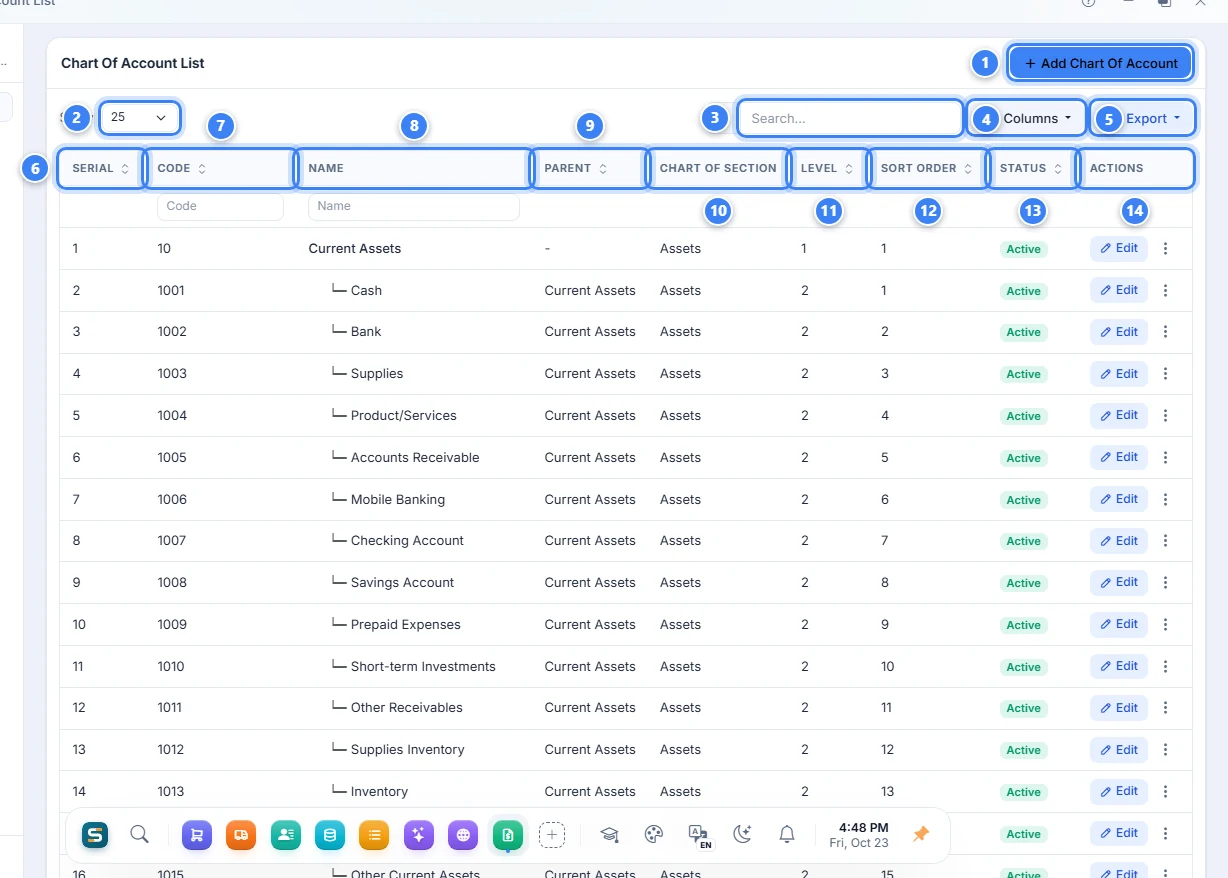 Chart of accounts list
- Add Chart Of Account (Lisää tili) — avaa modaali-ikkunan uuden tiliryhmän tai tilin luomiseksi.
- Rows per page (Rivejä sivulla) — valitsee kerralla näytettävien tilien määrän.
- Search filter (Hakusuodatin) — hakee tilejä koodin, nimen tai ematilin mukaan.
- Columns toggle (Sarakkeiden valinta) — mukauttaa taulukossa näytettäviä tietosarakkeita.
- Export button (Vientipainike) — lataa tililuettelon Excel- tai CSV-tiedostona.
- Serial column (Järjestysnumero-sarake) — järjestelmän luoma automaattinen järjestysnumero.
- Code column (Koodi-sarake) — tilille määritetty talousraportoinnin tunnuskoodi.
- Name column (Nimi-sarake) — tilin nimi sisennettynä hierarkiatasonsa mukaisesti.
- Parent column (Emotili-sarake) — ryhmä tai emotili, jonka alaisuuteen tili kuuluu.
- Chart Of Section column (Tililuokan sarake) — tilin pääluokka (Vastaavaa, Vastattavaa, Oma pääoma, Tuotot tai Kulut).
- Level column (Taso-sarake) — tilin syvyystaso tilikarttahierarkiassa.
- Sort Order column (Järjestys-sarake) — saman tason tilien keskinäinen näyttöjärjestys.
- Status column (Tila-sarake) — tilin aktiivisen tai passiivisen tilan ilmaisin.
- Actions column (Toiminnot-sarake) — rivipainikkeet tietojen muokkaamiseen tai poistamiseen.
Step-by-step: Creating an account
- Siirry valikosta kohtaan Settings ja valitse Chart of accounts.
- Napsauta yläpalkista painiketta Add Chart Of Account (1).
- Valitse tilin kirjanpidollinen pääryhmä kentästä Chart of section.
- Määritä Account type perimään asetukset emotililtä tai valitse erikoistyyppi.
- Valitse Type-kohdasta Root päätason tilille tai Parent alitilille.
- Jos luot alitiliä, valitse sen ylätili kentästä Parent.
- Syötä tilille yksilöllinen tunnus kenttään Code (7).
- Kirjoita selkeä ja kuvaava nimike kenttään Name (8).
- Halutessasi määritä järjestysnumero kenttään Sort order (12).
- Varmista, että tilana on Active (13), ja napsauta Save.
Every field and control
Header toolbar and search filters
- Add Chart Of Account (1): Avaa ikkunan uuden päätilin tai alitilin luomista varten.
- Rows per page (2): Valitsee, näytetäänkö sivulla 10, 25, 50 vai 100 tiliä.
- Search filter (3): Pikaetsintä, joka hakee tilikoodien, nimien ja ryhmien perusteella.
- Columns toggle (4): Valikko, josta voi piilottaa tai tuoda näkyviin taulukon sarakkeita.
- Export button (5): Lataa koko tilirakenteen Excel- tai CSV-muodossa.
- Name filter: Tilin nimen mukaan suodattava hakukenttä (
tree_name). - Code filter: Tilin koodin mukaan suodattava hakukenttä (
code).
Datatable columns and row actions
- Serial (6): Luontijärjestyksen mukainen automaattinen numero.
- Code (7): Tilille määritetty virallinen tilinumero tai tunnuskoodi.
- Name (8): Tilin nimike sisennettynä puuhierarkian syvyyden mukaan (
tree_name). Sisentämätön nimi (name) säilytetään tiedostovientejä varten. - Parent (9): Emotilin tai pääryhmän nimi (
parent_name). Päätason tileillä tämä sarake on tyhjä. - Chart Of Section (10): Kirjanpidon pääosasto (
chart_of_section_name), kuten Vastaavaa, Vastattavaa tai Tuotot. - Level (11): Numeerinen syvyystaso tilikartassa (taso 1 päätileille, taso 2 alatileille).
- Sort Order (12): Numeerinen järjestysluku, joka määrää saman tason tilien esitysjärjestyksen (
sort). - Hierarchy (13): Järjestelmän sisäinen hierarkiatieto, jota käytetään puun lajitteluun.
- Status (14): Vihreä aktiivinen merkki tarkoittaa, että tilille voi tehdä kirjauksia (
status_badge). Passiiviselle tilille ei voi kirjata. - Actions (15): Toimintopainikkeet, kuten Edit tietojen muokkaamiseen ja Delete käyttämättömän tilin poistamiseen.
Creating and editing account modal
- Chart of section: Tilin pääluokka (Vastaavaa, Vastattavaa, Oma pääoma, Tuotot tai Kulut), joka ohjaa tilinpäätösraportointia.
- Account type: Valinnainen tyyppi, joka määrittelee toimiiko tili pankkitilinä, käteistilinä, myyntisaamisena vai yleisenä kirjanpitotilinä.
- Type: Valitse Root asettaaksesi tilin osaston ylimmälle tasolle tai Parent sijoittaaksesi sen toisen tilin alle.
- Parent: Näkyy kun tyypiksi on valittu Parent; määrittää hierarkiassa ylemmän emotilin.
- Chart of account code: Yrityksen tilikartan mukainen yksilöllinen tilinumero.
- Chart of account name: Tilin selkeä operatiivinen nimi kirjanpitäjien käyttöön.
- Sort order: Järjestysnumero; jätä tyhjäksi automaattista järjestystä varten.
- Status: Valitse Active salliaksesi kirjaukset tai Inactive poistaaksesi tilin aktiivikäytöstä.
- Save: Tallentaa tilin ja päivittää tililuettelon välittömästi.
Common questions
Voiko tilin poistaa, jos sille on tehty kirjauksia?
Ei. Tiliä, jolla on kirjattuja tositteita, laskuja tai muistiotositteita, ei voi poistaa. Poistaminen rikkoisi kirjanpidon tasapainon ja historian. Aseta tili sen sijaan tilaan Inactive.
Mitä eroa on päätason tilillä ja alitilillä?
Päätason tili sijaitsee suoraan osaston alla tasolla 1 (esimerkiksi Lyhytaikaiset varat). Alitili sijaitsee päätilin alla (kuten Käteisvarat Lyhytaikaisten varojen alla) ja tarkentaa tapahtumien seurantaa.
Miten lajittelu toimii tilikarttapuussa?
Järjestelmä lajittelee tilit automaattisesti niiden hierarkiatien mukaan, jolloin jokainen alitili näkyy suoraan oman emotilinsä alla. Samalla hierarkiatasolla olevat tilit lajitellaan Sort Order -arvon mukaan.
Related pages
- Journal entries — kirjaa kahdenkertaisen kirjanpidon muistiotositteita.
- Vouchers — hallitse yhdenkertaisen kirjanpidon käteis- ja pankkitapahtumia.
- Financial reports — tarkastele pääkirjaa, tuloslaskelmaa ja tasetta.