
Rakenna verkkokaupan etusivu 10 minuutissa
Seuraa vaiheittaista opasta teeman valintaan, osioiden järjestämiseen, bannerien mukauttamiseen ja etusivun julkaisemiseen.
Rakenna verkkokaupan etusivu 10 minuutissa
Tervetuloa Website Template Builder -työkalun pariin! Tämä opas opastaa sinut ammattimaisen ja mobiiliystävällisen etusivun luomiseen kymmenessä minuutissa. Opit valitsemaan aktiivisen teeman, avaamaan visuaalisen rakentajan, järjestämään asettelulohkot, mukauttamaan otsikot ja julkaisemaan muutokset asiakkaille.
Milloin tätä käytetään
- Verkkokaupan etusivun pystyttämiseen ensimmäistä kertaa.
- Nykyisen etusivun uudistamiseen uusilla bannereilla ja kampanjoilla.
- Osiolohkojen, luonnosten ja julkaisemisen yhteistoiminnan opettelemiseen.
- Tuotenostojen, asiakasarvostelujen tai yhteydenottolomakkeiden lisäämiseen etusivulle.
Tämän näytön jokainen kenttä
Seuraava näyttökuva esittää visuaalisen teemanrakentajan numeroituine merkintöineen.
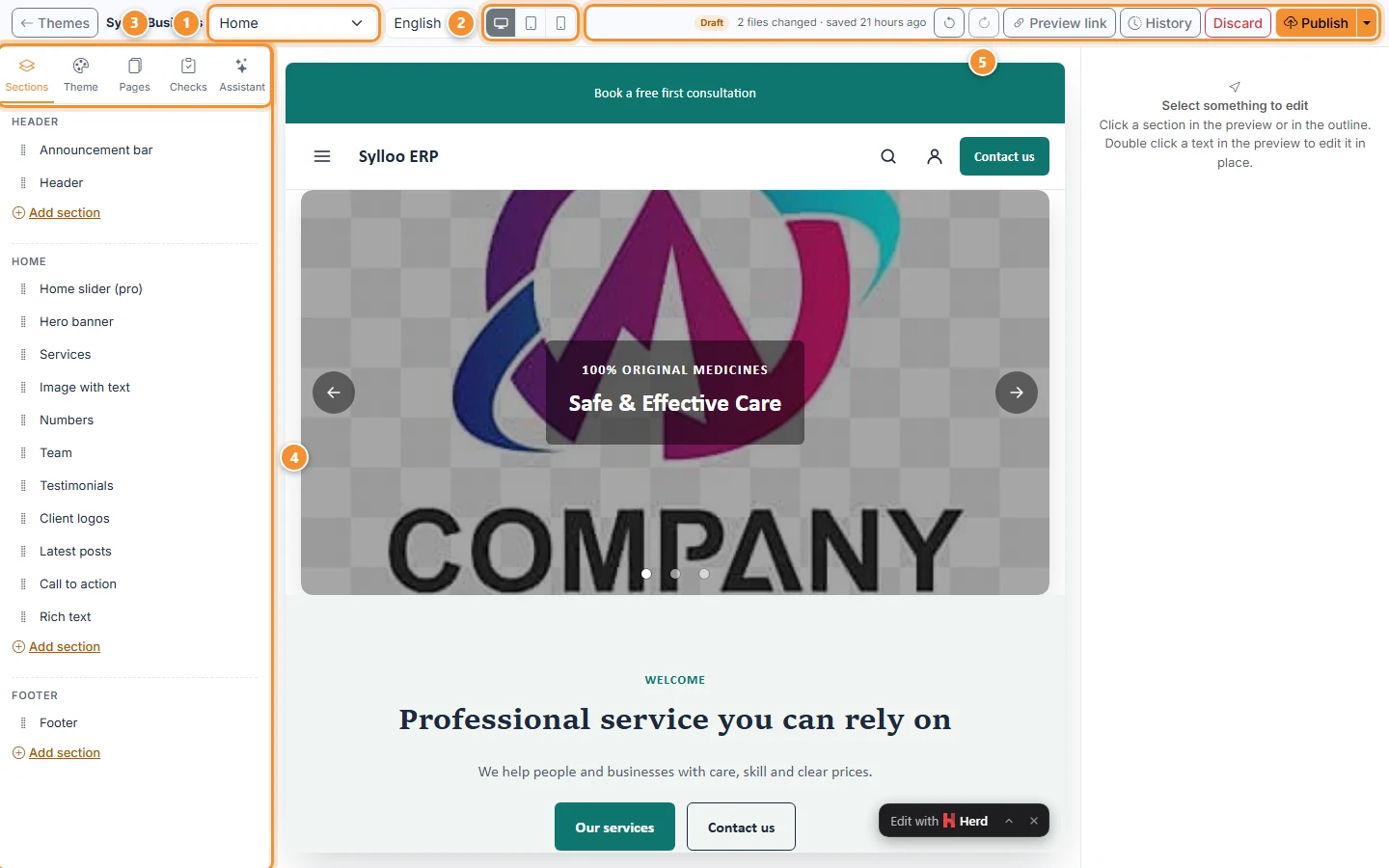 Website theme builder overview illustrating homepage section customization and publishing workflow
- Page template selector — valitsee muokattavan etusivun sivupohjan.
- Responsive viewport switcher — esikatselee ulkoasua puhelimella, tabletilla ja tietokoneella.
- Sections navigation tab — avaa lohkorakenteen etusivun osioiden tarkastelua ja lisäämistä varten.
- Sections outline panel — näyttää ylätunnisteen, sisältölohkot ja alatunnisteen järjestyksessä.
- Publish draft button and history — tallentaa luonnosmuutokset ja julkaisee ne asiakkaille.
Valitse aktiivinen teema ja avaa rakentaja
Jokainen kaupan ulkoasu alkaa aktiivisesta teemasta (active theme).
- Siirry päävalikosta kohtaan Website ja valitse Themes.
- Paikanna nykyinen teemakorttisi (kuten
Sylloo Business). - Avaa teeman toimintovalikko ja valitse Builder.
- Visual builder avautuu näyttäen suunnittelukankaan oikealla ja sivupalkkityökalut vasemmalla.
Valitse etusivun sivupohja
Visuaalinen rakentaja tukee sivuston eri sivujen muokkaamista.
- Paikanna Page template selector (1) yläpalkista.
- Varmista, että valikossa näkyy Home (tai valitse se luettelosta).
- Työkalu lataa automaattisesti etusivulle määritetyt osiot.
Lisää ja järjestä sivun osioita
Etusivusi koostuu modulaarisista asettelulohkoista.
- Napsauta vasemman sivupalkin Sections navigation tab -kuvaketta (3).
- Sections outline panel (4) luetteloi kaikki aktiiviset lohkot ylhäältä alas.
- Voit lisätä uuden lohkon napsauttamalla luettelon alareunassa olevaa Add section -painiketta.
- Valitse haluamasi lohko luettelosta (kuten herobanneri tai ominaisuusruudukko).
- Voit muuttaa lohkon paikkaa vetämällä sitä ylös tai alas luettelossa.
Määritä osion tekstit ja bannerikuvat
Mukauta nyt etusivusi lohkojen sisältöä.
- Napsauta mitä tahansa lohkoa luettelossa tai suoraan kankaalla.
- Avaa asetusikkuna napsauttamalla hammasrataskuvaketta (Configure section).
- Kirjoita uusi otsikko otsikkokenttään.
- Valitse kampanjakuvat, painikelinkit tai taustavärit.
- Tallenna arvot teeman luonnokseen napsauttamalla Save.
Testaa responsiivisuutta mobiilissa ja tabletissa
Ennen julkaisemista varmista, että sivusto näyttää hyvältä puhelimissa ja tableteissa.
- Paikanna yläpalkin Responsive viewport switcher (2).
- Tarkista pystysuuntainen älypuhelinasettelu napsauttamalla puhelinkuvaketta.
- Tarkista keskikokoinen näyttö tablet-kuvakkeesta.
- Käytä Live preview -painiketta, jos haluat testata selausta ja siirtymiä erillisellä välilehdellä.
Julkaise luonnos julkiseen verkkokauppaan
Kaikki rakentajassa tehdyt muokkaukset pysyvät suojatussa luonnoksessa.
- Tarkista valmis etusivun asettelu pääikkunassa.
- Paikanna oikeassa yläkulmassa oleva Publish draft button and history (5).
- Ota etusivu käyttöön napsauttamalla vihreää Publish draft -painiketta.
- Verkkokauppa päivittyy välittömästi kaikille verkkoasiakkaille.
- Jos haluat tarkastella aiempia versioita, napsauta historiakuvaletta.
Yleiset kysymykset
Näkevätkö asiakkaat keskeneräisiä muutoksia muokkauksen aikana?
Eivät näe. Kaikki muokkaukset ovat eristettyinä teeman luonnoksessa. Asiakkaat näkevät vain julkaistun version, kunnes napsautat Publish draft.
Voinko palauttaa aiemman ulkoasun, jos teen virheen?
Kyllä voit. Aina kun julkaiset uuden version, järjestelmä luo pysyvän tilannekuvan. Voit avata julkaisuhistorian milloin tahansa ja palauttaa aiemman version yhdellä napsautuksella.
Miten vaihdan kaupan logon tai päävärit?
Brändin päävärejä, fontteja ja logoja hallitaan teema-asetuksista (palettikuvake vasemmassa sivupalkissa). Asetusten muuttaminen siellä päivittää automaattisesti sivuston kaikki sivut.