
Siirrot ja oikaisut
Siirrä tuotteita toimipisteiden välillä, tasapainota varastotasoja varastojen kesken ja kirjaa myymälöiden välisiä siirtoja.
Siirrot ja oikaisut
Käytä tätä näyttöä varastosiirtojen ja tavaravirtojen hallintaan yrityksesi eri toimipisteiden ja varastojen välillä. Kun myymälässä kysyntä kasvaa tai keskusvarasto täydentää vähittäismyyntipisteitä, varastosiirron kirjaaminen varmistaa, että tuotteet vähenevät lähettävästä toimipisteestä ja lisääntyvät kohdepisteessä. Voit seurata lähetettyjä määriä, tarkistaa vastaanottavat myymälät ja varmistaa varastoarvojen siirtymisen kirjanpidossa.
Milloin tätä käytetään
- Täydennät myymälän varastoa keskusvarastosta.
- Myymälästä loppuvat tuotteet ja pyydät täydennystä läheisestä toisesta toimipisteestä.
- Keräät kausituotteita tai ylijäämävarastoa takaisin keskusvarastoon.
- Tarkastat toimipisteiden välisiä toimituksia ja täsmäytät matkalla olevia varastoja.
Ennen aloittamista
- Varmista, että sekä lähettävä että vastaanottava toimipiste (Outlets) ovat luotuja ja aktiivisia.
- Tarkista osiossa Products, että tuotteilla on riittävästi varastosaldoa lähettävässä varastossa.
- Varmista, että käyttäjälläsi on oikeudet luoda ja vastaanottaa varastosiirtoja.
Päätoiminnot luettelosta
Voit suorittaa tärkeitä hallintatehtäviä suoraan tästä taulukosta:
- Uusi varastosiirto: Napsauta Add Stock Transfer avataksesi toimitusikkunan. Valitse lähettävä toimipiste, vastaanottava toimipiste, lisää tuotteet määrineen ja vahvista toimitus.
- Tarkastele tietoja: Avaa minkä tahansa siirtorivin valikosta View nähdäksesi siirron tuoterivit, määrät, kustannusarvot ja lähetysaikaleimat.
- Vie siirtohistoria: Napsauta Export ladataksesi siirtolokit Excel- tai CSV-tiedostona logistiikan seurantaa tai raportointia varten.
Selaa ja suodata varastosiirtoja
Suodata ja hae varastosiirtoja löytääksesi tietyt toimipisteiden väliset toimitukset:
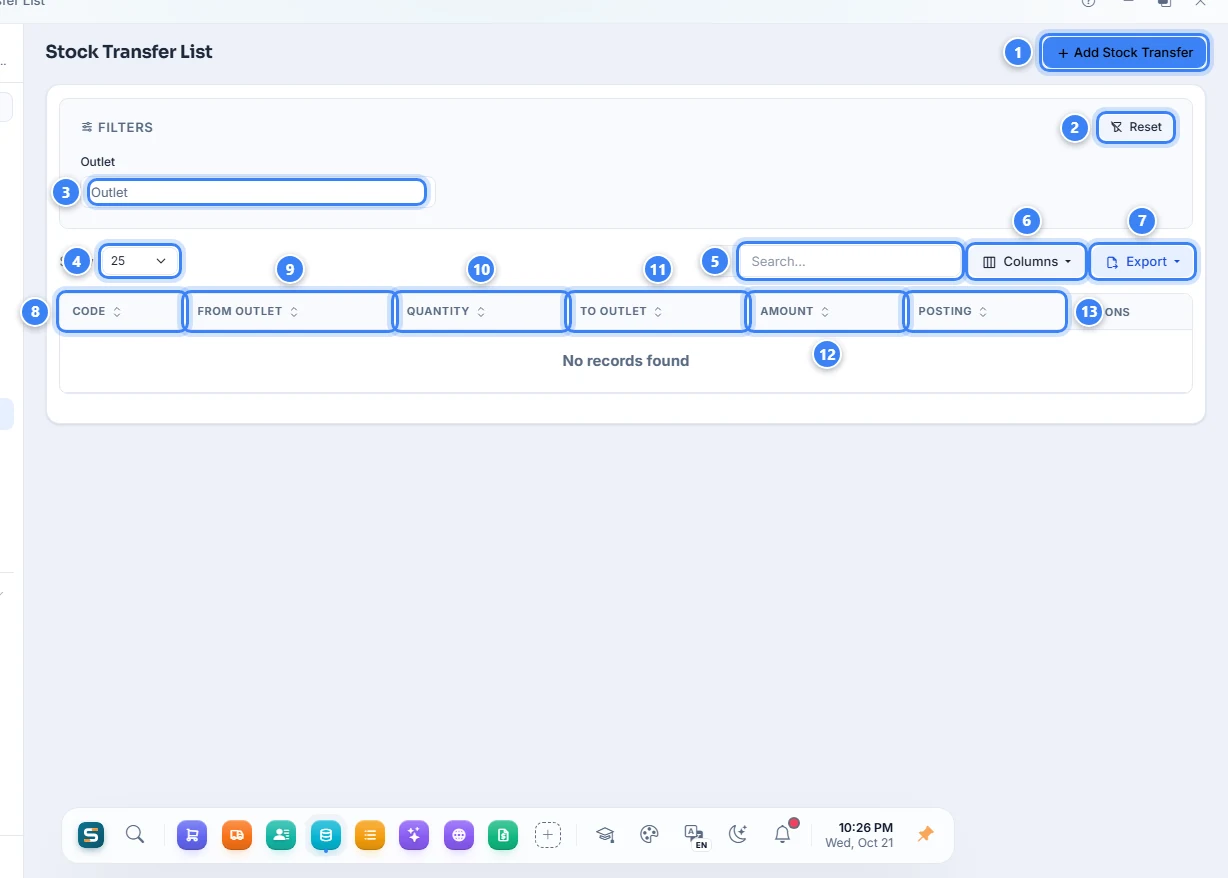 Stock transfers and adjustments
- Add Stock Transfer — avaa ikkunan varastosiirron lähettämiseksi toiseen toimipisteeseen.
- Reset — tyhjentää kaikki aktiiviset suodattimet ja hakusanat.
- Outlet filter — suodattaa siirrot lähettävän toimipisteen mukaan.
- Rows per page — määrittää yhdellä sivulla näytettävien siirtorivien määrän.
- Search — etsii siirtoja viitekoodilla, toimipisteen nimellä tai huomautuksilla.
- Columns — avaa valikon taulukon sarakkeiden näyttämiseksi tai piilottamiseksi.
- Export — lataa siirtotiedot Excel- tai CSV-tiedostona.
- Code column — näyttää siirrolle annetun yksilöllisen viitekoodin.
- From Outlet column — näyttää tavarat lähettäneen toimipisteen tai varaston.
- Quantity column — näyttää siirretyn kokonaiskappalemäärän.
- To Outlet column — näyttää tuotteet vastaanottavan toimipisteen tai varaston.
- Amount column — näyttää siirrettyjen tuotteiden kokonaiskustannusarvon.
- Posting status column — osoittaa, ovatko siirron kirjanpitoviennit kohdistuneet.
Luo toimipisteiden välinen varastosiirto
Seuraa näitä vaiheita toimituksen kirjaamiseksi:
- Napsauta yläpalkin painiketta Add Stock Transfer avataksesi siirtoikkunan.
- Valitse lähettävä toimipiste pudotusvalikosta From Outlet.
- Valitse vastaanottava toimipiste pudotusvalikosta To Outlet.
- Etsi ja valitse siirrettävät tuotteet.
- Syötä kunkin tuotteen lähetettävä määrä. Varmista, että lähettävässä toimipisteessä on tarpeeksi vapaata varastoa.
- Lisää tarvittaessa lähetyshuomautus, kuten kuljetusyhtiön tiedot tai eränumero.
- Napsauta Save vahvistaaksesi varastosiirron.
Vahvista vastaanotettu varasto kohdepisteessä
Kun siirto on tallennettu:
- Järjestelmä vähentää tuotemäärät välittömästi lähtövarastosta.
- Kohdetoimipiste vastaanottaa tuotteet ja sen paikalliset varastosaldot kasvavat heti.
- Tarkista tilamerkki sarakkeessa Posting. Vihreä merkki vahvistaa, että toimipisteiden väliset varallisuustilit ovat täsmäytyneet.
Kaikki kentät ja toiminnot selitettyinä
| Kenttä tai toiminto | Tyyppi | Kuvaus |
|---|---|---|
| Add Stock Transfer | Ensisijainen painike | Avaa ikkunan uuden toimipisteiden välisen varastosiirron luomiseksi. |
| Reset | Toissijainen painike | Palauttaa aktiiviset suodattimet ja hakusanat oletuksiin. |
| Outlet filter | Hakupudotusvalikko | Suodattaa siirrot lähettävän toimipisteen mukaan. |
| Rows per page | Pudotusvalikko | Asettaa sivulla kerrallaan näytettävien siirtojen määrän. |
| Search | Hakukenttä | Etsii siirtoja viitekoodilla, myymälän nimellä tai huomautuksella. |
| Columns | Valikkopainike | Avaa valintaluettelon sarakkeiden näyttämiseksi tai piilottamiseksi. |
| Export | Valikkopainike | Lataa suodatetut siirrot Excel- tai CSV-tiedostona. |
| Code column | Taulukon sarake | Näyttää siirron yksilöllisen tunnisteen. |
| From Outlet column | Taulukon sarake | Näyttää varaston, josta tuotteet lähetettiin. |
| Quantity column | Taulukon sarake | Näyttää siirtoon sisältyvän kokonaiskappalemäärän. |
| To Outlet column | Taulukon sarake | Näyttää toimipisteen, joka vastaanotti tuotteet. |
| Amount column | Taulukon sarake | Näyttää siirretyn varaston yhteenlasketun kustannusarvon. |
| Posting status column | Taulukon sarake | Osoittaa, ovatko toimipisteiden väliset kirjanpitoviennit synkronoitu. |
Esimerkki elävästä elämästä
Kauppaketju huomaa, että keskustan myymälästä ovat loppuneet 256 Gt:n älypuhelimet, kun taas keskusvarastossa on vapaana 40 kappaletta. Varastovastaava avaa näytön Siirrot ja oikaisut ja napsauttaa Add Stock Transfer. Hän valitsee lähettäväksi toimipisteeksi "Keskusvarasto" ja vastaanottavaksi myymäläksi "Keskustan myymälä".
Vastaava lisää siirtoon 15 kappaletta älypuhelimia ja kirjoittaa huomautukseksi "Pikakuljetuslähetys #4412". Napsautettuaan Save järjestelmä luo siirtotositteen ST-00045, jonka arvo on 6 750 €. Keskusvaraston saldo vähenee välittömästi 15 kappaleella ja keskustan myymälän saldo kasvaa 15 kappaleella. Kirjanpidon merkki vahvistaa toimipisteiden välisten saldojen täsmäävän.
Yleiset kysymykset
Muuttaako varastosiirto yrityksen kokonaisvaraston arvoa?
Ei. Varastosiirrot siirtävät tuotteita vain sisäisesti yrityksen eri toimipisteiden välillä. Kokonaisvarastoarvo pysyy samana, vaikka yksittäisten toimipisteiden varallisuussaldot muuttuvat.
Mitä tehdään, jos tuotteet vaurioituvat kuljetuksen aikana?
Jos tuotteet vaurioituvat kuljetuksessa, vastaanota ensin koko lähetys kohdepisteessä ja tee sen jälkeen kyseisessä toimipisteessä Stock Damage -kirjaus rikkoontuneiden tuotteiden poistamiseksi.
Voiko sarjanumeroituja tai eräseurattuja tuotteita siirtää?
Kyllä. Kun siirtoon lisätään sarjanumeroituja tai eräseurattuja tuotteita, valitse lähetettävät sarjanumerot tai erät suoraan tuoteriville.
Miten voin tarkastella tiettynä ajanjaksona tehtyjä siirtoja?
Käytä päivämäärävalitsimia tai hakukenttää siirtoluettelon rajaamiseen. Voit myös ladata rajatun luettelon Excel- tai CSV-tiedostona raportointia varten.
Liittyvät sivut
- Varastotapahtumat: oikaise varastomääriä tai kirjaa vaurioituneita tuotteita.
- Ostot ja toimittajalaskut: vastaanota saapuvia toimittajatilauksia varastoon.
- Toimipisteet: määritä varastojen ja vähittäismyymälöiden sijainnit.
- Tuotteet: tarkastele tuoteluetteloa, ostohintoja ja varastotasoja.