
Lisää tai muokkaa tilauskohdetta
Luo, muokkaa ja määritä tilauksen tiedot rivikohteiden, liitteiden, lisäehtojen ja mukautettujen parametrien osalta.
Lisää tai muokkaa tilauskohdetta
Käytä tätä ikkunaa uuden tilauskohteen luomiseen tai aiemman tapahtuman tietojen muuttamiseen. Ikkuna jakaa tilauksen syötön erillisiin välilehtiin rivikohteille ja hinnoittelulle, asiakirjaliitteille, lisäaikatauluille ja työnkululle sekä mukautetuille parametreille.
Tilausikkuna avautuu, kun napsautat tilausluettelon New Order -painiketta tai valitset taulukon riviltä Edit.
When you use this
- Asiakas tekee tilauksen ja sinun on kirjattava tuotteet, sovitut hinnat, alennukset ja maksutapa.
- Vastaanotat toimittajan laskun ja sinun on lisättävä saapuvat varastotuotteet ja laskutussummat.
- Sinun on päivitettävä tuotemääriä, liitettävä allekirjoitettuja toimitusasiakirjoja tai kirjattava osatoimituksia.
- Tarkistat luonnostapahtuman, lähetät sen esihenkilön hyväksyttäväksi tai vahvistat hyväksytyn tietueen.
Before you start
- Varmista, että kyseinen asiakas- tai toimittajayhteystieto on luotu työtilaasi.
- Varmista, että myytävät tai vastaanotettavat tuotteet on lisätty tuoteluetteloosi.
- Jos aiot ottaa vastaan välittömän käsirahan tai täyden maksun, varmista aktiiviset maksutilit.
Open the tilaus window
Napsauta Orders list -sivulla New Order toimintopalkista uuden asiakirjan luomiseksi. Jos haluat muokata aiempaa tietuetta, etsi asiakirjarivi taulukosta ja valitse rivitoiminnoista Edit.
Every field in the Basic tab
Perustiedot-välilehti sisältää tapahtuman perustiedot, tuoterivit ja maksuehdot:
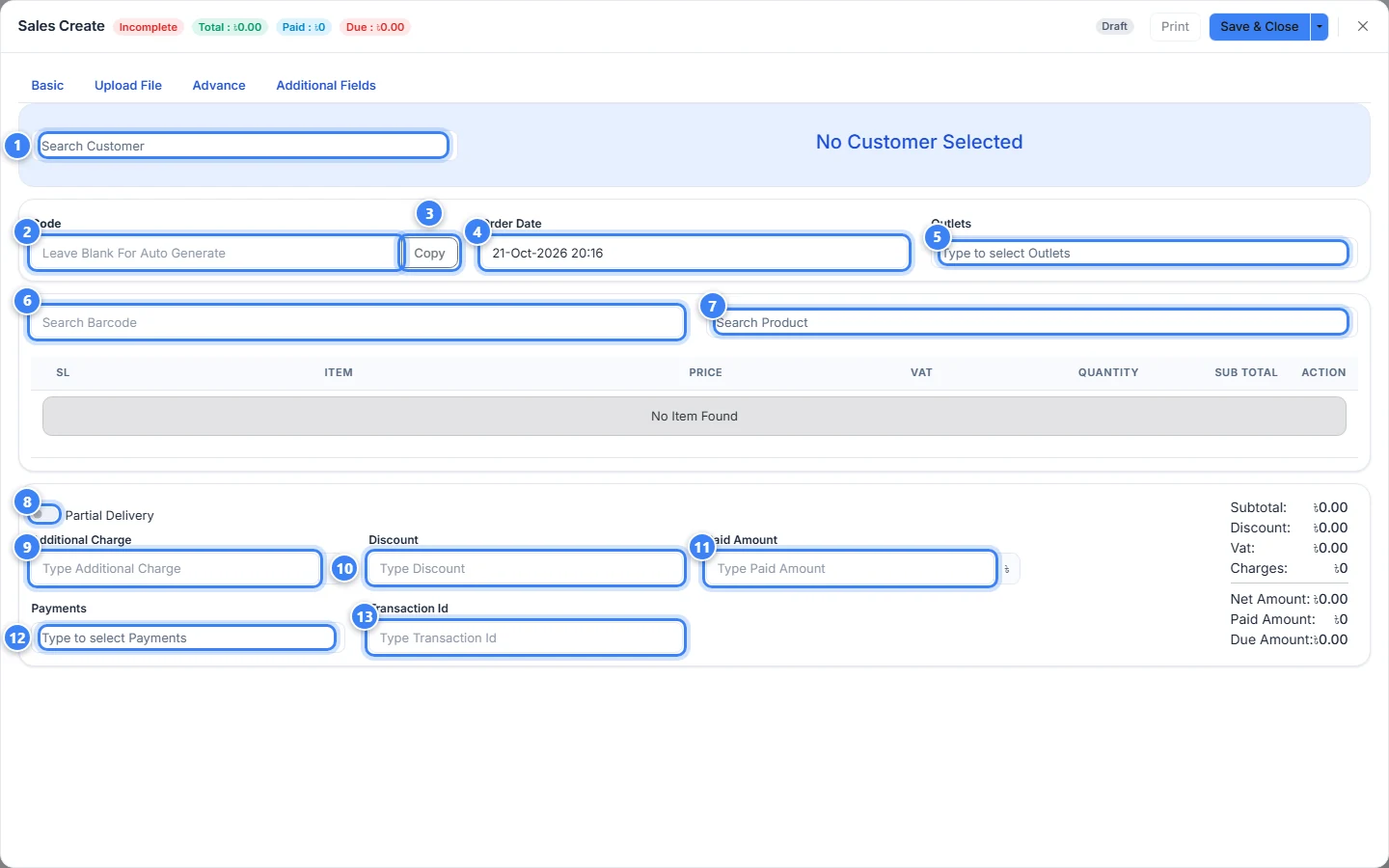 Order editing window - Basic tab
- Contact — valitse tapahtumaan liittyvä asiakas- tai toimittajayhteys (
contact_id). - Code — järjestelmän luoma asiakirjan yksilöllinen viitekoodi.
- Copy code — kopioi luodun tilauskoodin leikepöydälle nopeaa jakamista varten.
- Order date — päivämäärä, jolloin tilaus tai kaupallinen tapahtuma tehtiin.
- Outlet — tapahtumaa käsittelevä toimipiste, myymälä tai varasto (
Outlets). - Search barcode — skannaa fyysinen viivakoodi tai kirjoita numero lisätäksesi tuotteen välittömästi.
- Search product — hae tuoteluettelostasi (
search_product) nimen tai koodin perusteella. - Partial delivery — valitse tämä salliaksesi tuotteiden toimituksen useissa erissä.
- Additional charge — syötä mahdollinen rahti-, toimitus- tai lisäpalvelumaksu.
- Discount — syötä asiakirjan välisummasta vähennettävä yleinen prosentti- tai kiinteä alennus.
- Paid amount — tilauksen yhteydessä vastaanotettu tai maksettu rahasumma.
- Payment method — valitse varat vastaanottava maksutili.
- Transaction details — maksun viitemerkintä (
Transaction Id) tai huomautus.
Lisäksi voit antaa toimitusmerkintöjä varten kentän Additional Charge Details sekä asettaa eräpäivän Due Date, kun tilauksessa on avointa saldoa.
Every field in the Upload File tab
Käytä tätä välilehteä liiteasiakirjojen, skannattujen laskujen, sopimusten tai toimitustositteiden liittämiseen:
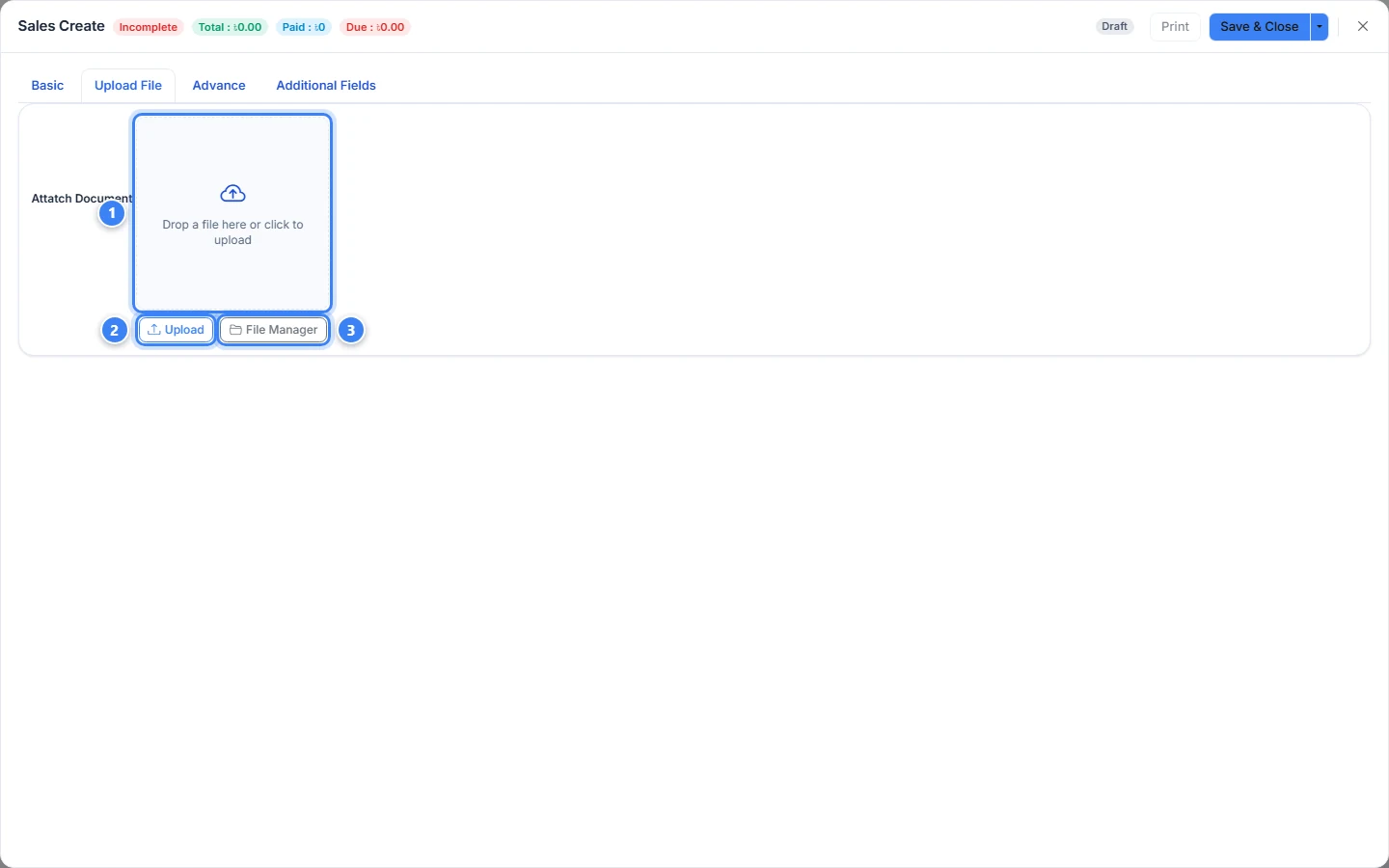 Order editing window - Upload File tab
- Dropzone — vedä tiedostot suoraan tietokoneeltasi tälle pudotusalueelle.
- Upload — selaa laitteesi tiedostoja ja lataa PDF-, kuva- tai asiakirjatiedostoja.
- File Manager — valitse aiemmin ladattuja tiedostoja työtilasi mediakirjastosta.
Osio Attatch Document säilyttää allekirjoitettujen sopimusten tai lähetteiden kopiot tapahtuman yhteydessä.
Every field in the Advance tab
Lisätiedot-välilehti käsittelee työnkulun tiloja, viitekoodeja, toimituspäiviä ja viestintämerkintöjä:
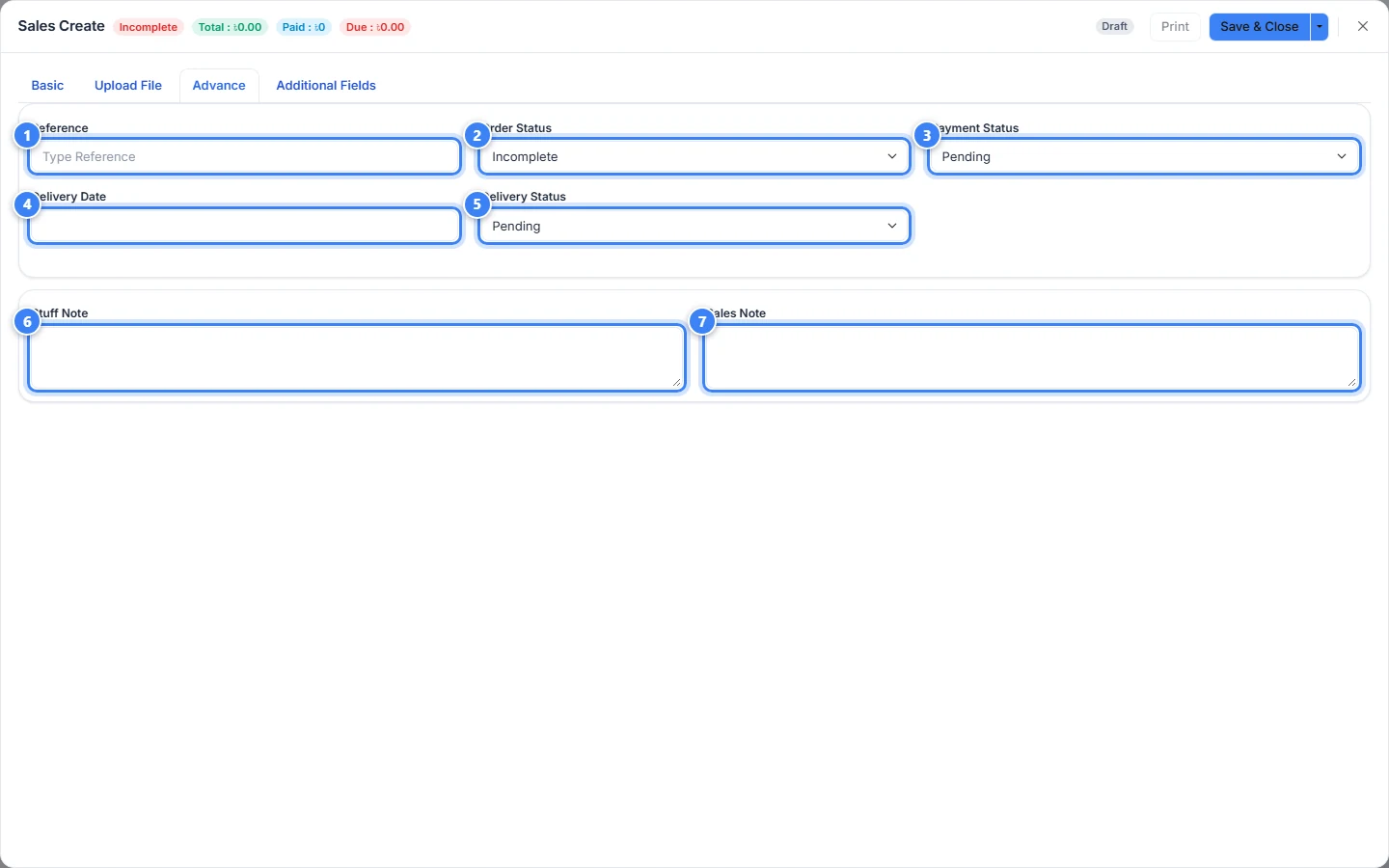 Order editing window - Advance tab
- Reference — syötä ulkoinen viitenumero, kuten asiakkaan ostotilausnumero.
- Order status — nykyinen tila, kuten Complete, Incomplete, Placed tai Hold.
- Payment status — maksun tila, kuten Paid, Pending tai Partial.
- Delivery date — toimitukselle sovittu tai luvattu päivämäärä.
- Delivery status — toimituksen eteneminen, kuten Delivered, Pending tai Partial.
- Internal note — yrityksen sisäinen huomautus vain tiimin jäsenille ja ylläpitäjille (
Stuff Note). - Customer note — kuitille tai laskulle tulostettava julkinen asiakashuomautus (
Sales Note).
Every field in the Additional Fields tab
Käytä tätä välilehteä organisaatiosi määrittämien mukautettujen parametrien täyttämiseen:
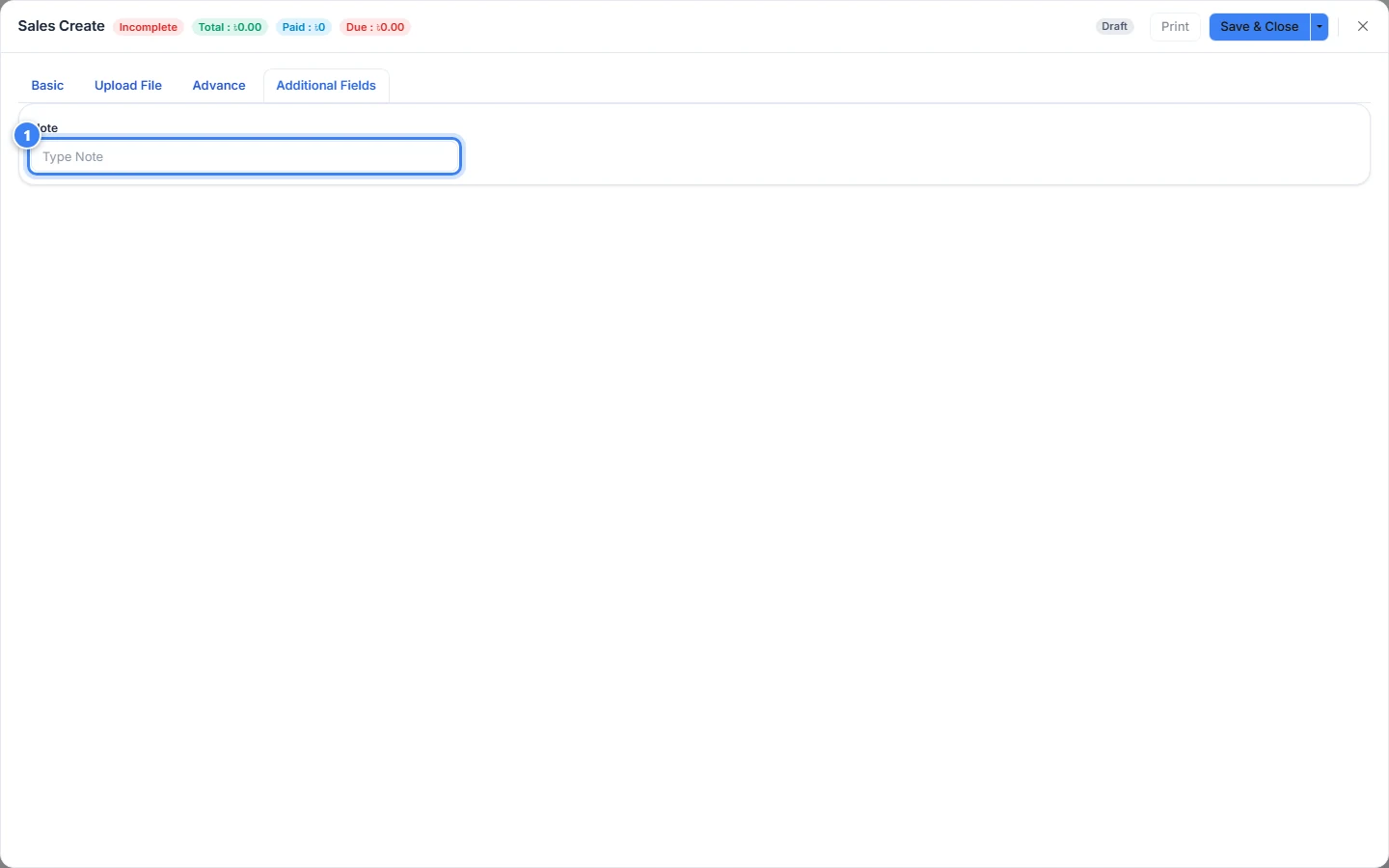 Order editing window - Additional Fields tab
- Custom parameter — täytä yrityksen omat kentät, tunnisteet tai seurantatiedot.
Window actions
Ikkunan ylä- ja alareunan painikkeet vievät tapahtuman työnkulkua eteenpäin:
- Save: tallentaa nykyiset muutokset luonnoksena muuttamatta työnkulun vaihetta.
- Submit: toimittaa luonnostietueen esihenkilön tarkistusta ja hyväksyntää varten.
- Approve: vahvistaa asiakirjan, päivittää varastosaldot ja vie kirjaukset kirjanpitoon.
- Reject: hylkää toimitetun tietueen ja pyytää hylkäyksen syytä (Reason).
- Withdraw: palauttaa toimitetun tietueen takaisin luonnokseksi korjauksia varten.
- Cancel order: peruu aktiivisen tilauksen ja tallentaa peruutuksen syyn (Reason for cancelling).
- Print: luo muotoillun laskun tai kuitin asiakkaalle toimitettavaksi.
Real-life example
Myyjä ottaa vastaan tilauksen kymmenestä työtuolista. Hän avaa Tilausikkunan, valitsee yritysasiakkaan Contact-valikosta ja käyttää hakua Search product tuolien lisäämiseksi. Hän myöntää 5 prosentin alennuksen, kirjaa pankkisiirtona saadun käsirahan kohtaan Paid amount, merkitsee luvatun toimituspäivän Advance-välilehdelle ja vahvistaa tilauksen napsauttamalla Save.
Common questions
Voinko tallentaa tilauksen ilman välitöntä maksua?
Kyllä. Jätä kenttä Paid amount tyhjäksi tai aseta arvoksi 0. Tapahtuma merkitään odottamaan maksua ja koko saldo jää avoimeksi.
Miten liitän allekirjoitetun ostosopimuksen?
Avaa välilehti Upload File, vedä PDF-sopimus pudotusalueelle tai liitä tiedosto suoraan napsauttamalla Upload.
Milloin varastosaldo pienenee?
Varastosaldo päivittyy virallisesti silloin, kun tietue on lähetetty ja hyväksytty toimipisteesi varastoasetusten mukaisesti.
Kumppani-kenttä
Kun yrityksesi käyttää kumppaniohjelmaa, myynnissä ja tarjouksessa on kenttä Affiliate (kumppani). Näet sen, kun napsautat More details. The affiliate who brought this customer. They earn commission when the sale is completed. (Kumppani, joka toi tämän asiakkaan. Hän saa palkkion, kun myynti on valmis.)
- Listalla ovat vain aktiiviset kumppanit.
- Valintasi menee kupongin ja kumppanilinkin edelle.
- Kumppani ei voi olla ostaja: An affiliate cannot earn commission on their own order.
- Myynniksi muutettu tarjous pitää kumppaninsa. Palautus saa aina ensimmäisen myynnin kumppanin.
Lisää sivulla Kumppanit tuotteissa, yhteystiedoissa ja tilauksissa.
Related pages
- Orders list — selaa, suodata ja seuraa työtilasi kaikkia asiakirjoja.
- Payments list — seuraa maksujen keräystä, ennakkomaksuja ja täsmäytyksiä.
- Kumppanit tuotteissa, yhteystiedoissa ja tilauksissa