
Lomakkeet ja vastaukset
Rakenna mukautettuja vuorovaikutteisia lomakkeita, kerää asiakasyhteydenottoja ja tarkastele vastauksia.
Lomakkeet ja vastaukset
Käytä Lomakkeet ja vastaukset -näkymää vuorovaikutteisten lomakkeiden luomiseen sekä asiakaspalautteen, työhakemusten, tarjouspyyntöjen ja tukipyyntöjen keräämiseen suoraan verkkosivustoltasi. Voit muokata lomakekenttiä visuaalisella raahaa ja pudota -työkalulla, julkaista lomakkeita suorilla linkeillä tai upotuksilla ja tarkastella saapuneita vastauksia.
Milloin käytät tätä
- Luot yhteydenottolomakkeita, takuurekisteröintejä, kyselyitä tai tarjouspyyntölomakkeita.
- Lisäät lomakkeisiin tekstikenttiä, pudotusvalikoita, päivämäärävalitsimia, valintaruutuja tai tiedostolatauksia.
- Tarkastelet ja viet asiakkaiden vastauksia aikaleimojen ja vastaustietojen kera.
- Monistat valmiin lomakkeen pohjaksi uusia kampanjoita varten.
Näytön asettelu
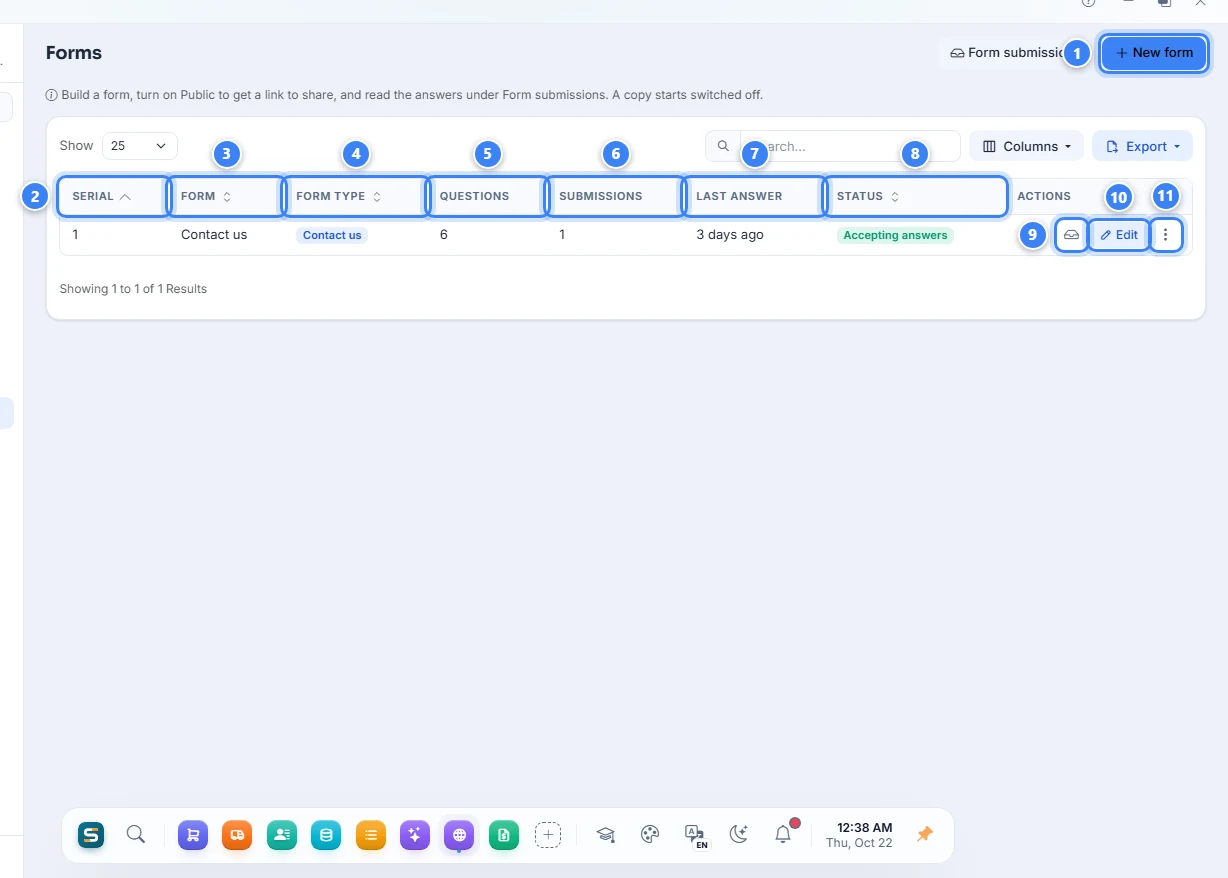 Custom forms and submissions
- Lisää lomake (Add form) — avaa visuaalisen lomakerakentajan.
- Järjestysnumero-sarake (Serial column) — lomakkeen rivinumero luettelossa.
- Lomake-sarake (Form column) — lomakkeen otsikko ja nimi.
- Lomaketyyppi-sarake (Form type column) — lomakkeen käyttötarkoituksen ilmaiseva merkki.
- Kysymykset-sarake (Questions column) — kenttien ja kysymysten lukumäärä tässä lomakkeessa.
- Vastaukset-sarake (Submissions column) — vierailijoiden lähettämien vastausten kokonaismäärä.
- Viimeisin vastaus -sarake (Last answer column) — viimeisimmän lähetyksen päivämäärä ja kellonaika.
- Tila-sarake (Status column) — ilmaisee, onko lomake aktiivinen vastausten vastaanottamista varten.
- Näytä vastaukset (View submissions) — avaa tälle lomakkeelle saapuneiden vastausten luettelon.
- Muokkaa lomaketta (Edit form) — avaa lomakerakentajan kenttien ja asetusten muokkaamiseen.
- Lisätoiminnot-valikko (More actions menu) — tarjoaa toiminnot lomakkeen monistamiseen ja poistamiseen.
Vaiheittainen ohje: Lomakkeen luominen ja julkaiseminen
- Siirry valikkoon Website > Forms (tai Settings > Forms).
- Napsauta yläkulman painiketta Add form (1).
- Kirjoita lomakkeen otsikko, kuvaus sekä lähetyksen jälkeen näytettävä kiitosviesti.
- Vedä ja pudota haluamasi kentät (kuten Nimi, Sähköposti, Puhelinnumero, Valinnat ja Tiedostolataus) lomakkeen pohjaan.
- Määritä pakolliset kentät ja tallenna asettelu.
- Aseta lomakkeen tilaksi Active (8), jotta vierailijat voivat lähettää vastauksia.
- Kopioi julkinen verkko-osoite tai upotuskoodi sijoittaaksesi lomakkeen verkkosivuillesi.
Jokainen kenttä ja toiminto
Yläpalkin toiminnot
- Form submissions: Avaa kaikkien lomakkeiden saapuneiden vastausten yhteisen luettelon.
- Add form (1): Avaa visuaalisen työkalun uuden kyselylomakkeen rakentamiseen.
Lomakkeiden luettelo
- Serial column (2): Lomakkeen järjestysnumero taulukossa.
- Form column (3): Lomakkeen nimi ja otsikko.
- Form type column (4): Luokitusmerkki (kuten yhteydenotto, asiakaspalaute tai tiedustelu).
- Questions column (5): Lomakkeessa olevien aktiivisten kysymysten ja kenttien määrä.
- Submissions column (6): Lomakkeen kautta saapuneiden vastausten kokonaismäärä.
- Last answer column (7): Aikaleima, joka kertoo milloin viimeisin vastaus vastaanotettiin.
- Status column (8): Kertoo, ottaako lomake vastaan vastauksia (
Active) vai onko se suljettu (Inactive). - View submissions (9): Avaa juuri tämän lomakkeen vastaushistorian tarkempaa tarkastelua varten.
- Edit form (10): Avaa lomakerakentajan kysymysten ja ehtojen muokkaamiseen.
- More actions menu (11):
- Duplicate: Monistaa lomakkeen sisällön uudeksi muokattavaksi luonnokseksi.
- Delete: Poistaa lomakkeen ja sen julkisen osoitteen sivustoltasi pysyvästi.
Yleiset kysymykset
Mihin ilmoitussähköpostit lähetetään vastauksen saapuessa?
Lomakerakentajan asetuksissa voit määrittää henkilökunnan sähköpostiosoitteet, joihin lähetetään ilmoitus heti, kun asiakas täyttää lomakkeen.
Voivatko asiakkaat liittää lomakkeeseen tiedostoja tai kuvia?
Kyllä. Lisää lomakkeeseen File Upload -kenttä. Voit määrittää sallitut tiedostomuodot (kuten PDF, JPG, PNG) ja tiedostokoon ylärajan.
Liittyvät sivut
- Verkkosivuston teemat ja rakennustyökalu: Sijoita lomakkeita sivuston mallipohjiin.
- Sivut, blogi ja valikot: Upota lomakkeita sisältösivuille ja valikoihin.
- Karusellit: Mainosta kyselylomakkeita etusivun bannereilla.