
Kaksivaiheinen tunnistautuminen
Suojaa tilisi kaksivaiheisella vahvistuksella, vaihda salasanasi ja hallitse aktiivisia laiteistuntoja.
Kaksivaiheinen tunnistautuminen
Käytä tätä näkymää käyttäjätilisi turvallisuuden hallintaan. Voit vaihtaa salasanasi, ottaa käyttöön kaksivaiheisen tunnistautumisen puhelinsovelluksella, tarkastella aktiivisia laitteita ja kirjautua ulos vanhoista selainistunnoista.
Kaksivaiheinen tunnistautuminen (2FA) lisää ylimääräisen turvakerroksen vaatimalla puhelimestasi 6-numeroisen koodin aina kirjautumisen yhteydessä.
When you use this
- Haluat suojata työntekijätilisi luvattomalta käytöltä.
- Sait tilapäisen salasanan ja sinun täytyy asettaa pysyvä oma salasana.
- Puhelimesi katosi tai käytit yhteiskäyttökonetta ja haluat kirjautua ulos kaikilta muilta laitteilta etänä.
- Haluat luoda uudet varakoodit hätätilanteita varten.
Before you start
- Asenna puhelimeesi todennussovellus (kuten Google Authenticator, Microsoft Authenticator tai 2FAS) ennen käyttöönottoa.
- Pidä nykyinen salasanasi valmiina.
Open the Security page
Napsauta profiilikuvaasi tai nimeäsi työpöydän telakassa tai ylävalikossa ja valitse Security.
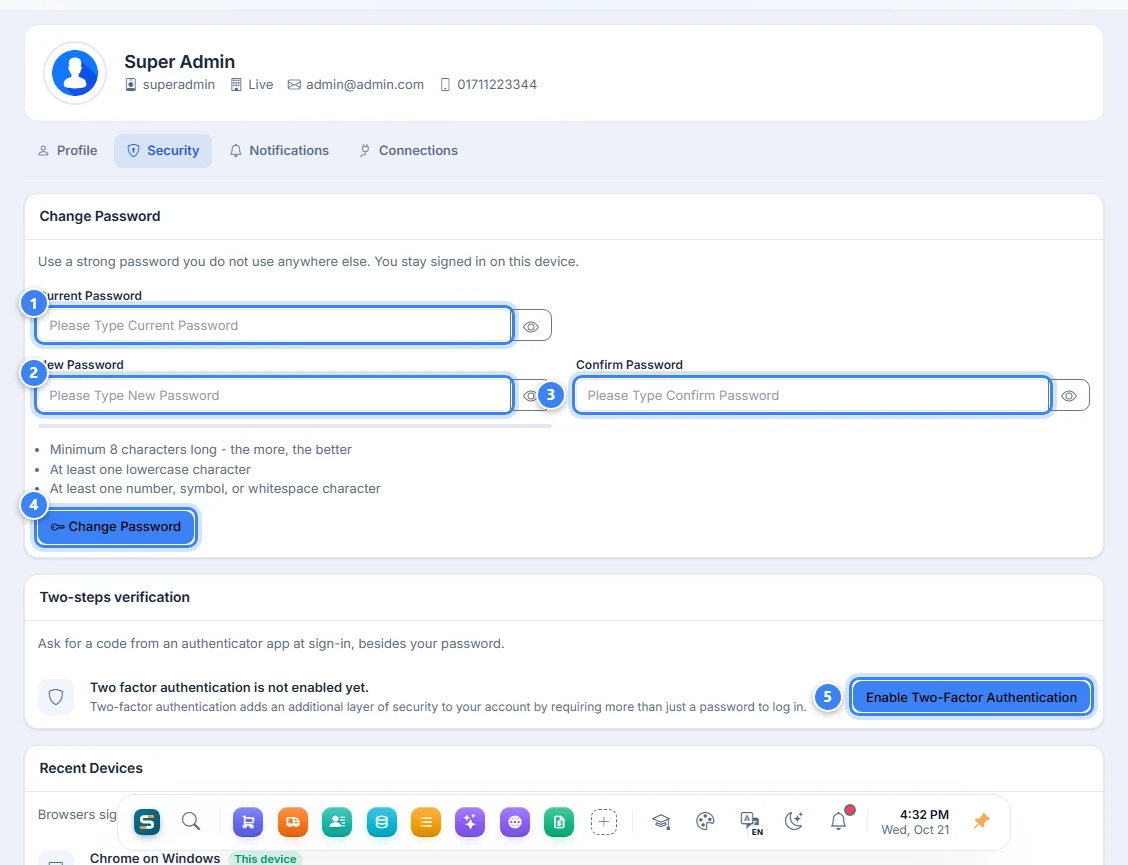 Account security, password changes, and two-factor authentication
- Current Password — kirjoita nykyinen salasanasi muutosten vahvistamiseksi.
- New Password — kirjoita uusi vahva tilin salasana.
- Confirm Password — kirjoita uusi salasana uudelleen kirjoitusvirheiden välttämiseksi.
- Change Password — tallentaa ja vahvistaa salasanan vaihdon.
- Enable Two-Factor Authentication — aloittaa sovelluksen yhdistämisen.
Change your password
- Kirjoita kenttään Current Password nykyinen salasanasi osiossa Change Password.
- Kirjoita uusi salasanasi kenttään New Password. Vahvuuspalkki ilmaisee vaatimusten täyttymisen.
- Kirjoita täsmälleen sama salasana kenttään Confirm Password.
- Napsauta painiketta Change Password. Salasanasi päivittyy välittömästi.
Turn on two-step verification
- Napsauta osiossa Two-steps verification painiketta Enable Two-Factor Authentication.
- Näyttöön ilmestyy QR-koodi ja salainen asennusavain.
- Avaa puhelimesi todennussovellus, valitse QR-koodin skannaus ja osoita puhelimen kameralla näyttöä.
- Syötä sovelluksen luoma 6-digit code vahvistuskenttään.
- Napsauta painiketta Turn on.
- Tallenna näytölle tulevat varakoodit turvalliseen paikkaan. Jos kadotat puhelimesi, kutakin varakoodia voidaan käyttää kerran kirjautumiskoodina.
- Jos haluat peruuttaa asennuksen ennen vahvistamista, napsauta painiketta Cancel.
Every field on this screen
| Field | What it is for | Example | Required? | Default | What happens when changed | What depends on it |
|---|---|---|---|---|---|---|
| Current Password | Vahvistaa henkilöllisyytesi ennen muutoksia. | •••••••• |
Yes | Tyhjä | Verrataan olemassa olevaan salasanaasi. | Avaa salasanan vaihdon tai 2FA-poiston. |
| New Password | Valitsemasi uusi salasana. | Secur3#Pass99 |
Yes | Tyhjä | Tarkistetaan pituuden ja merkkien osalta. | Tuleva kirjautumistunniste. |
| Confirm Password | Vahvistuskenttä kirjoitusvirheiden estämiseksi. | Secur3#Pass99 |
Yes | Tyhjä | Täytyy vastata täsmälleen uutta salasanaa. | Estää vahinkolukkiutumiset. |
| Change Password | Tallentaa uuden salasanavalintasi. | Napsauta painiketta | Required | — | Ottaa uuden salasanan käyttöön välittömästi. | Tulevat kirjautumisistunnot. |
| Enable Two-Factor Authentication | Käynnistää todennussovelluksen yhdistämisen. | Napsauta painiketta | Optional | Ei käytössä | Näyttää QR-koodin ja koodikentän. | Aktivoi 2FA-suojauksen. |
Two-steps verification controls
- 6-digit code: Kirjoita todennussovelluksen luoma tilapäinen kertakoodi.
- New recovery codes: Luo uuden luettelon varakoodeista, kun edelliset ovat vähissä. Vaatii uuden 6-numeroisen koodin vahvistukseksi.
- Turn off two-factor codes: Poistaa kaksivaiheisen vahvistuksen käytöstä. Vaatii nykyisen salasanan ja voimassa olevan koodin tai varakoodin.
- Turn on: Vahvistaa käyttöönoton ja sitoo puhelimen tiliisi.
- Cancel: Sulkee asennuksen tallentamatta muutoksia.
Managing Recent Devices and Sign-ins
- Recent Devices: Näyttää kaikki tiliisi parhaillaan kirjautuneet selaimet ja puhelimet selaintietoineen, IP-osoitteineen ja aktiivisuusaikoineen.
- Sign out this device: Napsauta tuntemattoman tai vanhan laitteen kohdalta katkaistaksesi sen istunnon välittömästi.
- Sign out all other devices: Kirjaudu ulos kaikilta muilta laitteilta paitsi nykyiseltä napsauttamalla tätä painiketta laiteluettelon yläreunassa.
- Recent sign-ins: Kirjautumishistoria, joka näyttää viimeaikaiset yritykset, aikaleimat, IP-sijainnit ja istuntojen tilat.
Example
Nasrin ottaa käyttöön kaksivaiheisen tunnistautumisen:
- Hän avaa näkymän Security profiilivalikostaan.
- Hän napsauttaa painiketta Enable Two-Factor Authentication.
- Hän avaa Google Authenticatorin puhelimessaan ja skannaa ruudulla näkyvän QR-koodin.
- Hän kirjoittaa sovelluksen näyttämän 6-numeroisen koodin
482910kenttään 6-digit code ja napsauttaa Turn on. - Sylloo näyttää varakoodit. Hän tallentaa ne turvalliseen salasananhallintaohjelmaan.
- Huomisesta lähtien kirjautuessaan Nasrin syöttää salasanansa lisäksi puhelimensa näyttämän koodin.
Common questions
Mitä tapahtuu, jos kadotan puhelimeni? Käytä yhtä tulostetuista varakoodeistasi 6-numeroisen sovelluskoodin sijaan kirjautumissivulla. Jokainen varakoodi toimii kerran. Kirjauduttuasi sisään avaa Security-sivu parittaaksesi uuden puhelimen.
Voinko poistaa kaksivaiheisen tunnistautumisen käytöstä myöhemmin? Kyllä. Avaa tämä näyttö, siirry kohtaan Two-steps verification, kirjoita nykyinen salasanasi ja voimassa oleva koodi, ja napsauta Turn off two-factor codes.
Mitä minun pitäisi tehdä, jos näen vieraan laitteen luettelossa? Napsauta välittömästi Sign out this device tai Sign out all other devices ja vaihda tilisi salasana.