
Verkkosivuston teemat ja rakennustyökalu
Asenna, aktivoi, muokkaa ja hallinnoi julkisen verkkosivuston teemoja visuaalisella työkalulla.
Verkkosivuston teemat ja rakennustyökalu
Käytä Verkkosivuston teemat ja rakennustyökalu -näkymää julkisen verkkokauppasi ja esittelysivujesi suunnitteluun. Voit tarkastella asennettuja teemoja, ladata uusia teemoja luettelosta, muokata ulkoasua visuaalisella työkalulla ja valita, mikä teema palvelee julkista sivustoasi.
Milloin käytät tätä
- Avaat visuaalisen rakennustyökalun etusivun osioiden, bannerien ja värien muokkaamiseen.
- Vaihdat julkisen sivustosi ulkoasun uuteen sesonkiin tai tyyliin sopivaksi.
- Asennat valmiita teemoja luettelosta tai kehittäjätilillä teeman repositoriosta.
- Viet mukautetun teeman varmuuskopioksi tai palautat oletusasetukset.
Näytön asettelu
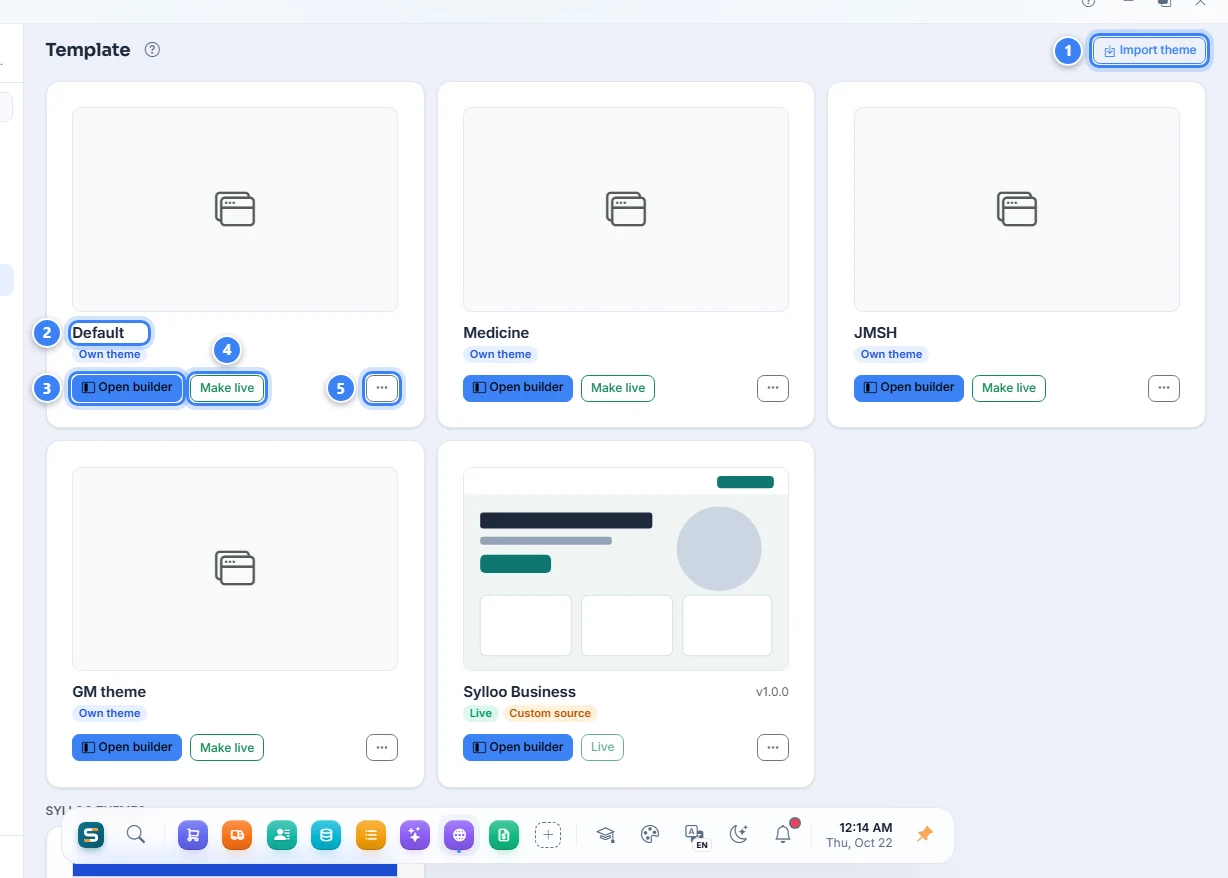 Website themes and builder
- Asenna repositoriosta (Install from GitHub) — asentaa teeman repositoriosta. Vain kehittäjätili näkee sen. Tässä kuvassa näkyy sen paikalla vanha tuontipainike, kunnes kuva otetaan uudelleen.
- Teeman otsikko (Theme title) — näyttää asennetun teeman nimen ja version.
- Avaa rakennustyökalu (Open builder) — käynnistää visuaalisen sivunrakentajan osioiden muokkaamiseen.
- Ota käyttöön (Make live) — aktivoi valitun teeman julkiseksi sivustoksi.
- Teeman toiminnot -valikko (Theme actions menu) — avaa lisätoiminnot, kuten viennin ja oletusten palautuksen.
- Asenna ja ota käyttöön (Install and make live) — asentaa luettelon teeman ja aktivoi sen heti.
- Asenna (Install) — tallentaa teeman kirjastoosi aktivoimatta sitä välittömästi.
Vaiheittainen ohje: Teeman muokkaaminen ja käyttöönotto
- Siirry valikkoon Website > Themes & Builder.
- Etsi nykyinen teemasi kohdasta Installed themes ja napsauta Open builder (3).
- Valitse esikatselusta haluamasi osio ja muokkaa sen otsikoita, taustakuvia, linkkejä tai tyyliä.
- Tallenna tekemäsi muutokset rakennustyökalun sisällä painamalla Save.
- Jos haluat vaihtaa toiseen teemaan, etsi se listalta ja napsauta Make live (4).
- Tarkista uusi ulkoasu vierailemalla julkisella verkkosivustollasi.
Jokainen kenttä ja toiminto
Yläpalkin toiminnot
- Install from GitHub (1): Avaa ikkunan teeman asentamiseksi repositoriosta. Katso Asenna teema repositoriosta.
.zip-tiedoston lataaminen ei ole enää mahdollista.
Asennetun teeman kortti
- Theme title (2): Näyttää asennetun teeman nimen, tekijän ja versionumeron.
- Open builder (3): Avaa visuaalisen editorin, jossa voit mukauttaa osioita, bannereita, valikoita ja väripaletteja.
- Make live (4): Aktivoi tämän teeman julkiseksi verkkosivustoksi kaikille vierailijoille.
- Theme actions menu (5): Avaa pudotusvalikon seuraavilla työkaluilla:
- Export theme: Lataa teeman ja sen asetukset täydellisenä varmuuskopiopakettina.
- Reset options: Palauttaa väriteeman ja typografian oletusarvoihin.
- Reset to default: Palauttaa koko teeman alkuperäiseen tilaan poistaen mukautukset.
Saatavilla olevien teemojen luettelo
- Install and make live (6): Lataa teeman luettelosta ja ottaa sen heti käyttöön julkisena sivustona.
- Install (7): Lataa teeman asennettujen teemojen listalle, jotta voit muokata sitä ennen julkaisua.
Yleiset kysymykset
Voinko muokata teemaa ennen sen käyttöönottoa?
Kyllä. Napsauta minkä tahansa asennetun teeman kortissa Open builder (3). Voit tehdä kaikki muokkaukset esikatselutilassa vaikuttamatta julkiseen verkkosivustoosi.
Miten teema saa päivityksen?
Repositorioon linkitetty teema saa päivitykset Theme Studion Source control -näkymän kautta. Kehittäjätilin haltija tekee pullin, tarkistaa muutokset ja julkaisee. Katso Source control Theme Studiossa.
Liittyvät sivut
- Sivut, blogi ja valikot: Luo omia sivuja, kirjoita blogiartikkeleita ja määritä valikot.
- Karusellit: Rakenna näyttäviä etusivun bannereita ja mainoskaruselleja.
- Lomakkeet: Suunnittele yhteydenottolomakkeita ja asiakaskyselyitä.