
Sisäänkirjaukset ja maksut
Seuraa asiakkaiden ja opiskelijoiden sisäänkirjauksia, huonevarauksia, laskutusta ja maksujen tilaa.
Sisäänkirjaukset ja maksut
Käytä Sisäänkirjaukset ja maksut -näkymää asiakkaiden, potilaiden tai opiskelijoiden sisäänkirjausten ja tilojen hallintaan. Voit osoittaa tiettyjä huoneita, vuoteita tai paikkoja, tarkastella kirjautumispäiviä, valvoa kokonaislaskutusta sekä avoimia saldoja ja laatia maksukuitteja suoraan luettelosta.
Milloin käytät tätä
- Rekisteröit uuden asiakkaan tai opiskelijan hänelle osoitettuun huoneeseen, paikkaan tai vuoteeseen.
- Tarkistat kaikkien voimassa olevien sisäänkirjausten avoimet maksut ja saldot.
- Kirjaat osamaksuja tai kuittaat loppulaskut kotiutuksen yhteydessä.
- Tulostat virallisia sisäänkirjaustositteita ja tiliotteita asiakkaille tai kirjanpitoon.
Näytön asettelu
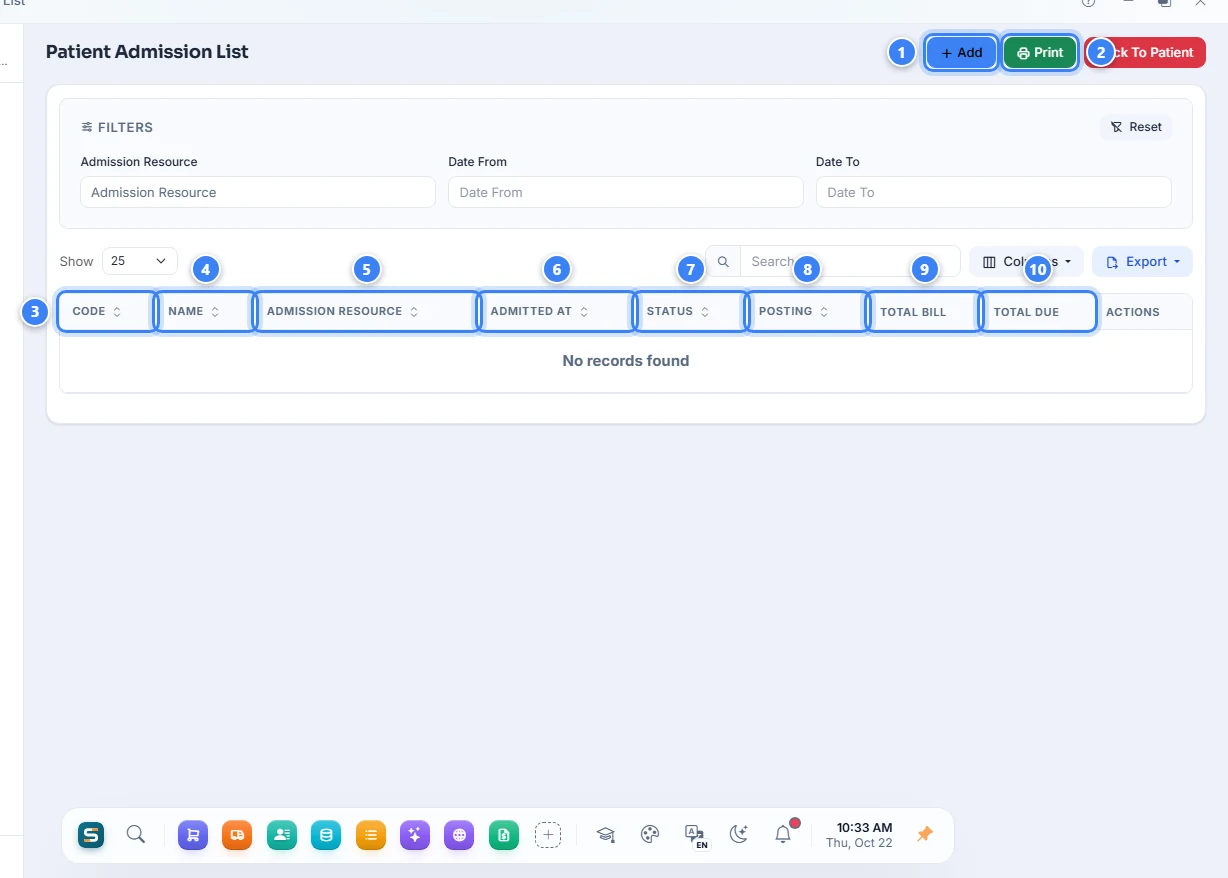 Admissions and fees roster
- Lisää sisäänkirjaus (Add admission) — avaa rekisteröintilomakkeen uuden asiakkaan tai opiskelijan kirjaamiseksi.
- Tulosta luettelo (Print list) — muodostaa tulostettavan PDF-asiakirjan voimassa olevista sisäänkirjauksista ja laskutustiedoista.
- Koodi-sarake (Code column) — näyttää jokaiselle sisäänkirjaukselle luodun yksilöllisen tunnisteen.
- Nimi-sarake (Name column) — esittää sisäänkirjatun henkilön koko nimen.
- Resurssi-sarake (Admission Resource column) — ilmoittaa varatun huoneen, paikan, vuoteen tai tilan.
- Kirjattu-sarake (Admitted At column) — näyttää tarkan päivämäärän ja kellonajan, jolloin sisäänkirjaus alkoi.
- Tila-sarake (Status column) — ilmaisee, onko sisäänkirjaus aktiivinen, päättynyt vai peruutettu.
- Kirjaustila-sarake (Posting column) — näyttää, onko tapahtumat kirjattu pääkirjaan.
- Kokonaissumma-sarake (Total Bill column) — esittää sisäänkirjaukselle tähän mennessä kertyneiden maksujen summan.
- Avoin saldo -sarake (Total Due column) — ilmoittaa maksamatta olevan loppusumman.
Vaiheittainen ohje: Sisäänkirjauksen rekisteröinti ja hallinta
- Avaa päävalikosta Admissions-osio.
- Napsauta Add (1) -painiketta avataksesi uuden sisäänkirjauksen lomakkeen.
- Valitse asiakas tai opiskelija, määritä resurssi kohdasta Admission Resource ja tarkista aloituspäivä sekä maksutiedot.
- Tallenna tiedot napsauttamalla Save. Järjestelmä luo tunnuksen Code (3) ja lisää henkilön luetteloon.
- Kirjaa maksu tai suoritus valitsemalla halutun rivin kohdalta Add Payment.
- Tulosta erittely tai kotiutusasiakirja valitsemalla rivin toiminto Print tai tulosta koko luettelo painikkeella Print (2).
Jokainen kenttä ja toiminto
Työkalupalkin painikkeet
- Add (1): Avaa sisäänkirjausikkunan uuden henkilön lisäämiseksi ja tilavarauksen tekemiseksi.
- Print (2): Vie suodatetun luettelon tulostettavaan ja tallennettavaan tiedostomuotoon.
Luettelon sarakkeet
- Code (3): Jokaisen sisäänkirjauksen yksilöllinen tunnus. Napsauta otsikkoa lajitellaksesi nousevassa tai laskevassa järjestyksessä.
- Name (4): Sisäänkirjatun asiakkaan, potilaan tai opiskelijan nimi.
- Admission Resource (5): Henkilölle varattu huone, loossi, paikka tai vuode.
- Admitted At (6): Sisäänkirjauksen virallinen alkamisajankohta.
- Status (7): Tilan ilmaisin, joka kertoo onko kirjaus aktiivinen vai päättynyt.
- Posting (8): Kirjanpidon tila, joka osoittaa onko vientejä siirretty pääkirjaan.
- Total Bill (9): Laskutettujen palvelujen ja päivämaksujen kokonaissumma.
- Total Due (10): Sisäänkirjauksen maksamatta oleva avoin loppusaldo.
Rivikohtaiset toiminnot
- View: Avaa pikakatseluikkunan tietojen ja lisämerkintöjen tarkasteluun.
- Add Payment: Avaa maksulomakkeen käteis-, pankki- tai korttisuorituksen kirjaamiseksi.
- Print: Laatii yksittäisen tiliotteen tai kuitin valitulle sisäänkirjaukselle.
Usein kysytyt kysymykset
Miten sisäänkirjaus päätetään tai kotiutetaan?
Avaa sisäänkirjaus, päivitä tilaksi päättynyt ja kuittaa avoin saldo kohdasta Total Due. Kun maksu on suoritettu, tila päivittyy kotiutetuksi.
Voiko asiakkaan siirtää toiseen huoneeseen tai paikkaan kesken kaiken?
Kyllä. Avaa muokkauslomake, valitse toinen vapaa Admission Resource ja tallenna tiedot.
Missä käytettävissä olevat tilat ja resurssit määritetään?
Luo tarvittavat huoneet, vuoteet, paikat ja hintaluokat järjestelmän asetuksista ennen sisäänkirjausten luomista.
Liittyvät sivut
- Bookings — varaa tilat, ajat ja pöydät ennakkoon.
- Customers and suppliers — hallitse asiakkaiden yhteystietoja ja saldoja.
- Orders — seuraa tilauksia, toimituksia ja tuotelaskuja.