
Siirto-luettelo
Selaa, suodata, tarkastele, tulosta ja auditoi kassojen ja pankkitilien välisiä sisäisiä siirto-siirtoja.
Siirto-luettelo
Siirto-luettelo seuraa kaikkia yrityksen pankkitilien ja kassojen välisiä sisäisiä varainsiirtoja. Vastatosite siirtää rahaa kahden sisäisen rahatilin välillä tuottamatta tuloja tai kuluja.
When you use this
- Päivittäisten kassatuottojen tallettamiseen liikepankin käyttötilille.
- Käteisvarojen nostamiseen pankkitililtä toimipisteen pikkukassan täydentämiseksi.
- Varojen siirtämiseen yrityksen eri pankkitilien välillä, kuten käyttötililtä säästötilille.
- Sisäisen käteisen siirron tarkastamiseen tai tulosteiden muodostamiseen pankkitilien täsmäytystä varten.
Screen layout
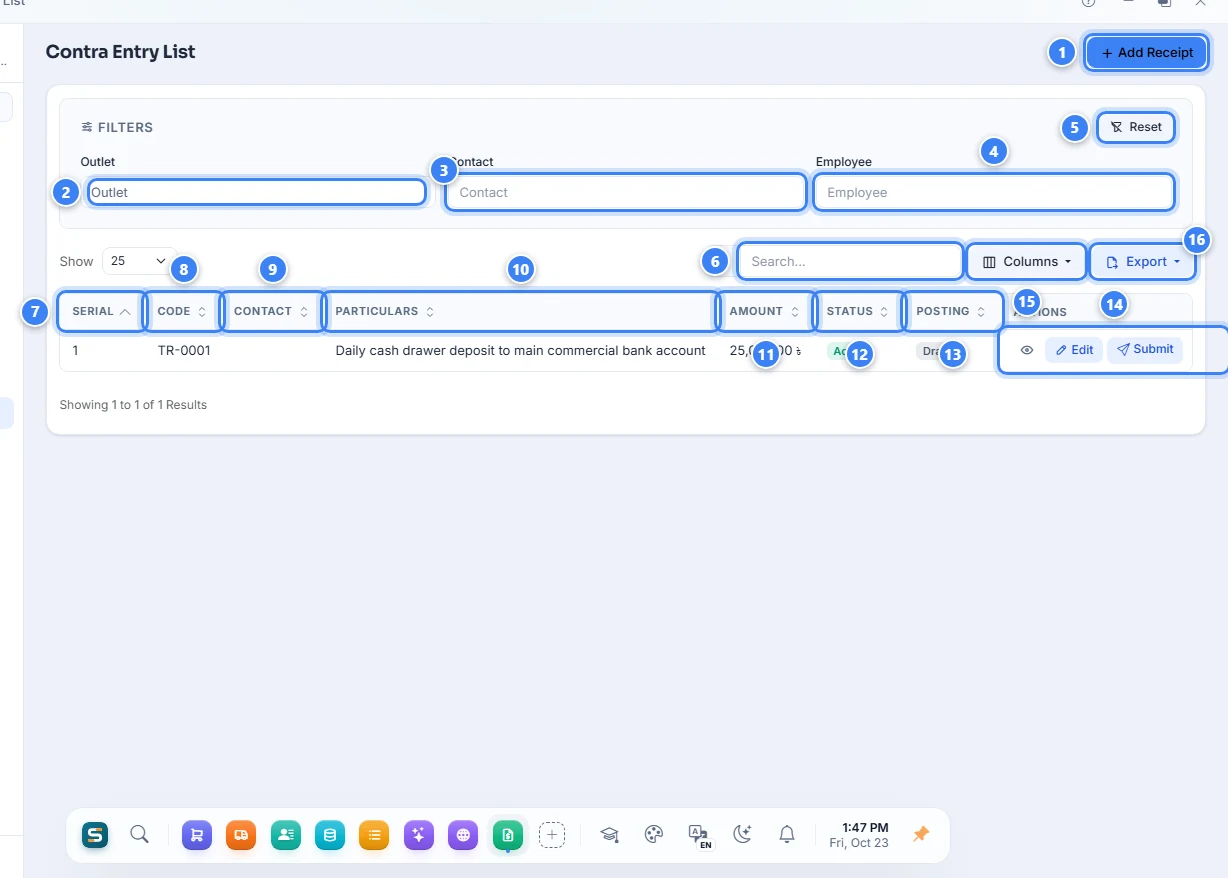 Siirto-luettelo
- Add Receipt button — Avaa siirtolomakkeen varojen siirtämiseksi tilien välillä.
- Outlet filter — Suodattaa siirtotapahtumat toimipisteen tai myymälän mukaan.
- Contact filter — Suodattaa tapahtumat vastapuolen tai kumppanin mukaan.
- Employee filter — Suodattaa siirrot kirjauksen tehneen työntekijän mukaan.
- Reset filter button — Tyhjentää suodattimet ja palauttaa oletusnäkymän.
- Search field — Reaaliaikainen tekstihaku koodien, numeroiden ja selitteiden perusteella.
- Serial column — Järjestelmän automaattisesti antama juokseva numero.
- Code column — Sisäisen siirron järjestelmäkoodi.
- Contact column — Siirtoon liittyvä pankkikumppani tai vastapuoli.
- Particulars column — Selite tai muistio varojen siirron syystä.
- Amount column — Käteis- ja pankkitilien välillä siirretty kokonaissumma.
- Status column — Tapahtuman toiminnallinen tila (Active tai Inactive).
- Posting status column — Siirron vaihe: Luonnos (Draft), Lähetetty (Submitted) tai Kirjattu (Posted).
- Row actions — Toimintovalikko: esikatselu, tulostus, hyväksyntä, muokkaus tai mitätöinti.
- Columns customization button — Painike sarakkeiden näyttämiseen tai piilottamiseen.
- Export table button — Vie suodatetut tapahtumat Excel- tai CSV-tiedostoon.
Step-by-step: Managing siirto records
Step 1: Filter and locate transfers
- Siirry päävalikosta kohtaan Accounting ja valitse Siirto-luettelo.
- Rajaa siirtoja toimipisteittäin valitsemalla toimipiste valikosta Outlet filter (2).
- Etsi tiettyyn vastapuoleen liittyviä siirtoja kentällä Contact filter (3).
- Etsi siirron luoneen käyttäjän mukaan käyttämällä suodatinta Employee filter (4).
- Palauta koko luettelo milloin tahansa painamalla Reset filter button (5).
- Etsi tapahtumia reaaliaikaisesti kirjoittamalla viite tai kuvaus kenttään Search field (6).
Step 2: Record a new transfer
- Napsauta taulukon yläpuolella olevaa vihreää Add Receipt -painiketta.
- Valitse maksava tili kenttään Paid From ja vastaanottava tili kenttään Deposit To.
- Valitse vastaava maksutapa kummallekin tilille.
- Anna siirron rahasumma ja kirjoita selite kenttään Particulars.
- Tallenna siirto ja päivitä molempien tilien saldot napsauttamalla Save & Close.
Row actions and document screens
Napsauta toimintovalikkoa millä tahansa rivillä hallitaksesi kirjausta. Valittavissa ovat:
-
View — Avaa lukutilan, joka näyttää lähde- ja kohdetilit, summat ja aikaleimat.
-
Print — Luo tulostettavan siirtotositteen kassanhoitajan ja kirjanpitäjän allekirjoituksilla.
-
Approve tai Reject — Esihenkilöiden käytettävissä, kun siirto odottaa hyväksyntää.
-
Withdraw — Palauttaa lähetetyn siirron luonnostilaan ennen käsittelyä.
-
Cancel entry — Mitätöi kirjatun siirron ja muodostaa vastakirjaukset kummallekin tilille.
Every field and control
Header toolbar and search
- Add Receipt — Toimintopainike (1). Avaa siirtolomakkeen käyttöoikeuksien salliessa.
- Search field — Hakukenttä (6). Reaaliaikainen tekstihaku koodilla tai selitteellä.
- Columns — Mukautuspainike (15). Mahdollistaa sarakkeiden piilottamisen tai näyttämisen.
- Export — Viennin painike (16). Lataa nykyisen näkymän Excel- tai CSV-muodossa.
Filter bar
- Outlet — Valintalista (
outletId). Näkyy näytöllä nimellä Outlet filter (2). - Contact — Tekstisuodatin (
customerName). Näkyy näytöllä nimellä Contact filter (3). - Employee — Tekstisuodatin (
employeeName). Näkyy näytöllä nimellä Employee filter (4). - Reset — Painike (5). Tyhjentää suodattimet ja palauttaa oletustaulukon.
Table columns and row actions
- Serial — Datasarake (7). Järjestelmän automaattisesti antama juokseva numero.
- Code — Datasarake (8). Tositteen järjestelmäkoodi.
- Contact — Datasarake (9). Vastapuoli tai pankkikumppani.
- Employee — Datasarake (
employee_name). Siirron kirjanneen työntekijän nimi. - Particulars — Datasarake (10). Siirron tarkoituksen kuvaus.
- Amount — Valuuttasarake (11). Tilien välillä siirretty rahasumma.
- Status — Tilamerkintä (12). Tapahtuman toiminnallinen tila.
- Posting — Tilamerkintä (13). Kirjauksen tila: Draft, Submitted tai Posted.
- View — Rivitoiminto (
view). Avaa siirron esikatselun ja rivikohtaiset tiedot. - Print — Rivitoiminto (
print). Muodostaa tulostettavan siirtotositteen.
Examples
Example: Cash deposit into checking account
Oletetaan, että myymäläpäällikkö tallettaa kassasta 2 000 dollaria käteistä käyttötilille:
- Avaa siirtolomake napsauttamalla Add Receipt.
- Valitse kenttään Paid From pääkassa ja maksutavaksi
Cash. - Valitse kenttään Deposit To pankin käyttötili ja maksutavaksi
Bank Transfer. - Syötä kenttään Amount arvo
2000.00ja kenttään Particulars päivittäisen kassatuoton talletus. - Napsauta Save & Close. Käteinen vähenee 2 000 dollarilla ja pankkisaldo kasvaa 2 000 dollarilla.
Example: Petty cash replenishment
Oletetaan, että yrityksen pankkitililtä nostetaan 300 dollaria pikkukassan täydentämiseksi:
- Napsauta Add Receipt.
- Valitse kenttään Paid From pankkitili ja maksutavaksi
Cheque. - Valitse kenttään Deposit To pikkukassa ja maksutavaksi
Cash. - Syötä kenttään Amount arvo
300.00ja anna sekin numero sekin lisätietoihin. - Kirjaa käteisnosto napsauttamalla Save & Close.
Common questions
Vaikuttaako vastatosite yrityksen tulokseen?
Ei. Siirrot siirtävät varoja vain varallisuustilien välillä. Yrityksen oma pääoma, tulot ja kulut pysyvät ennallaan.
Voinko siirtää rahaa eri valuutoissa olevien tilien välillä?
Kyllä. Mikäli monivaluuttaominaisuus on käytössä, anna vaihtokurssi täsmäyttääksesi lähde- ja kohdetilit.
Miksi tallennus epäonnistuu tilin yhteensopivuusvirheeseen?
Maksavalle tai vastaanottavalle tilille valitun maksutavan on oltava kytkettynä juuri kyseiseen pääkirjan tiliin asetuksissa.
Related pages
- Siirto luominen tai muokkaus — Opas sisäisten käteis- ja pankkisiirtojen kirjaamiseen.
- Siirto-luettelo — Yhdenkertaiset tulo- ja kulutositteet.
- Pankkitilien täsmäytys — Siirrettyjen varojen täsmäyttäminen tiliotteiden kanssa.
- Talousraportit — Rahavirrat ja sisäisiä siirtoja kuvaavat pääkirjat.