
Ohjeiden käyttäminen
Kuinka avata ja käyttää sisäänrakennettua näyttöohjetta, ohjepaneelia, pikanäppäimiä ja julkista ohjekeskusta.
Ohjeiden käyttäminen
Opi saamaan välitöntä apua työskennellessäsi Sylloo ERP -järjestelmässä, hakemaan koko dokumentaatiosta ja avaamaan ohjeita näytön viereen tai erilliseen välilehteen.
When you use this
- Olet näytöllä tai modaali-ikkunassa ja haluat tietää painikkeen, kentän tai asetuksen tarkoituksen menettämättä nykyisiä syötteitäsi.
- Haluat hakea tietoa kaikista oppaista oppiaksesi suorittamaan liiketoimintatehtävän.
- Haluat selata tai jakaa ohjesivuja puhelimellasi tai toisessa selainvälilehdessä kirjautumatta sisään.
Before you start
- Dokumentaation katseluun ei tarvita erityistä roolia tai käyttöoikeutta.
- Ohjekeskus on julkinen ja käytettävissä yrityksesi osoitteessa
/docsilman kirjautumista. - Sovelluksen sisäinen ohje on käytettävissä kaikilla näytöillä: päänäkymissä, modaalilomakkeissa, kirjautumissivuilla, asiakasportaalissa ja kehittäjäkonsolissa.
Ways to open help
Voit avata ohjeen kolmella nopealla tavalla mistä tahansa työtilan näkymästä:
- Napsauta Ohje (?): Napsauta kysymysmerkkikuvaketta missä tahansa ikkunan otsikkorivissä tai modaaliotsikossa avataksesi ohjepaneelin suoraan työsi viereen.
- Paina F1 näppäimistöllä: Paina
F1milloin tahansa avataksesi tarkan oppaan aktiiviselle näytölle tai avoimelle modaali-ikkunalle. F1 shortcut avaa oppaan välittömästi ilman napsautusta. - Avaa Help menu: Napsauta otsikkorivin kysymysmerkkiä avataksesi Help menu -valikon pikalinkkeineen ja pikanäppäimineen.
- Hae painamalla ?: Paina
?(tai valitse Haku Help menu -valikosta) kohdistaaksesi hakuun ja etsiäksesi kaikista ohjeista.
Every field on this screen
Sisäänrakennettu ohjepaneeli ja sen työkalurivi mahdollistavat ohjeiden lukemisen, hakemisen ja kuvien suurentamisen samalla kun lomakkeesi pysyy avoimena.
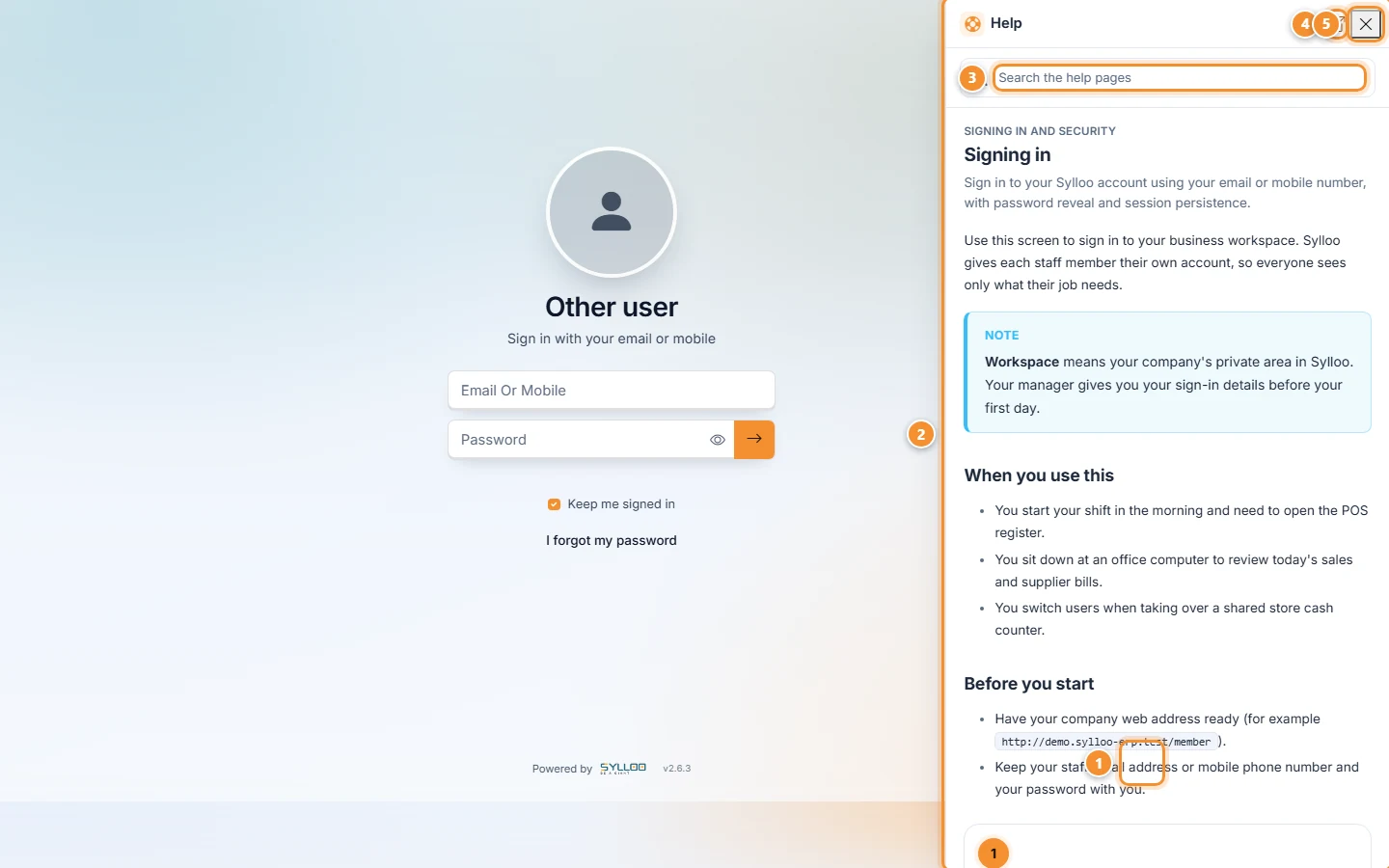 The in-app Help panel and controls
- Help (?) — avaa tämän oppaan näytön viereen. Napsauta kysymysmerkkipainiketta minkä tahansa ikkunan otsikkorivillä, modaalissa tai kirjautumispaneelissa nähdäksesi asiaankuuluvan ohjeen heti.
- Help panel — sivupaneeli, joka avautuu työtilasi oikealle puolelle. Se näyttää aktiivisen näkymän oppaan, jotta voit lukea vaiheita ja suorittaa tehtäviä rinnakkain.
- Search help — etsii aiheita koko dokumentaatiosta. Kirjoita mikä tahansa hakusana (kuten "lasku", "viivakoodi" tai "maksu") nähdäksesi vastaavat aiheet reaaliajassa.
- Open in a new tab — avaa nykyisen oppaan erillisessä ohjekeskuksessa uuteen selainvälilehteen. Käytä tätä, kun haluat nähdä kuvakaappaukset täydessä koossa tai pitää ohjeen auki toisella näytöllä.
- Close — sulkee sivupaneelin ja palauttaa kohdistuksen aktiiviseen työtilan ikkunaan.
Additional help features
- Help Center: Erillinen ohjesivusto on käytettävissä yrityksesi osoitteessa
/docs. Se ei vaadi kirjautumista ja noudattaa valitsemaasi kieltä sekä teemaa. Vierailijat näkevät Sign in -painikkeen ja kirjautuneet työntekijät Back to desktop -painikkeen. Voit jakaa minkä tahansa oppaan suoran linkin tiimisi jäsenille tai asiakkaille. - Back: Kun seuraat linkkejä Help panel -paneelissa, napsauta otsikon Back-nuolipainiketta palataksesi edelliseen oppaaseen.
- Shown for: Tyyppikohtaisissa oppaissa Shown for -valitsin antaa sinun vaihtaa eri liiketoimintatyyppien (kuten mukautettujen tuote- tai tilaustyyppien) välillä.
- Zoom picture: Napsauta mitä tahansa kuvakaappausta Help panel -paneelissa suurentaaksesi sen. Sulje suurennettu kuva napsauttamalla minne tahansa tai painamalla
Esc. - Copy code: Napsauta Copy code -painiketta missä tahansa koodiesimerkissä kopioidaksesi tekstin leikepöydälle.
Example
Kuvittele, että luot uutta tuotetta ja haluat tietää, miten viivakoodigeneraattori toimii:
- Paina
F1tuotteen luontimodaalin ollessa auki. - Oikealle avautuu Help panel, joka näyttää kyseisen modaalin tarkan ohjeen.
- Tarkista viivakoodiosion vaiheet samalla kun lomakkeesi pysyy auki vasemmalla.
- Napsauta mitä tahansa oppaan kuvakaappausta suurentaaksesi sen ja tarkistaaksesi painikkeen sijainnin.
- Paina
Escsulkeaksesi esikatselun ja viimeistele tuotteen tallennus.
Common questions
Keskeyttääkö ohjeen avaaminen työskentelyni tai tyhjentääkö se kentät? Ei. Ohjepaneeli liukuu työtilan sivuun lataamatta sivua uudelleen tai tyhjentämättä täyttämiäsi tietoja.
Voivatko työntekijät tai asiakkaat lukea ohjekeskusta kirjautumatta?
Kyllä. Kuka tahansa voi vierailla suoraan osoitteessa /docs yrityksesi toimialueella lukeakseen oppaita ilman käyttäjätunnusta tai salasanaa.
Miten suljen ohjepaneelin?
Napsauta Sulje-painiketta (✕-kuvake) ohjepaneelin oikeassa yläkulmassa tai paina näppäimistön Esc-näppäintä.