
Lasku- ja kuittipohjat
Mukauta tulostusasetteluja, yritystunnisteita, kassakuittiformaatteja, veroyhteenvetoja sekä asiakkaan allekirjoituskenttiä.
Lasku- ja kuittipohjat
Käytä Lasku- ja kuittipohjat -galleriaa valitaksesi, mukauttaaksesi ja ylläpitääksesi tulostettavia asiakirjoja myynnille, kuiteille, lähetteille ja kirjanpitotositteille. Pohjaan tehdyt muutokset päivittyvät välittömästi kaikkiin verkkoselaimista ja kuittitulostimista tulostettaviin asiakirjoihin.
When you use this
- Valitse visuaalisia laskuteemoja, jotka vastaavat yrityksesi brändiä ja lomakepohjia.
- Säädä fonttikokoja, reunuksia, väripaletteja ja ylätunnisteen logoja kaupallisille laskuille.
- Määritä kuittipohjat 80 mm ja 58 mm lämpötulostimille.
- Palauta mukautetut pohja-asetukset takaisin järjestelmän oletusasetteluihin.
Screen layout
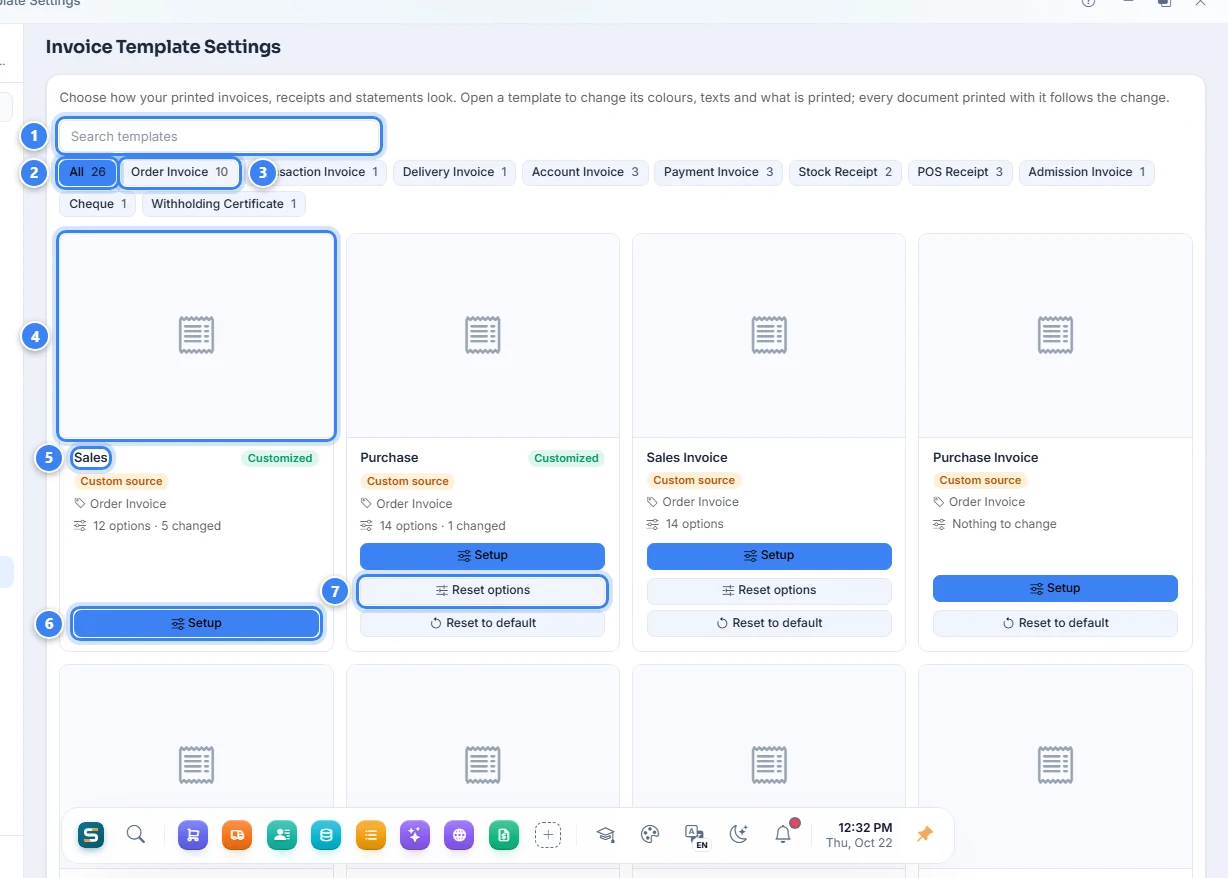 Invoice and receipt templates gallery
- Search templates (Hae pohjia) — suodattaa lasku- ja kuittipohjia otsikon mukaan.
- All templates filter (Kaikki pohjat -suodatin) — näyttää kaikki saatavilla olevat tulostusasettelut.
- Template type filters (Pohjatyypin suodattimet) — ryhmittelee pohjat asiakirjaluokittain.
- Template thumbnail preview (Pohjan esikatselukuva) — havainnollistava esikatselukuva pohjan asettelusta.
- Template name (Pohjan nimi) — asiakirjapohjan nimi ja muoto.
- Setup button (Asetukset-painike) — avaa ikkunan asettelun, värien ja ylätunnisteiden muokkaamiseksi.
- Reset options (Palauta asetukset) — palauttaa mukautukset takaisin tehdasasetuksiin.
Step-by-step: Customizing an invoice print template
- Avaa päävalikosta Settings ja valitse Invoice templates.
- Etsi haluamasi tulostusasettelu käyttämällä toimintoa Search templates (1) tai painikkeita Template type filters (3).
- Napsauta pohjakortin alla olevaa painiketta Setup (6).
- Säädä avautuvassa ikkunassa brändiasetuksia, kuten logon näyttöä, yhteystietoja ja pääväriä.
- Kytke valinnaisia osioita päälle tai pois, kuten asiakkaan verotunnus, maksun QR-koodi, palautusehdot ja allekirjoitusrivit.
- Tallenna määritykset napsauttamalla Save. Kaikki tämän jälkeen tulostettavat asiakirjat käyttävät heti päivitettyä ulkoasua.
Every field and control
Gallery toolbar and search
- Search templates (1): Tekstisuodatin, joka hakee pohjien nimien, paperikokojen ja asiakirjatyyppien perusteella.
- All templates filter (2): Palautuspainike, joka näyttää kaikki asennetut pohjat ja niiden kokonaismäärän.
- Template type filters (3): Luokkapainikkeet, jotka ryhmittävät pohjat käyttötarkoituksen mukaan (kuten Myyntilasku, Lähete, Kassakuitti tai Kirjanpitotosite).
Template cards and actions
- Template thumbnail preview (4): Mittakaavaan skaalattu esikatselu, joka osoittaa tekstien ja tuoterivien sijoittelun.
- Template name (5): Tulostusasettelun yksilöllinen mallinimi ja versiotunnus.
- Setup button (6): Avaa vuorovaikutteisen editorin kenttien, typografian, värien ja ylätunnisteiden säätämiseen.
- Reset options (7): Toissijainen toimintopainike, joka palauttaa omat muokkaukset oletusasetuksiksi.
- Reset to default: Tyhjentää muokatut asetukset ja palauttaa alkuperäiset tehdasasettelut.
Common questions
Voiko eri toimipisteille asettaa erilaiset laskupohjat?
Kyllä. Osiossa Toimipisteet voit määrittää kullekin fyysiselle myymälälle tai toimipisteelle omat oletuslasku- ja kuittipohjat.
Miten paperikoko määritetään kuittitulostimille?
Kassakuittipohjat on valmiiksi mitoitettu 80 mm tai 58 mm paperirullille. Valitse pohja kuittiluokasta, napsauta Setup ja määritä paperin leveys sekä leikkausasetukset.
Mitä tapahtuu, jos palautan pohjan oletusasetuksiin?
Oletusten palauttaminen poistaa asetusikkunassa tekemäsi väri-, marginaali- ja tekstimuutokset. Aiemmat myynnit ja laskut säilyvät ennallaan; tulevat tulosteet käyttävät alkuperäistä tehdasasettelua.
Related pages
- Tulostettavat asiakirjat ja kuitit — tulostettavien asiakirjamallien tekninen opas.
- Toimipisteet ja myymälät — liitä laskupohjia yrityksen toimipisteisiin.
- Myynti ja tilaukset — tulosta myyntilaskuja ja toimituslähetteitä.