
Näytä tilaus-asiakirjan tiedot
Tarkastele, tutki ja tulosta tapahtuman täydelliset tiedot, tuoterivit ja laskutusyhteenvedot.
Näytä tilaus-asiakirjan tiedot
Tässä ikkunassa voit tarkastella minkä tahansa yrityksesi tilaus-asiakirjan täydellistä tositetta. Esikatselu näyttää yrityksen bränditiedot, laskun viitekoodit, tapahtumapäivämäärät, asiakkaan yhteystiedot, tuoterivit yksikköhintoineen ja määrineen, verolaskelmat sekä laskutuksen yhteenvedot. Voit tarkistaa avoimet saldot, tulostaa valmiita paperitositteita tai avata muokkauslomakkeen muutosten tekemistä varten.
Milloin tätä käytetään
- Haluat tarkistaa tapahtuman kaikki tiedot ja tuoterivit ennen tavaroiden toimittamista.
- Asiakas pyytää tulostettua kaksoiskappaletta tai virallista tapahtumayhteenvetoa.
- Haluat vahvistaa tilauksen maksuehdot, myyjän tai loppuhuomautukset.
Ennen aloittamista
- Tarvitset oikeuden tarkastella tämän tilaus-tyypin tilauksia. Jos katselutoiminto puuttuu, ota yhteyttä järjestelmänvalvojaan.
- Varmista, että tilaus on olemassa ja että sinulla on pääsy kyseiseen toimipisteeseen.
Avaa tilauksen katseluikkuna
Napsauta Tilaus-luettelosta minkä tahansa tapahtumarivin View-toimintopainiketta. Asiakirjan esikatseluikkuna avautuu näytölle.
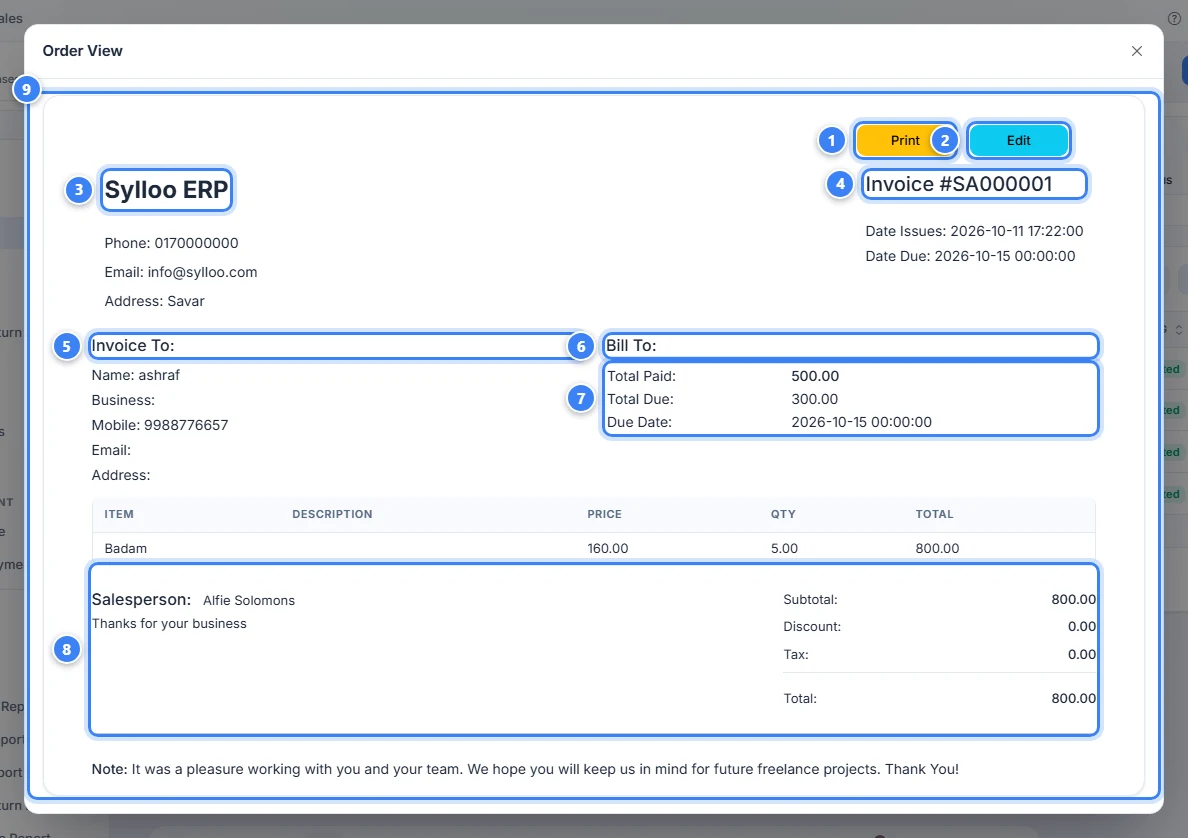 Order view window
- Print — tulostaa muotoillun asiakirjatositteen.
- Edit — avaa täyden tilauksen muokkauslomakkeen.
- Company branding — näyttää yrityksen nimen, puhelinnumerot ja toimipisteen osoitteen.
- Invoice reference — näyttää asiakirjan viitekoodin, luontipäivän ja eräpäivän.
- Customer details — näyttää asiakkaan nimen, yrityksen nimen, puhelinnumeron ja osoitteen.
- Billing summary — näyttää maksetun kokonaissumman, avoimen saldon ja eräpäivän.
- Ordered products table — luettelee tilatut tuotteet, kuvaukset, yksikköhinnat, määrät ja summat.
- Order totals breakdown — näyttää välisumman, alennukset, arvonlisäveron ja loppusumman.
- Closing note — näyttää kiitosviestin tai toiminnalliset huomautukset.
Tarkista asiakirjan tiedot.
Tutki esikatselutositteen eri osioita.
- Ylätunniste ja yritystiedot: näyttää asetuksissa määritetyn yrityksen nimen, virallisen osoitteen, puhelimen ja sähköpostin.
- Laskun metatiedot: näyttää yksilöllisen asiakirjakoodin, virallisen myöntämispäivän ja maksueräpäivän.
- Asiakastiedot: esittää ostajan nimen, toiminimen, matkapuhelinnumeron ja toimitusosoitteen.
- Tuotetaulukko: luettelee jokaisen tuotteen nimen, kuvauksen, yksikköhinnan, tilatun määrän ja välisumman.
- Taloudellinen yhteenveto: esittää välisumman, myönnetyt alennukset, verot ja lopullisen maksettavan summan.
- Maksusaldo: vertaa kerättyä kokonaissummaa jäljellä olevaan avoimeen saldoon.
Kaikki kentät, painikkeet ja osiot selitettyinä
Yläosan toimintopainikkeet
| Painike | Tyyppi | Kuvaus |
|---|---|---|
| Toimintopainike | Lähettää muotoillun tositteen tulostimelle tai PDF-vientiin. | |
| Edit | Toimintopainike | Avaa täyden muokkauslomakkeen tuotteiden, määrien tai hintojen päivittämiseksi. |
Asiakirjan kentät
| Kenttä | Tyyppi | Kuvaus |
|---|---|---|
| Invoice # | Teksti | Tämän tilaus-tapahtuman yksilöllinen viitekoodi. |
| Date Issued | Päivämäärä | Virallinen päivämäärä, jolloin tilaus luotiin. |
| Date Due | Päivämäärä | Maksun määräpäivä tai sovittu luottoaika. |
| Invoice To | Tekstilohko | Asiakkaan yhteystiedot, mukaan lukien nimi, yritys ja puhelinnumero. |
| Total Paid | Valuutta | Asiakirjalle tähän mennessä maksettu kokonaissumma. |
| Total Due | Valuutta | Jäljellä oleva maksamaton avoin saldo. |
| Subtotal | Valuutta | Tuotteiden yhteishinta ennen veroja ja alennuksia. |
| Discount | Valuutta | Asiakirjalle myönnetty kokonaisalennus. |
| Tax | Valuutta | Verollisten tuotteiden laskettu arvonlisäveron määrä. |
| Total | Valuutta | Lopullinen maksettava kokonaissumma. |
| Salesperson | Teksti | Tilaukseen liitetty myyjä tai työntekijä. |
| Closing note | Teksti | Toiminnalliset huomautukset, ehdot tai kiitosviesti asiakkaalle. |
Yleiset kysymykset
Voinko muokata tilausta suoraan tästä ikkunasta?
Kyllä. Napsauta esikatselun oikeassa yläkulmassa olevaa Edit-painiketta avataksesi täyden tilauslomakkeen.
Miten tulostan asiakirjan tai tallennan PDF-tiedoston?
Napsauta oikeassa yläkulmassa olevaa Print-painiketta. Selaimen tulostusvalikko avautuu, josta voit valita tulostimen tai tallentaa PDF-muodossa.
Kumppani-ruutu
Kun yrityksesi käyttää kumppaniohjelmaa, myynnissä, myynnin palautuksessa ja tarjouksessa näkyy ruutu Affiliate (kumppani). Siinä on kumppani, jolle tilaus kuuluu, tai No affiliate (ei kumppania). Merkki kertoo, miten tilaus tuli: Link (linkki), Coupon (kuponki), Chosen by staff (henkilökunta valitsi) tai Code at the till (koodi kassalla). Sen alla taulukko näyttää jokaisen palkkiorivin: Product, Sale amount, Rate, Commission ja Status.
Change affiliate (vaihda kumppani) asettaa valmiille myynnille toisen kumppanin. Its commission is written again for the new affiliate. Not possible once a commission is approved. (Palkkio kirjataan uudelleen uudelle kumppanille. Ei mahdollista, kun jokin palkkio on hyväksytty.) Valitse kumppani ja napsauta Save. Viesti The affiliate of the order was changed. tulee näkyviin.
Voit myös pyytää Octopus-avustajaa vaihtamaan tai poistamaan valmiin myynnin kumppanin. Jos myynnillä on jo kumppani, avustaja kysyy ensin.
Lisää sivulla Kumppanit tuotteissa, yhteystiedoissa ja tilauksissa.
Liittyvät sivut
- Tilaukset — Kaikkien tilausten haku, suodatus ja hallinta.
- Lisää tai muokkaa tilausta — Uuden tilauksen luominen tai tuotteiden ja hintojen muuttaminen.
- Kopioi tilaus — Tapahtumien kopiointi tai tarjousten muuntaminen myyntitilauksiksi.
- Kirjaa maksu tilaukselle — Asiakkaan ennakkomaksujen tai suoritusten kirjaaminen.
- Kumppanit tuotteissa, yhteystiedoissa ja tilauksissa