
Tilaus-luettelo
Selaa, hae, suodata ja seuraa asiakkaiden ja toimittajien tilaus-asiakirjoja eri toimipisteissä ja työvaiheissa.
Tilaus-luettelo
Tällä näytöllä voit hallita, hakea ja seurata yrityksesi kaikkia tilaus-asiakirjoja. Määritetystä tyypistä riippuen taulukko käsittelee asiakkaiden myyntitilauksia, toimittajien ostolaskuja, asiakaspalautuksia, toimittajapalautuksia tai sitomattomia asiakastarjouksia. Voit suodattaa tietueita toimipisteen, aikavälin tai tilan mukaan, tarkastella maksettavia summia ja avoimia saldoja sekä avata toimintoikkunoita maksujen kirjaamiseen, toimitusten hallintaan, tilausten kopioimiseen tai tositteiden tulostamiseen.
Milloin tätä käytetään
- Haluat etsiä aiemman tapahtuman koodin tai yhteyshenkilön nimen perusteella.
- Tarkistat avoimia saldoja periäksesi asiakassaatavia tai maksaaksesi toimittajien laskuja.
- Seuraat tilausten toimitustilannetta lähettääksesi odottavat toimitukset.
- Suodatat tietyn toimipisteen tapahtumia päivittäisen täsmäytyksen aikana.
Ennen aloittamista
- Tarvitset oikeuden tarkastella tätä tilaus-näyttöä. Jos valikko puuttuu, ota yhteyttä järjestelmänvalvojaan.
- Varmista, että toimipisteet, tuotteet ja yhteystiedot on määritetty järjestelmääsi.
Avaa tilaus-luettelo
Napsauta Sylloon työpöydän telakasta tai sovellusvalikosta Order ja valitse asianmukainen tilaus-valikko. Tapahtumataulukko avautuu näytölle.
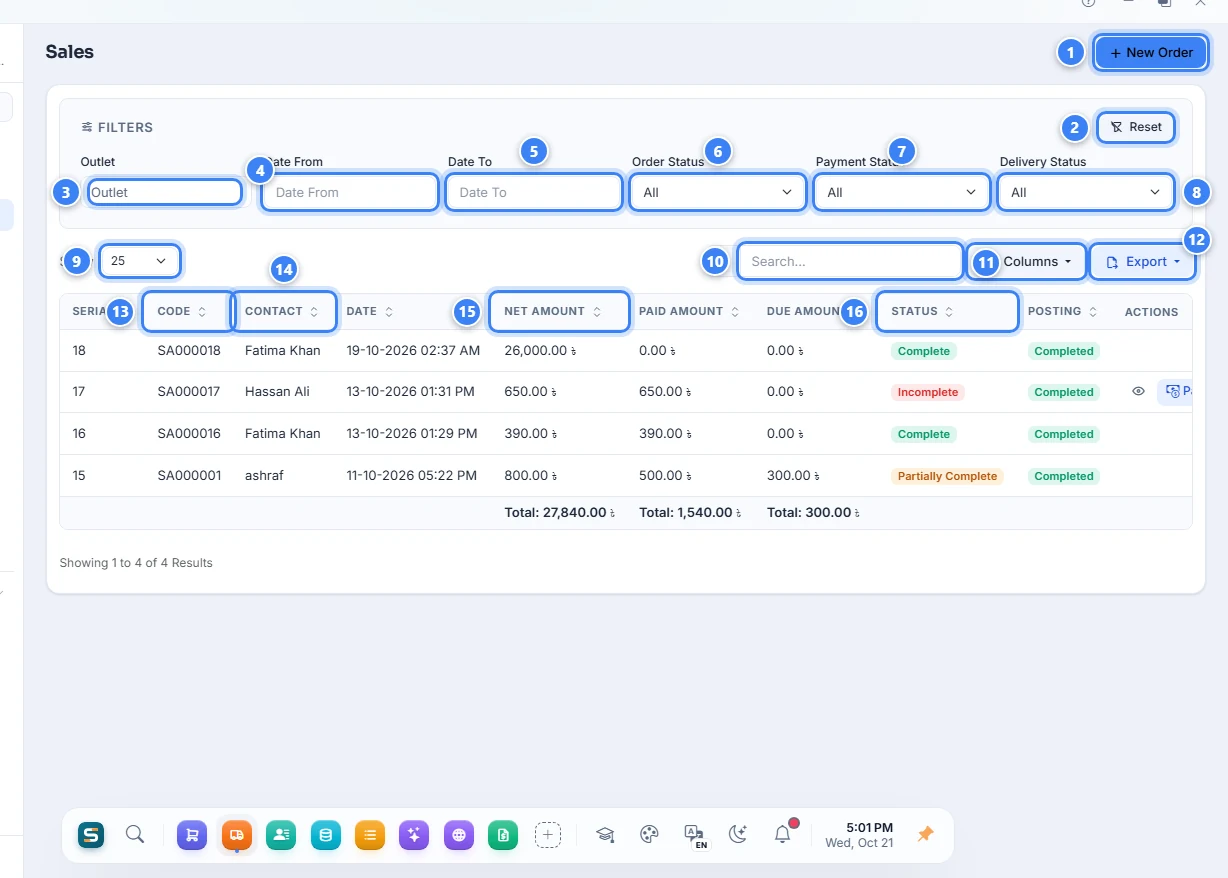 The order list
- New Order — avaa ikkunan uuden tilaus-asiakirjan luomiseksi.
- Reset — tyhjentää kaikki aktiiviset suodattimet ja hakuehdot.
- Outlet filter — suodattaa tapahtumat toimipisteen mukaan.
- Date From filter — suodattaa tietueet valitusta alkupäivästä alkaen.
- Date To filter — suodattaa tietueet valittuun päättymispäivään asti.
- Order status filter — suodattaa työvaiheen tilan mukaan.
- Payment status filter — suodattaa maksutilanteen mukaan.
- Delivery status filter — suodattaa toimitustilan mukaan.
- Rows per page — valitsee yhdellä sivulla näytettävien rivien määrän.
- Search — hakee tietueita koodin tai yhteyshenkilön nimen perusteella.
- Columns — säätää taulukon sarakkeiden näkyvyyttä.
- Export — vie taulukon tiedot Excel- tai CSV-tiedostoon.
- Code column — näyttää asiakirjan yksilöllisen viitekoodin.
- Contact column — näyttää asiakkaan tai toimittajan nimen.
- Net amount column — näyttää maksettavan loppusumman veroineen ja alennuksineen.
- Status column — osoittaa asiakirjan käsittelyvaiheen.
Etsi ja suodata tilaus-tietueita
Käytä taulukon yläreunan suodatinpalkkia tiettyjen tapahtumien rajaamiseen:
-
Outlet: valitse toimipiste tarkastellaksesi vain kyseisessä sijainnissa luotuja tietueita.
-
Date From ja Date To: määritä ajanjakso tietyn laskutusjakson tapahtumien tarkastelemiseksi.
-
Order Status: suodata luonnostilassa olevat, vahvistetut, valmiit tai peruutetut asiakirjat.
-
Payment Status: suodata kokonaan maksetut, avoimet tai osittain maksetut tapahtumat.
-
Delivery Status: tarkastele toimitettuja, toimitusta odottavia tai osittain lähetettyjä tilauksia.
-
Search: kirjoita koodi tai yhteyshenkilön nimi. Luettelo päivittyy välittömästi.
-
Reset: nollaa kaikki suodattimet ja palauttaa oletusnäkymän.
Kaikki kentät, sarakkeet ja suodattimet selitettyinä
Taulukon sarakkeet
| Sarake | Tyyppi | Kuvaus |
|---|---|---|
| Serial | Numero | Rivin järjestysnumero nykyisessä näkymässä. |
| Code | Teksti / Linkki | Tilaus-asiakirjan yksilöllinen viitekoodi. |
| Contact | Teksti | Tapahtumaan liittyvä asiakas tai toimittaja. |
| Date | Päivämäärä | Virallinen asiakirjapäivämäärä. |
| Delivery Date | Päivämäärä | Sovittu toimitus- tai lähetyspäivä. | | Subtotal | Valuutta | Tuotteiden yhteishinta ennen veroja ja alennuksia. | | Vat Amount | Valuutta | Sovelletun arvonlisäveron määrä. | | Discount Amount | Valuutta | Asiakirjalle myönnetty kokonaisalennus. | | Net Amount | Valuutta | Lopullinen maksettava summa verojen ja alennusten jälkeen. | | Paid Amount | Valuutta | Asiakirjaan tähän mennessä kirjattu maksujen kokonaismäärä. | | Due Amount | Valuutta | Jäljellä oleva maksamaton saldo. | | Status | Tunnusmerkki | Asiakirjan nykyinen tila (Draft, Placed, Completed tai Cancelled). | | Posting | Tunnusmerkki | Kertoo, onko tapahtuma kirjattu kirjanpitoon. | | Actions | Toimintopainikkeet | Valikko asiakirjan katseluun, muokkaamiseen, toimitukseen tai tulostamiseen. |
Rivitoiminnot
Jokaisen rivin toimintovalikosta voit hallita tapahtumaa:
-
View: avaa tilaus-asiakirjan täydellisen esikatselunäkymän.
-
Edit: avaa muokkauslomakkeen tuotteiden, määrien tai hintojen päivittämiseksi.
-
Submit: lähettää luonnoksen esihenkilön hyväksyttäväksi.
-
Approve: hyväksyy asiakirjan ja kirjaa varastomuutokset sekä kirjanpitoviennit.
-
Withdraw: palauttaa lähetetyn asiakirjan luonnokseksi korjauksia varten.
-
Clone: kopioi tapahtuman tai muuntaa tarjouksen suoraan myyntitilaukseksi.
-
Print: luo valmiin tositteen tai laskun tulostettavaksi tai PDF-muotoon.
-
Deliveries: avaa lähetysten ja toimitusten hallintanäkymän.
-
Payments: avaa maksuikkunan saapuneiden tai maksettujen suoritusten kirjaamiseksi.
-
Serial: kohdistaa takuun alaisille tuotteille sarjanumerot.
-
Cancel: peruuttaa aktiivisen tilauksen ja vapauttaa varatun varastosaldon.
-
Delete: poistaa kirjaamattoman luonnosasiakirjan järjestelmästä.
Miten eri tilaustyypit toimivat
Myyntitilaukset
Myyntitilaukset kirjaavat asiakkaille myydyt tuotteet tai palvelut. Myyntitilauksen vahvistaminen kasvattaa myyntituottoja ja myyntisaamisia. Kun varasto-ominaisuus on käytössä, vahvistus vähentää tuotteet varastosaldosta.
Ostotilaukset
Ostotilaukset kirjaavat toimittajilta hankitut tuotteet. Ostotilauksen vahvistaminen lisää varastosaldoa ja kasvattaa ostovelkoja.
Asiakaspalautukset
Asiakaspalautukset käsittelevät asiakkaiden palauttamat tuotteet. Palautuksen hyväksyminen palauttaa tuotteet varastoon ja luo asiakkaalle hyvityslaskun tai maksunpalautuksen.
Toimittajapalautukset
Toimittajapalautukset kirjaavat toimittajille viallisuuden tai ylijäämän vuoksi palautetut tuotteet. Tuotteiden palautus vähentää varastosaldoa ja oikaisee toimittajan ostovelkaa.
Tarjoukset
Tarjoukset ovat sitomattomia kaupallisia hintaehdotuksia. Tarjouksen tallentaminen ei koskaan muuta varastosaldoa eikä luo vientejä kirjanpitoon.
Verkkokauppatilaukset
Verkkotilaukset saapuvat suoraan asiakkailta verkkokaupan tai asiakasportaalin kautta. Ne näkyvät tilassa Placed tai Draft valmiina tarkistusta ja pakkaamista varten.
Toimintonäytöt
Maksujen kirjaaminen
Napsauta rivitoimintovalikosta Payments avataksesi maksuikkunan. Voit kirjata asiakkaalta vastaanotetut käteis-, pankki- tai korttimaksut tai suorittaa maksuja toimittajille. Katso täydellinen opas sivulta Kirjaa maksu tilaukselle.
Toimitusten ja lähetysten hallinta
Napsauta rivitoimintovalikosta Deliveries hallitaksesi toimituksia. Voit kirjata osittaisia tai täydellisiä toimituksia, valita toimipisteen ja lisätä seurantatiedot. Katso opas Tilauksen toimitushistoria.
Tilausten kopioiminen ja muuntaminen
Napsauta rivitoimintovalikosta Clone kopioidaksesi aiemman tilauksen tai muuntaaksesi hyväksytyn tarjouksen myyntitilaukseksi ilman tuotteiden uudelleenkirjoittamista. Katso Kopioi tilaus.
Sarjanumeroiden seuranta
Napsauta rivitoimintovalikosta Serial liittääksesi takuun alaisille tuotteille sarjanumerot ennen lähetystä. Katso Valitse tuotteiden sarjanumerot.
Asiakirjatositteiden katselu
Napsauta rivitoimintovalikosta View avataksesi tulostettavan esikatselunäkymän, joka näyttää asiakastiedot, tuoterivit, maksutilanteen ja toimitustiedot. Katso Näytä tilauksen tiedot.
Yleiset kysymykset
Miten tilauksen tila päivittyy automaattisesti?
Tilauksen tila päivittyy automaattisesti maksujen ja toimitusten edetessä. Kun tilaus on kokonaan maksettu tai maksettavaa ei ole, järjestelmä merkitsee sen tilaan Paid. Toimitustila päivittyy, kun lähetykset kuitataan toimitetuiksi.
Miksi tarjous ei näy talousraporteissa?
Tarjoukset ovat sitomattomia hinta-arvioita. Ne eivät muuta varastosaldoa eivätkä kirjaudu kirjanpitoon ennen kuin ne muunnetaan vahvistetuiksi myyntitilauksiksi.
Liittyvät sivut
- Lisää tai muokkaa tilausta — Uuden tilauksen luominen tai tuotteiden ja hintojen muuttaminen.
- Kopioi tilaus — Tapahtumien kopiointi tai tarjouksen muuntaminen.
- Kirjaa maksu tilaukselle — Ennakkomaksujen tai toimittajalaskujen kirjaaminen.
- Maksuluettelo — Kaikkien suoritusten ja kuittien tarkastelu.