
Varastot
Määritä useita fyysisiä varastosijainteja, alueellisia jakelukeskuksia ja toimipistekohtaisia varastoja.
Varastot
Käytä Varastot-näyttöä fyysisten varastosijaintien rekisteröintiin, järjestämiseen ja valvontaan. Erillisten varastojen määrittäminen mahdollistaa usean toimipisteen varastoseurannan, varastojen väliset siirrot, paikalliset hälytysrajat ja tarkan alueellisen varaston arvonmäärityksen.
When you use this
- Perusta uusi varasto, myymälän takahuone tai keskusjakelukeskus.
- Päivitä olemassa olevan varaston yhteystiedot, vastuuhenkilön sähköposti tai katuosoite.
- Poista käytöstä vanhentunut varasto säilyttäen samalla sen historialliset varastoliikkeet.
- Erottele tuotesaldot maantieteellisten alueiden tai toimipisteiden välillä.
Screen layout
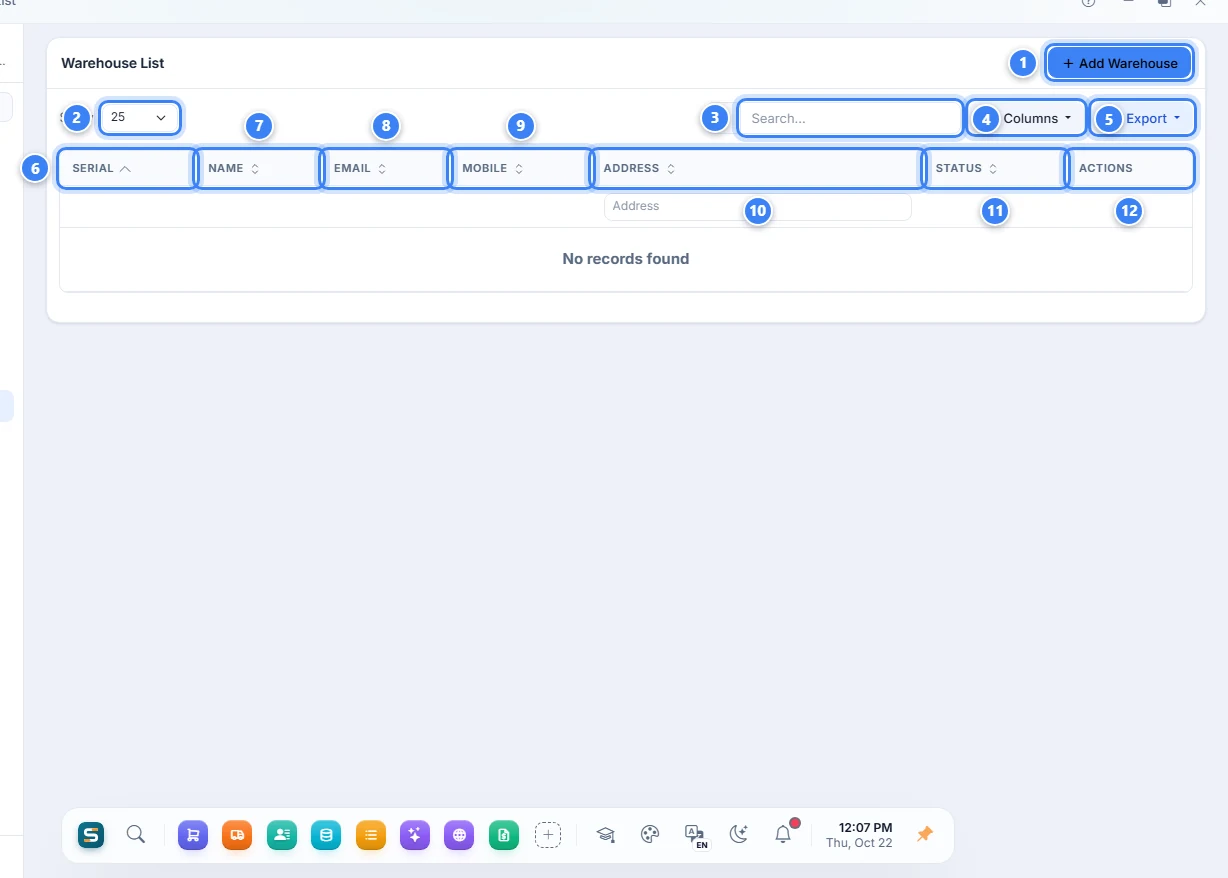 Warehouses management list
- Add Warehouse (Lisää varasto) — avaa ikkunan uuden varaston luomista varten.
- Rows per page (Rivejä sivulla) — valitsee kerralla näytettävien varastotietueiden määrän.
- Search filter (Hakusuodatin) — suodattaa varastoja nimen, yhteystietojen tai osoitteen mukaan.
- Columns toggle (Sarakkeiden valinta) — mukauttaa taulukossa näytettäviä sarakkeita.
- Export button (Vientipainike) — lataa varastoluettelon Excel- tai CSV-tiedostona.
- Serial column (Järjestysnumero-sarake) — järjestelmän luoma automaattinen järjestysnumero.
- Name column (Nimi-sarake) — varaston virallinen nimi.
- Email column (Sähköposti-sarake) — varaston vastuuhenkilön tai toimipisteen sähköpostiosoite.
- Mobile column (Matkapuhelin-sarake) — varaston ensisijainen puhelinnumero.
- Address column (Osoite-sarake) — varastorakennuksen katuosoite.
- Status column (Tila-sarake) — aktiivisen tai passiivisen toimintatilan ilmaisin.
- Actions column (Toiminnot-sarake) — rivipainikkeet tietojen muokkaamiseen ja poistamiseen.
Step-by-step: Adding a new warehouse
- Avaa päävalikosta Asetukset ja valitse Varastot.
- Napsauta työkalupalkin Add Warehouse (1) -painiketta.
- Anna varaston tunnistava otsikko kenttään Name (7) ikkunan Basic-välilehdellä.
- Valitse toimintatila kohdasta Status (11) ja merkitse, onko tämä organisaatiosi oletusvarasto.
- Siirry Advance-välilehdelle antaaksesi puhelinnumeron, sähköpostin ja osoitteen.
- Tallenna tiedot napsauttamalla Tallenna. Uusi varasto tulee välittömästi näkyviin luetteloon.
Every field and control
Taulukon toiminnot ja suodattimet
- Add Warehouse (1): Käynnistää luonti-ikkunan uuden varastosijainnin määrittämiseksi.
- Rows per page (2): Määrittää sivukooksi 10, 25, 50 tai 100 riviä.
- Search filter (3): Pikaetsintäkenttä varastonimien, numeroiden ja osoitteiden hakuun.
- Columns toggle (4): Valintaruuduilla toimiva valikko näytettävien sarakkeiden mukauttamiseen.
- Export button (5): Lataa varastorekisterin taulukkolaskentatiedostona.
Taulukon sarakkeet ja rivitoiminnot
- Serial (6): Tietueen luontijärjestyksen mukainen numero.
- Name (7): Ostolaskuissa, lähetteissä ja varastosiirroissa käytettävä nimi.
- Email (8): Suora sähköpostiosoite toimitusvahvistuksia ja hälytyksiä varten.
- Mobile (9): Varastonhoitajan puhelinnumero.
- Address (10): Fyysinen toimitusosoite rahtia ja kuljetuksia varten.
- Status (11): Vihreä aktiivinen tunnus osoittaa, että varasto voi vastaanottaa ja lähettää tavaraa. Punainen passiivinen tunnus estää uudet tapahtumat.
- Actions (12): Rivitoiminnot, mukaan lukien Muokkaa (kynäkuvake) ja Poista (roskakorikuvake).
Common questions
Voiko varaston poistaa, jos siellä on vielä tuotteita?
Ei. Kirjanpidon eheyden ja kirjausketjun turvaamiseksi varastoja, joissa on aktiivisia tuotesaldoja tai historiallisia liikkeitä, ei voi poistaa. Voit sen sijaan asettaa tilaksi Inactive.
Mitä tapahtuu, kun varasto merkitään oletukseksi?
Kun luot ostotositteita, alkusaldoja tai toimituksia määrittämättä erillistä toimipistettä, järjestelmä käyttää automaattisesti oletusvarastoa.
Voiko työntekijöiden käyttöoikeuksia rajata tiettyihin varastoihin?
Kyllä. Voit määrittää varastokohtaiset käyttöoikeusrajoitukset työntekijöiden rooleissa kohdassa Käyttäjät ja roolit.
Related pages
- Varastovastaanotot ja -siirrot — kirjaa varastojen väliset siirrot ja saldokorjaukset.
- Toimipisteet — hallitse myyntipisteitä ja myymälöiden sijainteja.
- Varasto- ja tuoteraportit — tarkastele tuotesaldoja ja varaston arvoa eri toimipisteissä.