
Asiakasportaalin kirjautuminen
Kirjaudu asiakasportaaliin tarkastellaksesi tilauksia, seurataksesi pakettilähetyksiä, tarkistaaksesi tiliotteen ja maksaaksesi laskuja.
Asiakasportaalin kirjautuminen
Käytä Asiakasportaalin kirjautuminen -näkymää siirtyäksesi omaan asiakastilaasi. Tästä suojatusta itsepalveluportaalista asiakkaat voivat seurata aktiivisia tilauksiaan, tarkastella maksuhistoriaa, tulostaa virallisia tiliotteita ja maksaa avoimia saldoja verkossa.
When you use this
- Kirjaudu asiakastilillesi rekisteröidyllä sähköpostiosoitteellasi tai matkapuhelinnumerollasi.
- Nollaa unohtunut salasana vahvistetun sähköposti- tai tekstiviestilinkin kautta.
- Säilytä kirjautumistietosi luotetulla laitteella istunnon muistamistoiminnolla.
- Siirry rekisteröitymissivulle, jos olet uusi asiakas avaamassa tiliä.
Screen layout
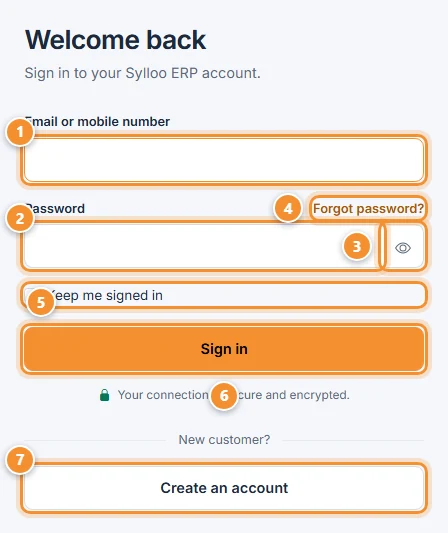 Client portal sign-in screen
- Email or mobile (Sähköposti tai puhelinnumero) — asiakkaan sähköpostiosoite tai puhelinnumero.
- Password (Salasana) — asiakastilin salasana.
- Toggle password visibility (Salasanan näkyvyys) — näyttää tai piilottaa kirjoitetut merkit.
- Forgot password link (Unohtuiko salasana -linkki) — avaa salasanan palautussivun.
- Keep me signed in (Pidä minut kirjautuneena) — tallentaa istunnon tähän selaimeen.
- Sign in button (Kirjaudu sisään -painike) — vahvistaa tiedot ja avaa asiakasportaalin etusivun.
- Create an account button (Luo tili -painike) — avaa uuden asiakkaan rekisteröitymislomakkeen.
Step-by-step: Signing in to the customer portal
- Avaa selain ja siirry toimittajan asiakasportaalin verkko-osoitteeseen (
/client/login). - Kirjoita kenttään Email or mobile (1) rekisteröity sähköpostiosoitteesi tai matkapuhelinnumerosi.
- Kirjoita tilisi salasana kenttään Password (2).
- Voit tarkistaa kirjoittamasi merkit napsauttamalla kuvaketta Toggle password visibility (3).
- Jos käytät omaa luotettua laitetta, valitse Keep me signed in (5) säilyttääksesi istunnon aktiivisena.
- Napsauta painiketta Sign in button (6). Onnistuneen tunnistautumisen jälkeen asiakkaan hallintanäkymä avautuu heti.
Every field and control
Authentication inputs
- Email or mobile (1): Portaalin hyväksymä ensisijainen asiakastunniste. Voit syöttää joko ensisijaisen sähköpostiosoitteesi tai yhteystietoihisi liitetyn puhelinnumeron.
- Password (2): Salainen turvasalasana, joka suojaa asiakastiliäsi.
- Toggle password visibility (3): Silmäkuvake, joka vaihtaa merkkien peittämisen ja selkotekstin välillä tarkistamisen helpottamiseksi.
- Forgot password link (4): Ohjaa automaattiselle salasanan palautussivulle, jos et muista kirjautumistietojasi.
- Keep me signed in (5): Valintaruutu, joka asettaa pysyvän evästeen, jotta sinun ei tarvitse kirjautua sisään jokaisella vierailulla.
- Sign in button (6): Lähettää tunnistetiedot ja ohjaa sinut asiakkaan työpöydälle.
- Create an account button (7): Toissijainen painike, joka ohjaa uudet asiakkaat itsepalvelurekisteröitymiseen.
Common questions
Mistä asiakas saa asiakasportaalin kirjautumistiedot?
Kun yritys luo tai päivittää tietosi näkymässä Yhteystiedot, he voivat valita käyttäjävälilehdeltä kohdan Allow portal access. Järjestelmä toimittaa väliaikaisen salasanan heti sähköpostitse tai tekstiviestillä.
Mitä tehdä, jos tili lukittuu useiden väärien yritysten jälkeen?
Asiakastietojen suojaamiseksi luvattomalta arvaamiselta portaali keskeyttää kirjautumisen väliaikaisesti peräkkäisten väärien salasanojen jälkeen. Näytöllä näkyy ajastin, joka ilmoittaa, milloin voit yrittää uudelleen.
Voiko asiakas vaihtaa salasanansa kirjautumisen jälkeen?
Kyllä. Kirjauduttuasi sisään siirry yläpalkin osioon Profile päivittääksesi henkilötietosi ja asettaaksesi uuden salasanan.
Related pages
- Unohtunut portaalin salasana — pyydä salasanan palautuslinkki tai koodi.
- Asiakkaan työpöytä — tarkastele tilisaldoa ja viimeaikaisten tilausten toimituksia.
- Yhteystiedot ja asiakkuudet — miten myyjä määrittää portaalin käyttöoikeudet.