
Tuotantoon siirtyminen
Käynnistä tuotantoympäristösi, valitse asetusten kopiointi harjoittelutilasta ja aseta alkusaldot.
Tuotantoon siirtyminen
Käytä tätä toimintoa, kun olet saanut testauksen valmiiksi harjoittelutilassa (Practice) ja olet valmis käynnistämään varsinaisen tuotantoympäristösi (Live). Sylloo antaa sinun valita, haluatko kopioida mukautetut tuoteluettelot ja asetukset vai aloittaa puhtaalta pöydältä.
Tuotantoon siirtyminen on yrityksellesi kertaluonteinen vaihe. Käyttöönoton jälkeen tuotanto- ja harjoitteluympäristöt toimivat rinnakkain.
When you use this
- Sait tuotteiden, tuotemerkkien ja kategorioiden luomisen valmiiksi harjoittelutilassa ja haluat avata oikean kauppasi.
- Sinun täytyy syöttää kassan ja pankkitilien alkusaldot ennen oikeiden myyntitapahtumien kirjaamista.
- Haluat aloittaa puhtaalta pöydältä oletustileillä ja syöttää suoraan varsinaiset tuotantotiedot.
Before you start
- Tarvitset voimassa olevan tilauksen tuotantotoiminnan aktivoimiseksi.
- Vain yrityksen omistajatili voi käynnistää tuotantoon siirtymisen.
- Varmista, että harjoittelutilan kokeilut on tehty; harjoittelutilan tapahtumia ei koskaan siirretä tuotantoon.
Open the Go live screen
Napsauta harjoittelutyötilasi yläpalkista Go live tai valitse harjoittelutilan porttisivulta Activate Live.
Choose your setup mode
- Valitse kohta How do you want to start in Live?:
- Copy my Practice setup — siirtää kaikki harjoittelutilassa luomasi kategoriat, tuotemerkit, yksiköt, tuotteet (ilman varastomääriä) ja laskupohjat.
- Copy my customers and suppliers too — valitse tämä ruutu, jos haluat kopioida asiakasluettelosi tuotantoon.
- Copy my employees too (their HR records only, never logins) — valitse tämä siirtääksesi työntekijöiden henkilöstötiedot ilman kirjautumistunnuksia.
- Start fresh — aloittaa puhtaalla tilikartalla ja tyhjällä tuoteluettelolla.
- Valitse osiossa Opening balances päivämäärä Opening date (toiminnan virallinen aloituspäivä).
- Kirjoita myymälän kassojen ja pankkitilien alkusaldot saldokenttiin.
- Napsauta painiketta Go live.
Monitor provisioning and open Live
Sylloo valmistelee tuotantoympäristösi taustalla ja näyttää vaiheiden edistymisen:
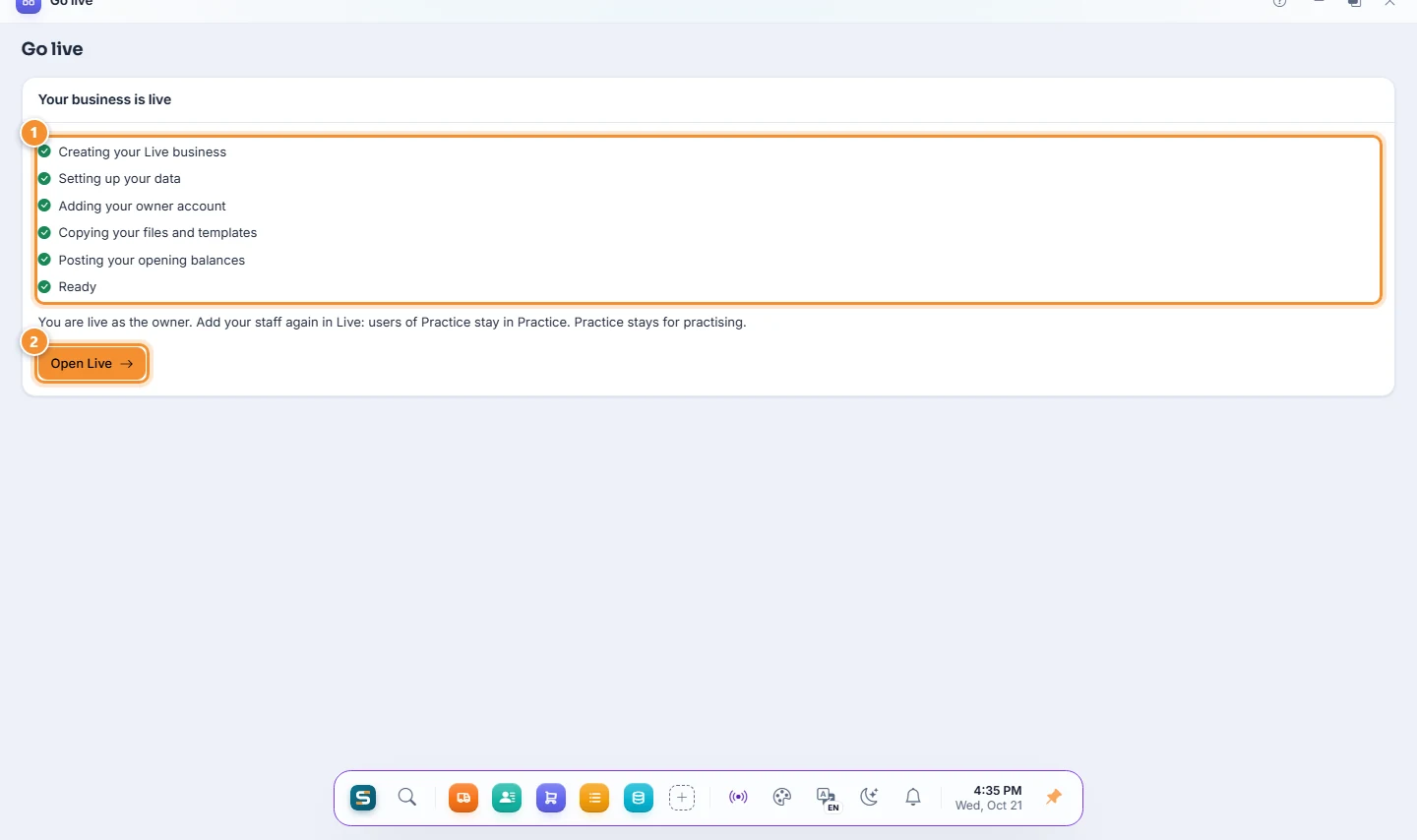 The Go live completion and progress screen
- Provisioning steps — näyttää kunkin osion valmistumisen:
- Creating your Live business
- Setting up your data
- Adding your owner account
- Copying your files and templates
- Posting your opening balances
- Ready
- Open Live — avaa tuotantotyötilasi suoraan kirjautuneena. Napsauta tätä painiketta siirtyäksesi tuotantoon.
Every field on this screen
| Field | What it is for | Example | Required? | Default | What happens when changed | What depends on it |
|---|---|---|---|---|---|---|
| Copy my Practice setup | Siirtää mukautetut tuotteet, merkit ja asetukset. | Valittu | Optional | Valittu | Kopioi asetukset ja mallit ilman harjoittelutapahtumia. | Tuoteluettelon alkutila. |
| Copy my customers and suppliers too | Kopioi asiakkaat ja toimittajat tuotantoon. | Valittu | Optional | Tyhjä | Siirtää yhteystiedot jättäen vanhat tapahtumat pois. | Asiakasluettelo tuotannossa. |
| Copy my employees too (their HR records only, never logins) | Siirtää työntekijäprofiilit tuotantoon. | Valittu | Optional | Tyhjä | Luo työntekijäprofiilit ilman suoraa kirjautumisoikeutta. | Työntekijäluettelo tuotannossa. |
| Start fresh | Hylkää harjoitteluasetukset ja aloittaa oletuksilla. | Valittu | Optional | Ei valittu | Aloittaa tyhjällä luettelolla ja järjestelmän tileillä. | Täysin uusi tuoteluettelo. |
| Opening date | Alkusaldotapahtumien virallinen päivämäärä. | 2026-10-21 |
Yes | Tänään | Asettaa kirjauspäivän avaaville vienneille. | Alkusaldon päiväys. |
| Opening balance | Kassan tai pankkitilin todellinen alkusaldo. | 15000.00 |
Optional | 0.00 |
Kirjaa alkusaldomäärän valituille tileille. | Avaavan taseen loppusumma. |
| Go live | Käynnistää tuotantoympäristön automaattisen valmistelun. | Napsauta painiketta | Required | — | Aloittaa luontiprosessin ja avaa tilanäkymän. | Tuotantoympäristön luonti. |
| Open Live | Avaa tuotantotyöpöydän välittömästi. | Napsauta painiketta | Required | — | Ohjaa selaimesi tuotanto-osoitteeseen. | Tuotantoistunnon käynnistys. |
Handling provisioning issues
Jos valmistelu keskeytyy tilapäiseen ristiriitaan:
- Your business is live: Vahvistusilmoitus näkyy, kun kaikki valmisteluvaiheet ovat valmiit.
- Try again: Napsauta yrittääksesi uudelleen ongelman ratkaisemisen jälkeen.
Example
Farhana on testannut kassamyyntiä harjoittelutilassa ja on valmis avaamaan myymälänsä:
- Hän avaa toiminnon Go live harjoittelutilan yläpalkista.
- Hän valitsee kohdan Copy my Practice setup, jotta luodut tuotteet ja hinnat kopioituvat.
- Hän valitsee ruudun Copy my customers and suppliers too.
- Hän syöttää
25000pääkassatililleen ja valitsee päivämääräksi Opening date kuluvan päivän. - Hän napsauttaa painiketta Go live. Kaikki vaiheet muuttuvat vihreiksi.
- Hän napsauttaa painiketta Open Live ja alkaa kirjata ensimmäisen oikean asiakkaan myyntiä.
Common questions
Kopioituvatko harjoittelutilan testitapahtumat tuotantoon? Ei. Harjoittelutilan myyntejä, kokeiluvarastoja tai testilaskuja ei koskaan siirretä tuotantoon. Vain asetukset ja tuotemääritykset kopioidaan.
Voinko käyttää harjoittelutilaa vielä tuotantoon siirtymisen jälkeen? Kyllä. Harjoittelutila pysyy käytettävissä henkilöstön koulutusta ja uusien ominaisuuksien kokeilua varten. Voit vaihtaa ympäristöjen välillä milloin tahansa työpöydän telakasta.
Pääsevätkö työntekijät kirjautumaan tuotantoon heti? Turvallisuussyistä vain omistajan tili on aluksi aktiivinen tuotannossa. Omistaja voi kutsua työntekijöitä kohdasta Team and users.