
Järjestelmä- ja yritysasetukset
Määritä organisaatiosi virallinen nimi, yhteystiedot, valuutta, kieli, logo ja keskeiset liiketoimintaparametrit.
Järjestelmä- ja yritysasetukset
Käytä Järjestelmä- ja yritysasetukset -näyttöä yritysprofiilin, oletusvaluutan, kielen, virallisten yhteydenottokanavien ja tulostettavien brändielementtien määrittämiseen. Täällä tehdyt muutokset vaikuttavat kaikkiin myyntilaskuihin, kassapisteisiin, kuitteihin ja järjestelmäilmoituksiin.
When you use this
- Määritä yrityksen virallinen toiminimi ja yhteystiedot käyttöönoton yhteydessä.
- Päivitä käyntiosoite, asiakastuen puhelinnumero tai laskutussähköposti.
- Lataa uusi yrityslogo tulostettaviin kuitteihin ja PDF-laskuihin.
- Valitse tapahtumien oletusvaluutta ja järjestelmän kieli.
Screen layout
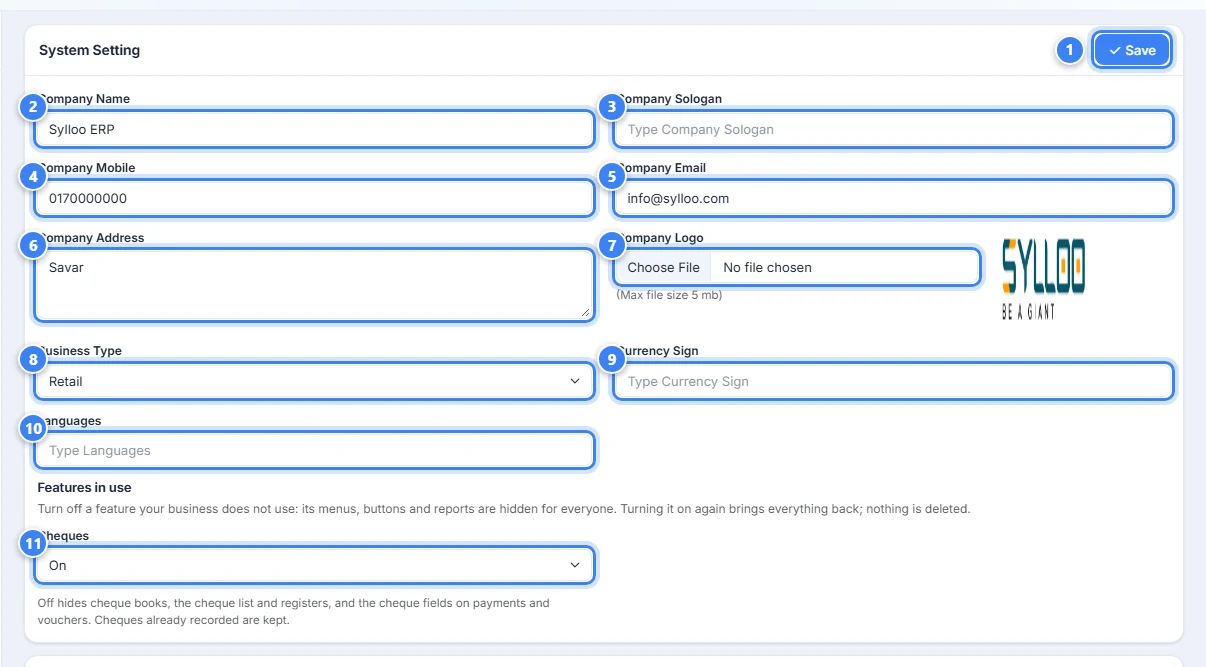 System and business configuration
- Save button (Tallennuspainike) — tallentaa päivitetyt järjestelmäparametrit ja yritysasetukset.
- Company Name (Yrityksen nimi) — laskuissa ja kuiteissa näkyvä virallinen kaupallinen nimi.
- Company Sologan (Yrityksen iskulause) — logon tai nimen alapuolella näkyvä lyhyt iskulause.
- Company Mobile (Yrityksen matkapuhelin) — asiakasyhteydenottojen ensisijainen puhelinnumero.
- Company Email (Yrityksen sähköposti) — virallinen sähköpostiosoite laskutusta ja ilmoituksia varten.
- Company Address (Yrityksen osoite) — yrityksen käynti- ja postiosoite.
- Company Logo (Yrityksen logo) — tulosteissa ja verkkonäkymissä käytettävä logokuva.
- Business Type (Liiketoimintatyyppi) — ensisijainen toimiala tai kaupallinen luokitus.
- Currency Sign (Valuuttamerkki) — tapahtumissa käytettävä oletusvaluuttasymboli.
- Languages (Kielet) — sovelluksen ja tulosteiden oletuskieli.
- Cheques (Sekit) — sekkien seurannan ja pankkitalletusten määritys.
Step-by-step: Updating company and system settings
- Avaa päävalikosta Asetukset ja valitse Järjestelmäasetukset.
- Tarkista kenttä Company Name (2) ja päivitä rekisteröity yritysnimi.
- Anna asiakastuen puhelinnumero kenttään Company Mobile (4) ja laskutusosoite kenttään Company Email (5).
- Kirjoita postiosoite kenttään Company Address (6).
- Napsauta Company Logo (7) ladataksesi yrityksen logotiedoston laitteeltasi.
- Valitse toimialasi kohdasta Business Type (8) ja tarkista Currency Sign (9).
- Ota muutokset käyttöön napsauttamalla kortin yläosassa olevaa Save button (1) -painiketta.
Every field and control
Yrityksen tiedot ja yhteystiedot
- Save button (1): Tallentaa kaikki aktiivisen kortin tiedot yritysprofiiliin.
- Company Name (2): Virallinen toiminimi, joka tulostuu laskujen ja kuittien ylätunnisteeseen.
- Company Sologan (3): Lyhyt iskulause, joka näkyy yrityksen nimen alla kuiteissa.
- Company Mobile (4): Asiakasasiakirjoissa näkyvä puhelinnumero.
- Company Email (5): Laskutuskirjeenvaihdon ja automaattisten ilmoitusten vastausosoite.
- Company Address (6): Täydellinen osoite virallisia veroasiakirjoja varten.
- Company Logo (7): Tiedostonvalitsin, joka tukee PNG-, JPG- ja SVG-tiedostoja.
Lokalisointi ja toiminta-asetukset
- Business Type (8): Määrittää toimialan (kuten vähittäiskauppa, tukkukauppa, valmistus tai palvelut) työnkulkujen optimoimiseksi.
- Currency Sign (9): Rahamäärien yhteydessä näytettävä symboli (kuten $, €, £ tai ৳).
- Languages (10): Valikoiden, painikkeiden ja opasteiden kieli.
- Cheques (11): Ottaa käyttöön tai poistaa käytöstä sekkikirjausten käsittelyn.
Common questions
Vaikuttaako yrityksen nimen muuttaminen jo laadittuihin laskuihin?
Ei. Aiemmin vahvistetut myyntilaskut säilyttävät historiallisen tarkkuutensa ja sisältävät luontihetkellä voimassa olleet tiedot.
Mikä on suositeltu koko ja muoto yrityksen logolle?
Käytä tarkkoja PNG- tai SVG-kuvia läpinäkyvällä taustalla. Noin 300x100 pikselin kokoinen vaakakuva sopii useimpiin laskupohjiin.
Voivatko eri toimipisteet käyttää omia logojaan?
Kyllä. Voit ohittaa keskitetyn logon yksittäisen toimipisteen asetuksissa kohdassa Toimipisteet.
Related pages
- Verkkokaupan ja hakukoneoptimoinnin asetukset — mukauta verkkonäkymän metatietoja ja verkkoasetuksia.
- Toimipisteet — hallitse myymälöiden osoitteita ja aukioloaikoja.
- Laskupohjat ja kuitit — valitse asiakirjamallit ja tulostusmuodot.