
Kategorian lisäys ja muokkaus
Luo, muokkaa ja määritä tuotekategoriat perusasetuksista, bannereista, hakukoneoptimoinnista ja näkyvyydestä.
Kategorian lisäys ja muokkaus
Käytä tätä modaali-ikkunaa uuden tuotekategorian luomiseen tai olemassa olevan päivittämiseen. Voit määrittää, onko kategoria ylätason pääosasto vai alikategoria, ladata kategorialle bannerikuvia ja kuvakkeita, määrittää hakukonetunnisteita sekä säätää verkkokaupan näkyvyyttä.
Kategoriaikkuna avautuu, kun napsautat Add Category kategorialuettelossa tai Edit olemassa olevan kategorian rivillä.
Milloin käytät tätä
- Perustat uuden tuoteosaston (kuten jalkineet tai kodinkoneet) ja haluat määrittää sille koodin ja esitysjärjestyksen.
- Luot alikategorioita pääosaston alle helpottaaksesi tuotteiden valintaa kassan kosketusnäytöltä.
- Lataat mainosbannereita ja valikkokuvakkeita verkkokauppaan.
- Määrität kategorian hakukonekuvauksia Google-hakutuloksia varten.
Ennen kuin aloitat
- Pidä kategorian nimi ja haluttu lyhytkoodi valmiina.
- Jos luot alikategoriaa, varmista, että sen pääosasto on jo luotu.
Avaa kategoriaikkuna
Napsauta Kategorialuettelo -sivun yläreunasta sinistä painiketta Add Category tai taulukon riviltä Edit.
Basic
Perusvälilehti sisältää kategorian hierarkian ja tilan asetukset.
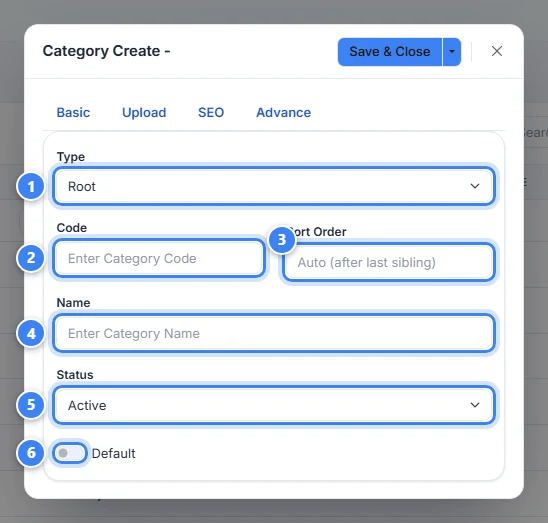 Category creation window - Basic tab
- Type (pakollinen) — valitse, onko kategoria ylätason pääosasto (Parent) vai alikategoria (Sub category).
- Code — yksilöllinen koodi tai osastotunnus.
- Sort Order — numeerinen järjestysnumero kategorioiden lajitteluun kassalla ja valikoissa.
- Name (pakollinen) — kategorian virallinen nimi, joka näkyy asiakkaille ja henkilöstölle.
- Status — Active sallii tuotteiden liittämisen ja myynnin; Inactive keskeyttää kategorian käytön.
- Default — valintaruutu tämän kategorian asettamiseksi oletukseksi luokittelemattomille tuotteille.
Upload
Lataa visuaalisia mediatiedostoja, kuten osastobannereita ja valikkokuvakkeita.
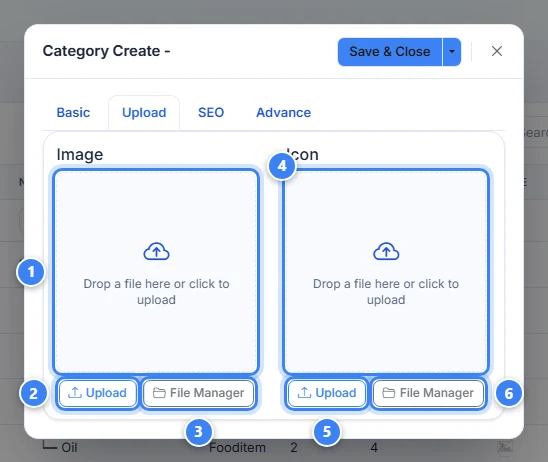 Category creation window - Upload tab
- Dropzone image — vedä ja pudota kategoriabannerin kuvatiedosto suoraan tälle alueelle.
- Upload image — selaa ja lataa bannerikuva tietokoneeltasi.
- File Manager image — valitse aiemmin ladattu bannerikuva Sylloo-mediakirjastosta.
- Dropzone icon — vedä ja pudota pieni kategoriavalikon kuvaketiedosto tälle alueelle.
- Upload icon — selaa ja lataa kuvaketiedosto tietokoneeltasi.
- File Manager icon — valitse aiemmin ladattu kuvake Sylloo-mediakirjastosta.
SEO
Hakukoneoptimointiasetukset julkisen verkkokaupan kategoriasivuille.
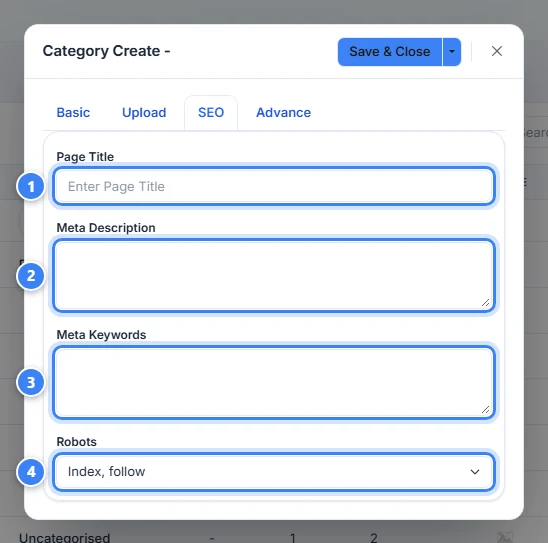 Category creation window - SEO tab
- Page Title — selaimen välilehdessä ja Google-hakutuloksissa näkyvä otsikko.
- Meta Description — tiivis 1-2 lauseen kuvaus hakukonetulosten esikatselussa.
- Meta Keywords — pilkuilla erotellut hakusanat ja tunnisteet.
- Robots — hakukonerobottien indeksointiohjeet (Index/Follow tai NoIndex/NoFollow).
Advance
Tarkemmat kategorian kuvaukset ja näkyvyysasetukset.
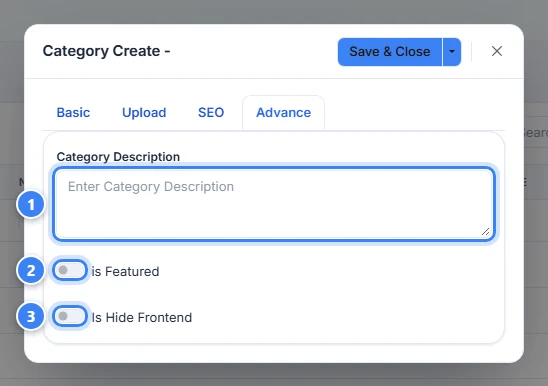 Category creation window - Advance tab
- Category Description — valinnainen laajempi kuvausteksti kategorian tuotteista.
- is Featured — kytkin kategorian nostamiseksi verkkokaupan etusivulle.
- Is Hide Frontend — kytkin kategorian piilottamiseksi verkkokaupasta samalla kun se pidetään aktiivisena myymäläkassalla.
Every field across all tabs
| Välilehti | Säädin | Mihin sitä käytetään | Esimerkki | Pakollinen? | Oletus | Mitä tapahtuu muutettaessa | Mistä riippuu |
|---|---|---|---|---|---|---|---|
| Basic | Type | Määrittää pää- tai alikategoriatason. | Parent |
Kyllä | Parent | Sub avaa Root Category -valikon. | Hierarkian syvyystaso. |
| Basic | Code | Yksilöllinen kategoriakoodi. | CAT-ELEC |
Valinnainen | Tyhjä | Asettaa osastotunnisteen. | Raportointi ja haku. |
| Basic | Sort Order | Järjestysnumero valikoissa. | 1 |
Valinnainen | Auto | Ohjaa kategorioiden esitysjärjestystä. | Kassajärjestelmän ja valikoiden järjestys. |
| Basic | Name | Kategorian nimi. | Electronics |
Kyllä | Tyhjä | Asettaa nimen valikoissa ja kuiteissa. | Käytössä kaikkialla ERP:ssä. |
| Basic | Status | Aktiivinen tai passiivinen tila. | Active |
Kyllä | Active | Määrittää, voiko tuotteita liittää. | Tuoteluettelon näkyvyys. |
| Basic | Default | Oletuskategoriatunniste. | Ei valittu | Valinnainen | Ei valittu | Asettaa oletuksen tuoduille tuotteille. | Oletusvalinta. |
| Upload | Dropzone image | Bannerin pudotusalue. | Pudota kuva | Valinnainen | — | Valmistelee bannerin latauksen. | Verkkokaupan osastobanneri. |
| Upload | Upload image | Banneritiedoston selain. | Napsauta painiketta | Valinnainen | — | Avaa tiedostonvalinnan. | Bannerin kuvatiedosto. |
| Upload | File Manager image | Bannerin mediakirjasto. | Napsauta painiketta | Valinnainen | — | Avaa mediakirjaston bannerille. | Banneriresurssi. |
| Upload | Dropzone icon | Kuvakkeen pudotusalue. | Pudota kuvake | Valinnainen | — | Valmistelee kuvakkeen latauksen. | Valikkokuvake. |
| Upload | Upload icon | Kuvaketiedoston selain. | Napsauta painiketta | Valinnainen | — | Avaa tiedostonvalinnan kuvakkeelle. | Kuvaketiedosto. |
| Upload | File Manager icon | Kuvakkeen mediakirjasto. | Napsauta painiketta | Valinnainen | — | Avaa mediakirjaston kuvakkeelle. | Kuvakeresurssi. |
| SEO | Page Title | Hakukoneotsikko selaimessa. | Buy Electronics Online |
Valinnainen | Tyhjä | Asettaa HTML-otsikon. | Hakukonesijoitus. |
| SEO | Meta Description | Hakutuloksen tiivistelmä. | Explore top electronics... |
Valinnainen | Tyhjä | Asettaa metakuvauksen. | Hakutuloksen teksti. |
| SEO | Meta Keywords | Hakusanat ja avainsanat. | electronics, gadgets |
Valinnainen | Tyhjä | Lisää hakusanat. | Hakukoneindeksointi. |
| SEO | Robots | Hakurobottien ohje. | Index, follow |
Valinnainen | Default | Ohjaa indeksointia. | Hakukonenäkyvyys. |
| Advance | Category Description | Laajempi kuvausteksti. | Explore computers, audio... |
Valinnainen | Tyhjä | Asettaa osaston kuvauksen. | Näkyy osaston laskeutumissivulla. |
| Advance | is Featured | Nosto etusivulle. | Valittu | Valinnainen | Ei valittu | Korostaa kategorian etusivulla. | Etusivun näyteikkuna. |
| Advance | Is Hide Frontend | Piilota verkkokaupasta. | Ei valittu | Valinnainen | Ei valittu | Piilottaa verkkokaupan valikosta. | Verkkokaupan valikko. |
Esimerkki
Farhana perustaa supermarketin juomaosaston:
- Hän avaa Category list -sivun ja napsauttaa Add Category.
- Välilehdellä Basic hän valitsee tyypiksi
Parent, syöttää nimenBeveragesja järjestysnumeron1. - Välilehdellä Upload hän lataa kuvaavan juomabannerin ja pienen kuvakkeen.
- Välilehdellä Advance hän valitsee is Featured, jotta juomaosasto näkyy näkyvästi verkkokaupan etusivulla.
- Hän napsauttaa yläpalkista Save, ja osasto on välittömästi käyttövalmis.
Yleiset kysymykset
Miten teen osastosta toisen osaston alikategorian?
Valitse Basic-välilehdellä tyypiksi Type vaihtoehto Sub category. Näkyviin tulee valikko Root Category, josta voit valita halutun pääosaston.
Voinko vaihtaa pääosastoa myöhemmin? Kyllä. Napsauta minkä tahansa kategorian riviltä Edit, vaihda pääosasto valikosta Root Category ja napsauta Save. Kaikki alikategoriat ja tuotteet siirtyvät automaattisesti mukana.
Mitä eroa on tiloilla Inactive ja Is Hide Frontend? Tila Inactive poistaa kategorian kokonaan käytöstä koko yrityksessä. Tila Is Hide Frontend pitää sen täysin käytettävissä myymälän kassalla, mutta piilottaa sen julkisesta verkkokaupasta.