
Kassan maksuvaihe
Syötä vastaanottajan toimitustiedot, valitse maksutapa, tarkista tilauksen tuoterivit ja lähetä ostotilaus asiakasportaalissa.
Kassan maksuvaihe
Kassan maksuvaihe on viimeinen vaihe ostotilausten tekemisessä asiakasportaalin kautta. Ostajat vahvistavat vastaanottajan yhteyshenkilön nimen, toimitusosoitteen, valitsevat soveltuvan maksutavan, tarkistavat erittelyn kuluista ja lähettävät tilauksensa käsiteltäväksi.
When you use this
- Vahvista toimituksen katuosoite ja vastaanottajan puhelinnumero lähetystä varten.
- Valitse ensisijainen maksutapa, kuten pankkisiirto, mobiilimaksu tai toimituksen yhteydessä suoritettava maksu.
- Tarkista tilauksen tuotemäärät, välisummat, arvonlisävero ja alennukset ennen sitovaa tilaamista.
- Lähetä valmis ostotilaus virallisen myyntilaskun luomiseksi.
Screen layout
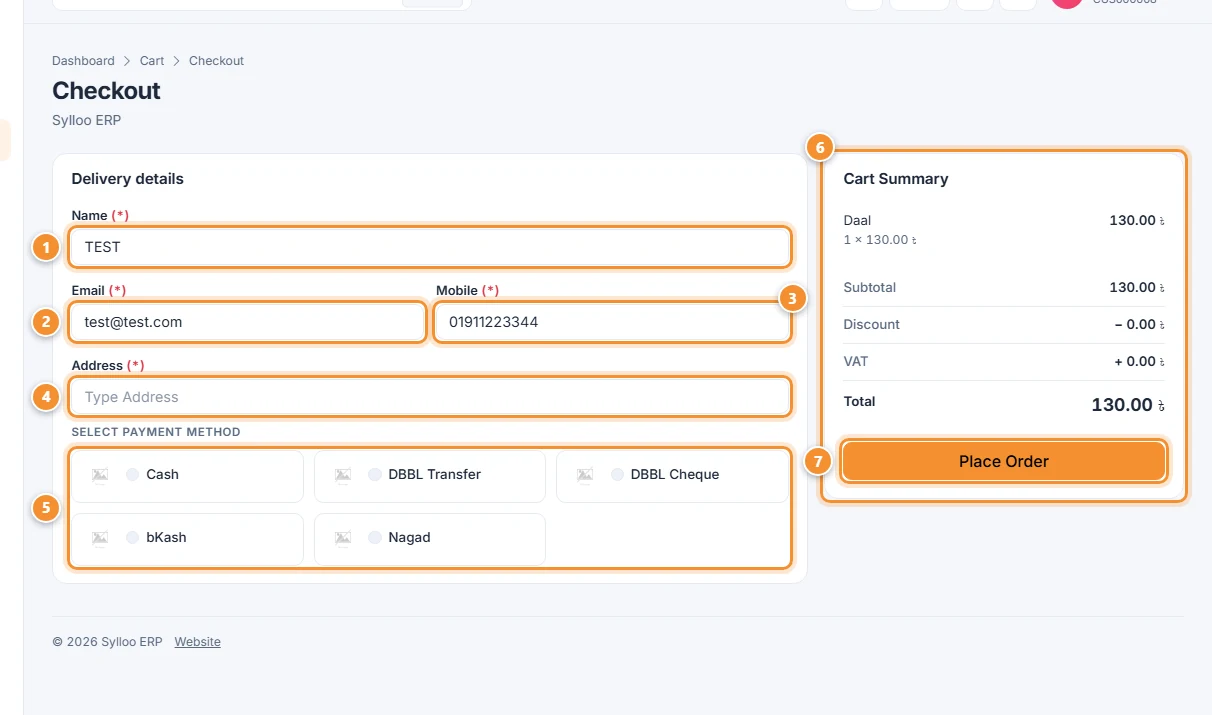 Customer order checkout with delivery details and payment selection
- Recipient name field (Vastaanottajan nimi -kenttä) — lähetyksen vastaanottavan henkilön virallinen nimi.
- Notification email field (Ilmoitussähköposti-kenttä) — sähköpostiosoite tilausvahvistuksia ja seurantaa varten.
- Delivery mobile field (Toimituspuhelinnumero-kenttä) — puhelinnumero kuljetusyhteydenpitoa varten.
- Shipping address field (Toimitusosoite-kenttä) — katuosoite ja toimituspaikka.
- Payment method selection (Maksutavan valinta) — valintapainikkeet pankkisiirrolle, mobiilimaksulle, käteiselle tai maksupalvelulle.
- Checkout order summary card (Kassan tilauksen yhteenvetokortti) — erittely tuoteriveistä, välisummasta, alennuksista ja maksettavasta kokonaissummasta.
- Place order button (Tee tilaus -painike) — lähettää ostotilauksen ja luo myyntilaskun.
Step-by-step: Completing your order checkout
- Napsauta sivulla Ostoskori painiketta Checkout avataksesi kassan maksuvaiheen.
- Syötä kohdassa Delivery details vastaanottajan nimi kenttään Recipient name field (1).
- Tarkista yhteydenpitosähköpostisi kentässä Notification email field (2) ja puhelinnumerosi kentässä Delivery mobile field (3).
- Kirjoita täydellinen toimituskatuosoite tai rakennuksen numero kenttään Shipping address field (4).
- Valitse haluamasi maksutapa kohdassa Payment method selection (5) napsauttamalla sen valintapainiketta.
- Tarkista tuoterivit ja maksettava kokonaissaldo kortista Checkout order summary card (6).
- Napsauta painiketta Place order button (7). Käsittelyn jälkeen portaali näyttää tilausvahvistussivun ja uuden myyntilaskun numeron.
Every field and control
Delivery details
- Name (1): Lähetyksen vastaanottamiseen valtuutetun henkilön virallinen nimi.
- Email (2): Sähköpostiosoite, johon automaattiset tilausvahvistukset ja seurantalinkit lähetetään.
- Mobile (3): Puhelinnumero, jota kuljettajat käyttävät toimituksen vahvistamiseen ja yhteydenottoihin.
- Address (4): Toimituskatuosoite, mukaan lukien huoneiston numero, kerros tai postinumero.
- payment_method_id (5): Kauppiaan määrittämät saatavilla olevat maksutavat, kuten käteismaksu, pankkisiirto tai sähköinen maksupalvelu.
Order summary
- Checkout order summary card (6): Eritelty yleisnäkymä, joka näyttää tuotenimet, ostomäärät, yksikköhinnat, välisumman, alennukset, arvonlisäveron ja kokonaissumman.
- Place Order (7): Lopullinen lähetyspainike, joka tarkistaa lomakkeen, varaa varaston, luo tilauksen ja ohjaa maksuun tai vahvistukseen.
Common questions
Voinko muuttaa toimitusosoitettani tilauksen lähettämisen jälkeen?
Lähettämisen jälkeen tilaus lukitaan varastokäsittelyä varten. Jos haluat muuttaa toimitustietoja lähetetylle tilaukselle, ota yhteyttä asiakastukeen tai tarkastele tilaustasi sivulla Asiakkaan tilaukset lähettääksesi viestin henkilökunnalle.
Miten sähköiset maksupalvelut toimivat kassalla?
Jos valitset verkkomaksukortin tai mobiilimaksupalvelun, painikkeen Tee tilaus napsauttaminen siirtää sinut turvallisesti maksupalveluntarjoajan sivulle maksun todentamista ja suorittamista varten.