
Brändin lisäys ja muokkaus
Luo, muokkaa ja määritä tuotebrändit logoilla, verkkokaupan näkyvyydellä ja SEO-asetuksilla.
Brändin lisäys ja muokkaus
Käytä tätä ikkunaa uuden tuotebrändin luomiseen tai olemassa olevan päivittämiseen. Voit asettaa brändin nimen, ladata logon, hallita näkyvyyttä verkkokaupassa sekä määrittää hakukoneoptimoinnin tunnisteet.
Brändi-ikkuna avautuu, kun napsautat Add Brand brändiluettelossa tai Edit olemassa olevan brändin rivillä.
Milloin käytät tätä
- Otat valikoimaan uuden valmistajan tuotelinjan (kuten Samsung tai Apple) ja haluat liittää sen saapuviin tuotteisiin.
- Lataat virallisen brändilogon kuittitulosteita ja verkkokaupan esittelysivuja varten.
- Nostat suosittuja tuotemerkkejä esille verkkokaupan etusivulle merkitsemällä ne suositelluiksi.
- Piilotat sisäiset tuotemerkit verkkokaupan valikoista säilyttäen ne silti aktiivisina taustajärjestelmän varastoraporteissa.
Ennen kuin aloitat
- Pidä valmistajan virallinen brändinimi valmiina.
- Jos myyt verkossa, valmistele selkeä brändin logokuva (
PNG,JPGtaiWebP).
Avaa brändi-ikkuna
Napsauta Brändiluettelo -sivulla yläpalkin sinistä painiketta Add Brand tai napsauta Edit minkä tahansa brändirivin kohdalla.
Basic
Perusvälilehti sisältää brändin nimen, toiminnallisen tilan ja esityskytkimet.
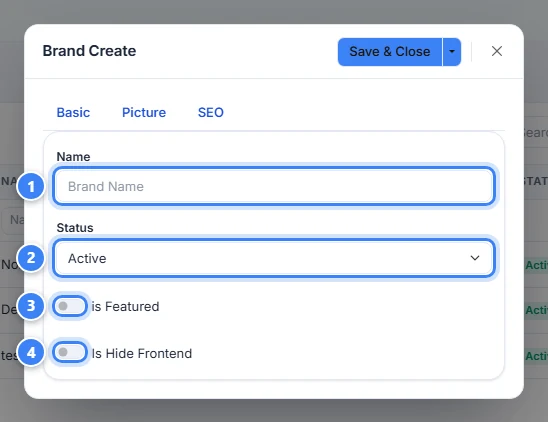 Brand creation window - Basic tab
- Name (brändin nimi) — valmistajan tai tuotemerkin virallinen nimi.
- Status (tila) — Active (aktiivinen) tai Inactive (ei-aktiivinen).
- is Featured (suositeltu brändi) — korosta brändi verkkokaupan etusivulla.
- Is Hide Frontend (piilota verkkokaupasta) — piilota brändi asiakkaille näkyvästä verkkokaupasta.
Picture
Lataa valmistajan virallinen logo tai bränditunnus.
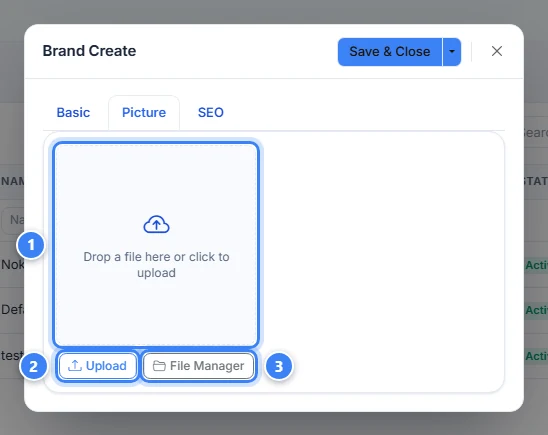 Brand creation window - Picture tab
- Dropzone logo (pudotusalue) — vedä ja pudota brändin logotiedosto suoraan tälle alueelle.
- Upload logo (lataa logo) — selaa tietokoneesi tiedostoja ja lataa uusi logokuva.
- File Manager logo (tiedostonhallinnan logo) — valitse aiemmin ladattu logo keskitetystä mediatiedostojen hallinnasta.
SEO
Hakukoneoptimoinnin metatiedot brändisivujen löydettävyyden parantamiseksi verkkohauissa.
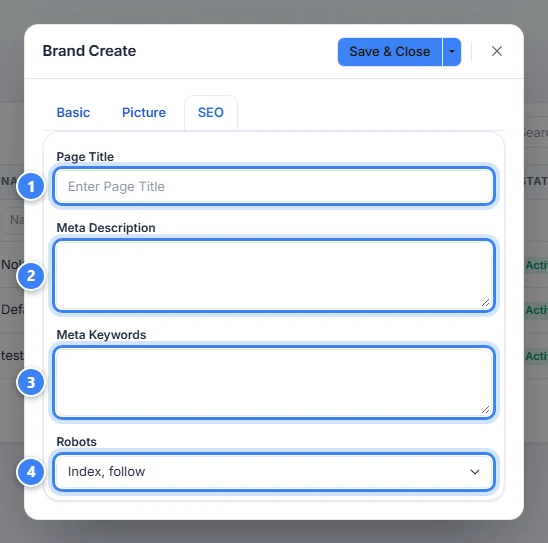 Brand creation window - SEO tab
- Page Title (sivun otsikko) — selaimen välilehdellä ja Googlen hakutuloksissa näkyvä otsikko.
- Meta Description (metakuvaus) — lyhyt 1–2 lauseen tiivistelmä hakukoneen tuloskatkelmassa.
- Meta Keywords (avainsanat) — pilkuilla erotellut hakusanat hakukoneindeksointia varten.
- Robots (hakurobotit) — hakukonerobottien indeksointiohjeet (Index / Follow).
Kaikki kentät eri välilehdillä
| Tab | Control | What it is for | Example | Required? | Default | What happens when changed | What depends on it |
|---|---|---|---|---|---|---|---|
| Header | Save | Tallentaa brändin tiedot ja sulkee ikkunan. | Painikkeen napsautus | Kyllä | — | Tallentaa brändin järjestelmään. | Brändin käytettävyys koko toiminnanohjauksessa. |
| Basic | Name | Virallinen brändinimi. | Samsung |
Kyllä | Tyhjä | Asettaa brändin näyttönimen. | Tuoteluettelo ja kassan pikapainikkeet. |
| Basic | Status | Toiminnallinen tila. | Active |
Kyllä | Active | Määrittää, voiko tuotteita liittää tähän brändiin. | Tuotteiden luokittelu ja suodattimet. |
| Basic | is Featured | Nostaa brändin esille verkkokaupassa. | Valittu | Valinnainen | Ei valittu | Näyttää brändin etusivun esittelyissä. | Verkkokaupan etusivun bannerit. |
| Basic | Is Hide Frontend | Piilottaa brändin verkkokaupasta. | Ei valittu | Valinnainen | Ei valittu | Piilottaa brändin julkisesta verkkokaupasta. | Verkkokaupan navigaatiovalikot. |
| Picture | Dropzone logo | Tiedoston vetämisen ja pudottamisen alue. | Pudota kuva | Valinnainen | — | Valmistelee logotiedoston latausta varten. | Verkkokaupan brändiesittelyt. |
| Picture | Upload logo | Logokuvan tiedostoselain. | Painikkeen napsautus | Valinnainen | — | Avaa tietokoneen tiedostonvalintaikkunan. | Logokuvatiedosto. |
| Picture | File Manager logo | Mediakirjaston valintapainike. | Painikkeen napsautus | Valinnainen | — | Avaa mediakirjaston aiemman logon valitsemiseksi. | Brändin kuvatiedoston liittäminen. |
| SEO | Page Title | Hakutulossivujen selaimen otsikko. | Samsung Electronics & Phones |
Valinnainen | Tyhjä | Asettaa sivun HTML <title> -tunnisteen. |
Hakukonesijoitus. |
| SEO | Meta Description | Hakutulosten lyhyt kuvaus. | Shop genuine Samsung products... |
Valinnainen | Tyhjä | Asettaa hakukoneen tulostekstin. | Googlen hakutuloskatkelmat. |
| SEO | Meta Keywords | Pilkuilla erotellut hakusanat. | samsung, electronics, phones |
Valinnainen | Tyhjä | Asettaa sivun meta-avainsanat. | Hakukoneindeksointi. |
| SEO | Robots | Hakurobottien ohjeet. | Index / Follow |
Valinnainen | Index / Follow | Ohjaa verkkohakurobottien toimintaa. | Hakurobottien indeksointitapa. |
Esimerkki
Rashid lisää uuden urheiluvälinebrändin vähittäiskauppaansa:
- Hän avaa sivun Brand list ja napsauttaa painiketta Add Brand.
- Välilehdellä Basic hän kirjoittaa nimeksi
Pumaja pitää tilanaActive. - Hän valitsee ruudun is Featured, jotta Puma nousee esille verkkokaupan etusivun karusellissa.
- Välilehdellä Picture hän napsauttaa painiketta Upload logo ja valitsee Puman logotiedoston.
- Välilehdellä SEO hän kirjoittaa sivun otsikoksi
Puma Sports Shoes & Apparel. - Hän napsauttaa yläpalkin vihreää painiketta Save tallentaakseen uuden brändin.
Usein kysytyt kysymykset
Mitä tapahtuu, jos asetan brändin tilaan Inactive? Aiemmat brändiin liitetyt tuotteet ja niiden myyntihistoria säilyvät ennallaan. Kassamyyjät ja tuotehallinta eivät kuitenkaan voi enää liittää passiivista brändiä uusiin tuotteisiin.
Voinko poistaa brändin, johon on liitetty tuotteita? Et. Varasto- ja kirjanpitotietojen suojaamiseksi brändiä ei voi poistaa, jos siihen liittyy tuotteita. Siirrä tuotteet toiseen brändiin tai aseta brändi tilaan Inactive.
Mitä eroa on tiloilla Inactive ja Is Hide Frontend? Tila Inactive passivoi brändin koko järjestelmästä. Kytkin Is Hide Frontend pitää brändin täysin toiminnassa myymälän kassajärjestelmässä mutta poistaa sen julkisesta verkkokaupasta.
Liittyvät sivut
- Brändiluettelo — Tarkastele, suodata, vie ja hallitse brändejä.
- Tuoteluettelo — Tarkastele tuotteita ja suodata brändin mukaan.
- Tuotteen lisäys ja muokkaus — Liitä brändi tuotteeseen Basic-välilehdellä.