
Tiedostojen lataaminen ja järjestäminen
Lataa, järjestä, esikatsele, muokkaa ja hallinnoi mediatiedostoja ja asiakirjoja Tiedostonhallinnassa.
Tiedostojen lataaminen ja järjestäminen
Käytä Tiedostonhallintaa asiakirjojen, kuvien, tuotekuvien, teematiedostojen ja liitteiden tallentamiseen, luokitteluun, muokkaamiseen ja käyttämiseen koko työtilassasi. Voit järjestää tiedostoja kansioihin, tuoda tiedostoja verkkolinkeistä, rajata ja kääntää kuvia, kopioida julkisia tai suojattuja latauslinkkejä sekä määrittää saavutettavat vaihtoehtoiset tekstit.
Milloin käytät tätä
- Lataat tuotekuvia, yrityslogoja ja bannereita tuoteluetteloon ja verkkosivustolle.
- Tallennat kirjanpidon kuitteja, asiakassopimuksia ja tärkeitä PDF-asiakirjoja suojattuihin kansioihin.
- Teet kuville nopeita muokkauksia, kuten rajauksen, 90 asteen käännön tai peilauksen.
- Siirrät, leikkaat, kopioit ja nimeät tiedostoja tai palautat poistettuja tiedostoja roskakorista.
Näytön asettelu
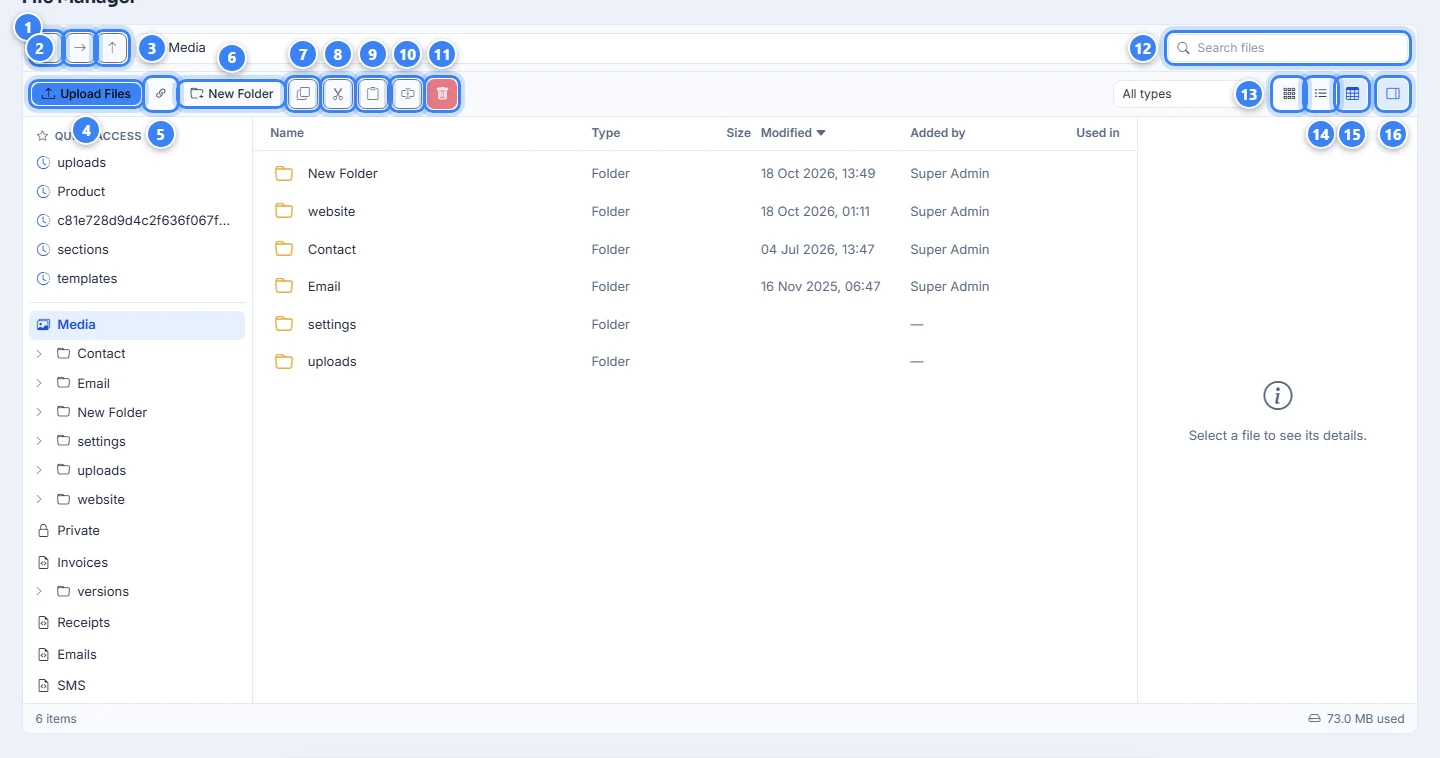 File Manager browser
- Edellinen (Back button) — palaa aiemmin katseltuun kansioon.
- Seuraava (Forward button) — siirtyy seuraavaan kansioon selaushistoriassa.
- Yksi taso ylöspäin (Up one level) — siirtyy nykyisen kansion yläkansioon.
- Lataa tiedostoja (Upload Files) — avaa laitteesi tiedostovalitsimen tiedostojen lataamiseksi.
- Lataa linkistä (Upload from a link) — noutaa ja tallentaa tiedoston suoraan julkisesta verkko-osoitteesta.
- Uusi kansio (New Folder) — luo uuden alikansion aktiiviseen kansioon.
- Kopioi (Copy) — kopioi valitun tiedoston tai kansion leikepöydälle.
- Leikkaa (Cut) — valmistelee valitun kohteen siirrettäväksi toiseen paikkaan.
- Liitä (Paste) — sijoittaa leikepöydän sisällön aktiiviseen kansioon.
- Nimeä uudelleen (Rename) — muokkaa valitun tiedoston tai kansion nimeä.
- Poista (Delete) — siirtää valitun tiedoston tai kansion roskakoriin.
- Etsi tiedostoja (Search files) — suodattaa aktiivisen kansion tiedostoja ja alikansioita nimen mukaan.
- Suuret kuvakkeet -näkymä (Large icons view) — esittää tiedostot visuaalisina esikatselukortteina.
- Luettelonäkymä (List view) — näyttää tiedostot tiiviinä monisarakkeisena listana.
- Yksityiskohtainen näkymä (Details view) — esittää tiedostot taulukossa koon ja muokkauspäivän kera.
- Tietopaneelin kytkin (Details pane toggle) — avaa tai sulkee oikean sivupaneelin, jossa näkyvät tiedostotiedot ja linkit.
Vaiheittainen ohje: Tiedostojen lataaminen ja järjestäminen
- Avaa File Manager työtilasi telakasta tai sovellusvalikosta.
- Siirry haluamaasi kansioon tai luo uusi erillinen kansio napsauttamalla New Folder (6) (esimerkiksi
TuotteettaiSopimukset). - Napsauta Upload Files (4) valitaksesi tiedostoja tietokoneeltasi, tai napsauta Upload from a link (5) liittääksesi verkko-osoitteen.
- Kun tiedosto on ladattu, valitse se ja avaa työkaluriviltä Details pane (16) tarkistaaksesi kuvakoon ja lisätäksesi saavutettavan Alt text -kuvauksen.
- Siirtääksesi tiedoston toiseen kansioon valitse se, paina Cut (8), siirry kohdekansioon ja paina Paste (9).
- Jos haluat liittää tiedoston verkkosivulle tai asiakirjaan, napsauta tietopaneelissa painiketta Copy link.
Jokainen kenttä ja toiminto
Navigointi ja kansiotyökalut
- Back button (1): Palaa istunnon edelliseen kansioon.
- Forward button (2): Siirtyy eteenpäin peruutuksen jälkeen.
- Up one level (3): Siirtyy suoraan nykyistä kansiota ympäröivään pääkansioon.
- Upload Files (4): Avaa käyttöjärjestelmän tiedostonvalinnan yksittäisten tai useiden tiedostojen lataamiseksi.
- Upload from a link (5): Avaa ikkunan, jonka Link (https) -kenttään syötetään tiedoston ulkoinen verkko-osoite.
- New Folder (6): Avaa ikkunan, jonka Name-kenttään annetaan uuden kansion nimi.
- Copy (7): Kopioi valitut kohteet leikepöydälle säilyttäen alkuperäiset ennallaan.
- Cut (8): Valmistelee kohteet siirrettäväksi uuteen paikkaan liittämisen yhteydessä.
- Paste (9): Tallentaa leikepöydän sisällön avoinna olevaan kansioon.
- Rename (10): Avaa kentän tiedoston tai kansion nimen päivittämiseen.
- Delete (11): Siirtää valitun kohteen Trash-roskakoriin.
- Search in :name (Search files) (12): Tekstikenttä tiedostojen etsimiseen aktiivisen kansion sisältä.
Näyttötavan valinnat
- Large icons view (13): Näyttää tiedostot suurina esikatselukuvina.
- List view (14): Tiivis näkymä runsaasti tiedostoja sisältävien kansioiden nopeaan selaamiseen.
- Details view (15): Taulukkonäkymä, jossa näkyvät nimi, tiedostotyyppi, tiedostokoko ja muokkauspäivä.
- Details pane toggle (16): Kytkin oikeanpuoleisen tietopaneelin näyttämiseen tai piilottamiseen.
Kansiorakenne ja Pääsy kohteisiin
Vasemman laidan kansiopuu esittää tallennustilasi rakenteen:
- Quick access: Tärkeimmät suosikkikansiot nopeaa avaamista varten. Voit kiinnittää tai irrottaa minkä tahansa kansion toiminnolla Pin to Quick access / unpin.
- Media: Julkiset tiedostot, kuten tuotekuvat, teemagrafiikat ja brändibannerit.
- Private: Suojattu yritysarkisto luottamuksellisille asiakirjoille, kuten laskuille, sopimuksille ja maksutositteille.
- Trash: Säilöö poistetut tiedostot ja kansiot. Roskakorissa voit palauttaa tiedostoja valitsemalla Restore tai poistaa ne lopullisesti painamalla Delete permanently.
- Storage: Mittari, joka kertoo tallennustilan kokonaiskäytön ja vapaan tilan.
Tiedoston tiedot ja kuvankäsittelypaneeli
Valitsemalla tiedoston ja avaamalla Details pane (16) -paneelin saat käyttöösi lisätoiminnot:
- Download: Lataa alkuperäisen tiedoston omalle tietokoneellesi.
- Copy link: Kopioi julkisen verkko-osoitteen tai suojatun allekirjoitetun latauslinkin.
- Replace…: Korvaa tiedoston uudella versiolla säilyttäen samalla alkuperäisen osoitteen ja linkitykset.
- Alt text: Vaihtoehtoinen teksti ruudunlukijoille ja hakukoneille. Painamalla Suggest järjestelmä luo automaattisen ehdotuksen.
- Title: Tiedostoon tallennettu selittävä otsikko.
- Save details: Tallentaa päivitetyt vaihtoehtoiset tekstit ja otsikot.
- Edit image: Avaa sisäänrakennetun kuvankäsittelytyökalun:
- Turn left: Kääntää kuvaa 90 astetta vastapäivään.
- Turn right: Kääntää kuvaa 90 astetta myötäpäivään.
- Mirror: Peilaa kuvan vaakasuunnassa.
- Crop ja Apply crop: Valitse ja vahvista haluamasi kuvan rajausalue.
- Cancel: Sulkee kuvaeditorin tai avoinna olevan ikkunan tallentamatta muutoksia.
- Properties: Näyttää tiedostomuodon (MIME), resoluution, koon, luontiajan ja lataajan nimen.
- Select all: Valitsee kaikki nykyisen näkymän tiedostot ja kansiot.
- Move the contents of non-empty folders up one level: Valintaruutu kansiota poistettaessa, joka siirtää kansion sisällön turvaan ylemmälle tasolle.
- Choose: Valitsee ja liittää tiedoston, kun tiedostonhallinta on avattu valintatilassa tuote- tai sivueditorista.
- Load more: Lataa lisää tiedostoja selaillessasi erittäin suuria kansioita.
Yleiset kysymykset
Mitä eroa on Media- ja Private-tallennustiloilla?
Media-kansion tiedostot ovat julkisesti saatavilla verkkosivustollasi ja tuotekatalogissasi. Private-kansion tiedostot vaativat kirjautumisen tai suojatun aikarajoitetun linkin, eivätkä ulkopuoliset vierailijat pääse niihin käsiksi.
Mitä tapahtuu, kun korvaan olemassa olevan kuvan?
Käyttäessäsi toimintoa Replace… uusi kuva korvaa vanhan samalla osoitteella. Kaikki verkkosivuston bannerit, tuotekortit ja tulostepohjat päivittyvät heti ilman katkenneita linkkejä.
Liittyvät sivut
- Verkkosivuston teemat ja rakennustyökalu: Valitse ladattuja kuvia sivuston taustoiksi ja bannereiksi.
- Tuotteet ja viivakoodit: Liitä tuotekuvia tiedostonhallinnasta.
- Oma tili ja laitteet: Lataa käyttäjän profiilikuva ja yrityksen logo.