
Työntekijät
Hallitse henkilöstöprofiileja, työntekijätietoja, yhteystietoja, kuvia ja työsuhteen tilaa.
Työntekijät
Käytä Työntekijät -näkymää organisaatiosi henkilöstötietojen hallintaan. Voit ylläpitää digitaalisia henkilöstörekistereitä, tallentaa profiilikuvia ja yhteystietoja, järjestää henkilöstöä osastoihin ja seurata työsuhteiden voimassaoloa eri toimipisteissä.
Milloin käytät tätä
- Rekisteröit uuden työntekijän yrityksen henkilöstörekisteriin.
- Ylläpidät ajantasaisia asuinpaikkaosoitteita, puhelinnumeroita ja hätäyhteystietoja.
- Ryhmittelet työntekijöitä osastoittain tai tehtävänimikkeittäin tiimien hallitsemiseksi.
- Päivität työsuhteen tilaa tai arkistoit henkilöstökortin työsuhteen päättyessä.
Näytön asettelu
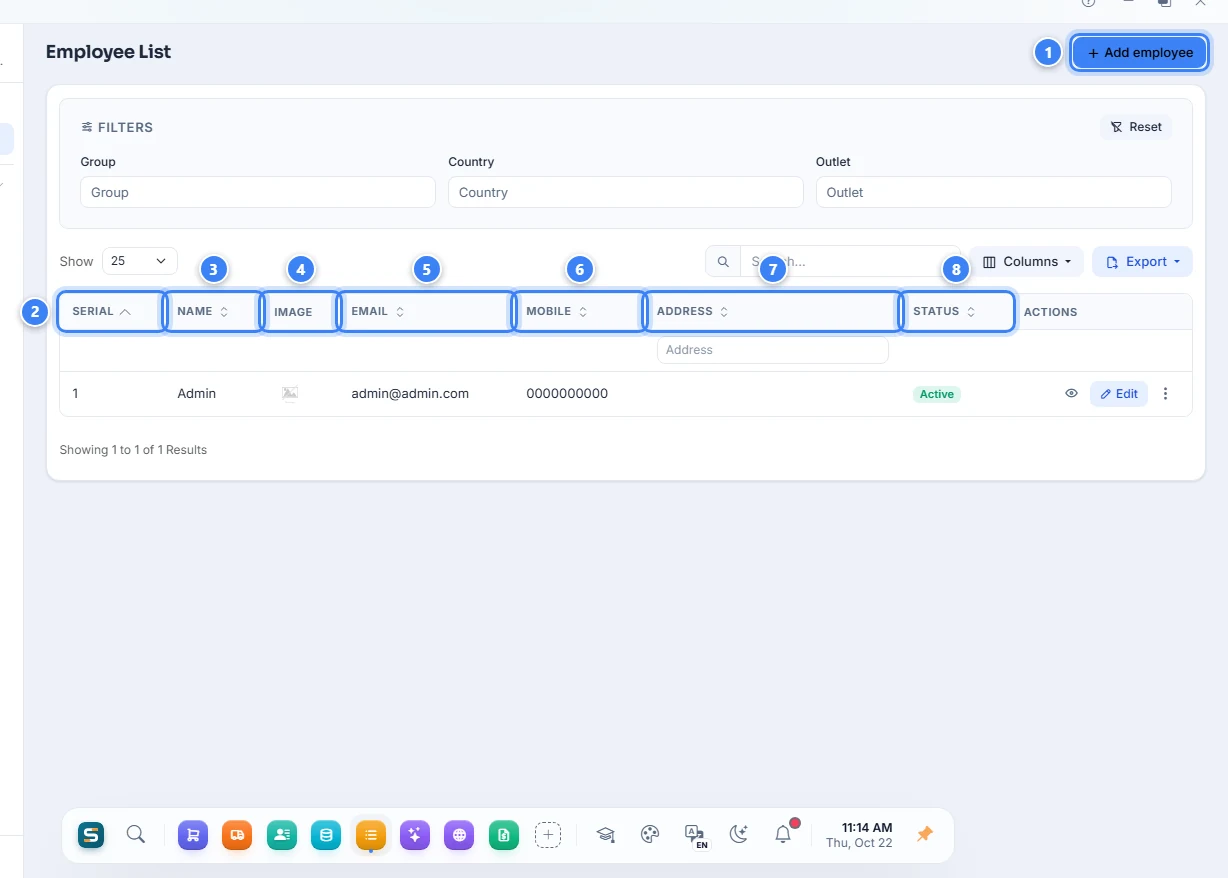 Company employees and staff roster
- Työntekijän lisäyspainike (Add employee button) — avaa uuden työntekijän rekisteröintilomakkeen.
- Järjestysnumero-sarake (Serial column) — näyttää työntekijätietueen juoksevan numeron.
- Nimi-sarake (Name column) — esittää työntekijän koko nimen.
- Kuva-sarake (Image column) — näyttää työntekijän profiilikuvan tai henkilökortin kuvan.
- Sähköposti-sarake (Email column) — näyttää työntekijän sähköpostiosoitteen.
- Puhelinnumero-sarake (Mobile column) — esittää työntekijän yhteyspuhelinnumeron.
- Osoite-sarake (Address column) — esittää asuin- tai työpaikkaosoitteen.
- Tila-sarake (Status column) — ilmaisee, onko työntekijä aktiivinen vai passiivinen.
Vaiheittainen ohje: Uuden työntekijän rekisteröinti
- Siirry päävalikosta kohtaan Human Resources > Employees.
- Avaa lomake napsauttamalla Add employee (1) -painiketta.
- Syötä työntekijän Name (3), virallinen Email (5) ja puhelinnumero Mobile (6).
- Lataa profiilikuva tai henkilökortin kuva kenttään Image (4).
- Täytä katuosoite kohtaan Address (7) ja liitä henkilö osasto- tai nimikeryhmään.
- Tallenna tiedot napsauttamalla Save. Työntekijä ilmestyy luetteloon järjestysnumerolla Serial (2).
Jokainen kenttä ja toiminto
Työkalupalkin painikkeet
- Add employee (1): Avaa lomakkeen henkilötietojen ja yhteystietojen kirjaamiseksi uudelle työntekijälle.
Luettelon sarakkeet ja suodattimet
- Serial (2): Järjestelmän luoma automaattinen numero työntekijätietueiden järjestämiseen.
- Name (3): Työntekijän koko nimi. Napsauta otsikkoa järjestääksesi nimen aakkosjärjestyksessä.
- Image (4): Esikatselukuva työntekijän profiilivalokuvasta tai henkilötunnisteesta.
- Email (5): Hallinnolliseen viestintään ja tiedottamiseen käytettävä sähköpostiosoite.
- Mobile (6): Suora puhelinnumero yhteydenpitoon ja ilmoitusten vastaanottoon.
- Address (7): Työntekijän asuinkatuosoite tai toimipaikkakunta.
- Status (8): Työsuhteen tila, joka osoittaa onko henkilö aktiivisesti työssä vai passiivinen.
- address: Osoite-otsikon alla oleva hakukenttä, jolla voit suodattaa henkilökuntaa asuinalueen mukaan.
Rivikohtaiset toiminnot
- Edit: Avaa työntekijän muokkauslomakkeen yhteystietojen, osaston ja muistiinpanojen päivittämiseen.
- View: Avaa tiivistelmäkortin työntekijän tausta- ja profiilitietojen katseluun.
- Delete: Siirtää työntekijän pois aktiivisesta luettelosta arkistoon.
Usein kysytyt kysymykset
Luoko työntekijän lisääminen automaattisesti ohjelmistotunnuksen?
Ei. Työntekijäprofiili säilyttää henkilöstö- ja yhteystiedot. Ohjelmiston käyttöä varten hänelle luodaan erillinen käyttäjätili kohdassa Users and roles.
Miten työntekijät ryhmitellään osastoittain?
Voit luoda tarvittavat ryhmät (kuten myynti, varasto, keittiö tai hallinto) osiossa Employee designations and groups ja liittää työntekijät ryhmiin heitä rekisteröitäessä.
Voiko entisen työntekijän tiedot säilyttää työsuhteen päätyttyä?
Kyllä. Profiilin poistamisen sijaan muuta tila passiiviseksi, jolloin aikaisempi työhistoria ja kirjatut toiminnot säilyvät raportoinnissa.
Liittyvät sivut
- Employee designations and groups — määritä osastot, nimikkeet ja henkilöstöryhmät.
- User accounts and staff list — luo henkilöstölle järjestelmätunnukset ja käyttöoikeudet.
- Outlets — osoita työntekijät myymälöihin ja toimipisteisiin.