
Toimipisteet
Hallitse yrityksen myymälöitä, fyysisiä toimipaikkoja, varastoja ja yhteystietoja.
Toimipisteet
Käytä Toimipisteet -näkymää myymälöiden, noutopisteiden ja varastotoimipaikkojen määrittämiseen. Voit asettaa jokaiselle toimipisteelle omat sähköpostiosoitteet, puhelinnumerot ja katuosoitteet, jotta kassapäätteet ja työntekijät voivat kirjata tapahtumia oikean yksikön nimiin.
Milloin käytät tätä
- Lisäät yritykseesi uuden vähittäismyymälän, esittelytilan tai varaston.
- Pidät asiakaskuittiin tulostuvat osoitteet ja puhelinnumerot ajan tasalla.
- Ohjaat ja rajoitat varastonsiirtoja ja myyntejä määritettyjen toimipisteiden välillä.
- Päivität toimipisteen yhteystietoja tai poistat suljetun toimipisteen käytöstä.
Näytön asettelu
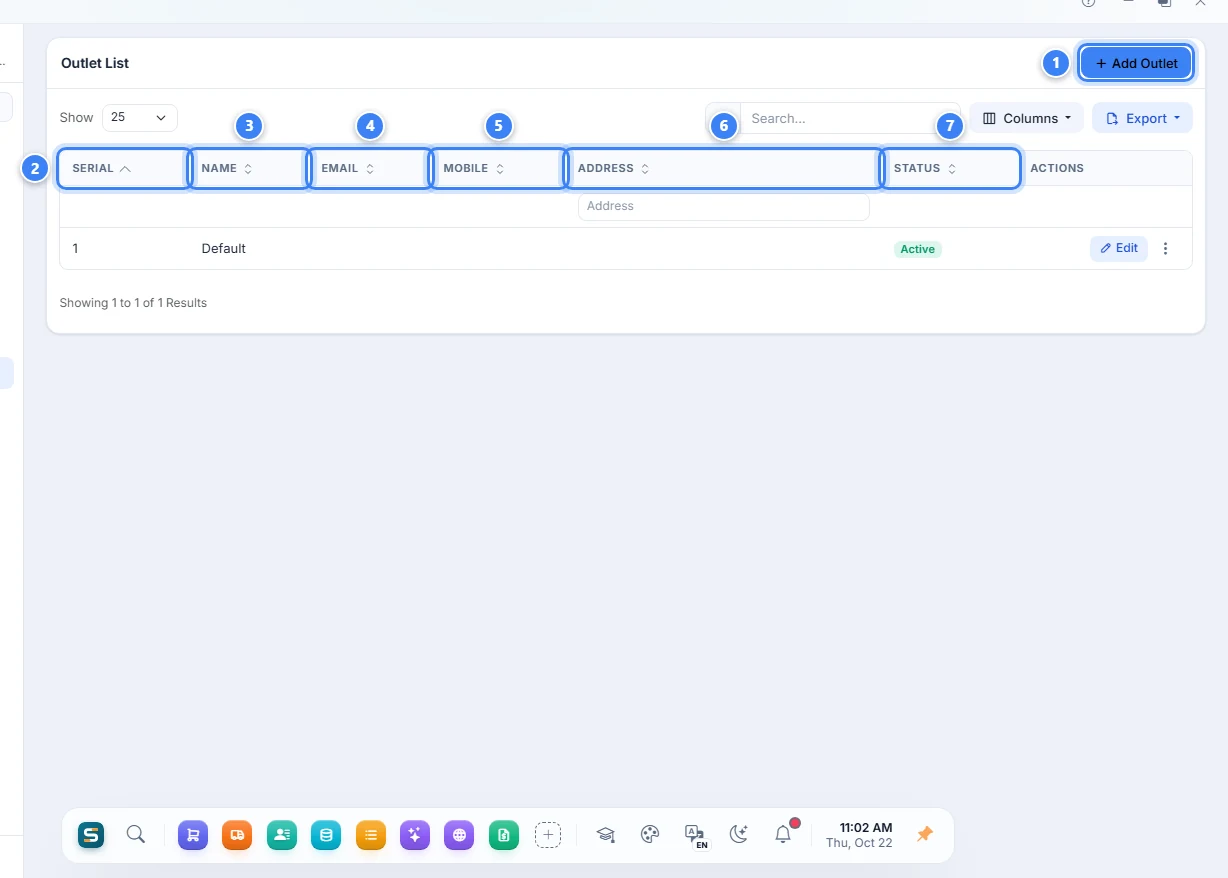 Store branches and outlets list
- Toimipisteen lisäyspainike (Add Outlet button) — avaa uuden myymälän tai toimipisteen luontilomakkeen.
- Järjestysnumero-sarake (Serial column) — näyttää toimipisteen juoksevan numeron.
- Nimi-sarake (Name column) — esittää toimipisteen nimen ja päätoimipaikan merkin.
- Sähköposti-sarake (Email column) — näyttää toimipisteen sähköpostiosoitteen.
- Puhelinnumero-sarake (Mobile column) — esittää toimipisteen yhteyspuhelinnumeron.
- Osoite-sarake (Address column) — esittää fyysisen katuosoitteen ja sijainnin.
- Tila-sarake (Status column) — osoittaa, onko toimipiste aktiivinen vai suljettu.
Vaiheittainen ohje: Uuden toimipisteen luominen
- Siirry päävalikosta kohtaan Settings > Outlets.
- Avaa luontilomake napsauttamalla Add Outlet (1) -painiketta.
- Syötä toimipisteen virallinen Name (3), yhteyssähköposti Email (4) ja puhelinnumero Mobile (5).
- Kirjoita tarkka käyntiosoite kohtaan Address (6), joka tulostuu kassakuitteihin.
- Valitse, toimiiko tämä yksikkö oletustoimipisteenä uusille kirjauksille.
- Tallenna tiedot napsauttamalla Save. Uusi toimipiste ilmestyy luetteloon juoksevalla numerolla Serial (2).
Jokainen kenttä ja toiminto
Työkalupalkin painikkeet
- Add Outlet (1): Avaa rekisteröinti-ikkunan uuden myymälän tai varaston perustamiseksi.
Luettelon sarakkeet ja suodattimet
- Serial (2): Järjestelmän luoma automaattinen järjestysnumero toimipisteiden järjestämiseen.
- Name (3): Toimipisteen virallinen nimi ja päätoimipaikkaa osoittava merkki.
- Email (4): Toimipisteen sähköpostiosoite tilausten ja asiakaskyselyiden vastaanottoon.
- Mobile (5): Yhteyspuhelinnumero asiakkaille ja henkilöstölle.
- Address (6): Toimipisteen fyysinen katuosoite ja sijainti.
- Status (7): Ilmaisin, joka kertoo onko toimipiste toiminnassa ja valmis myyntiin.
- address: Osoite-otsikon alapuolella oleva tekstikenttä, jolla voit suodattaa toimipisteitä kaupungin, kadun tai alueen mukaan.
Rivikohtaiset toiminnot
- Edit: Avaa muokkauslomakkeen yhteystietojen, osoitteen ja kuittiasetusten päivittämiseen.
- Delete: Poistaa tarpeettoman toimipisteen, mikäli sille ei ole aiemmin kirjattu myyntejä tai vientejä.
Usein kysytyt kysymykset
Miten määritän kassapäätteen oletustoimipisteen?
Jokainen POS-pääte kytketään tiettyyn toimipisteeseen järjestelmän asetuksissa. Voit merkitä yhden toimipisteen oletukseksi, jolloin uudet kassat kytkeytyvät siihen automaattisesti.
Voiko toimipisteen sulkea väliaikaisesti säilyttäen historian?
Kyllä. Napsauta toimipisteen riviltä Edit, kytke tila passiiviseksi ja tallenna. Aiempien tapahtumien tiedot säilyvät ennallaan, mutta uusia kirjauksia ei voi tehdä.
Mitä tietoja kuitin yläreunaan tulostuu?
Toimipisteen virallinen nimi, katuosoite ja puhelinnumero tulostuvat asiakaskuittien ja laskujen ylätunnisteeseen.
Liittyvät sivut
- User accounts and staff list — jaa henkilöstölle oikeudet toimia tietyissä toimipisteissä.
- Plan and billing — tarkista, kuinka montaa samanaikaista toimipistettä tilauksesi tukee.
- Orders — seuraa eri toimipisteiden myyntitapahtumia ja laskuja.