
Lisää tai muokkaa yhteystieto-tietuetta
Rekisteröi, muokkaa ja määritä yhteystiedot perustietojen, toimitusosoitteiden, portaalikirjautumisen, asetusten ja lisätietojen osalta.
Lisää tai muokkaa yhteystieto-tietuetta
Tässä ikkunassa voit luoda uuden yhteystieto-tietueen tai päivittää olemassa olevia tietoja. Lomakkeessa on omat välilehtensä perustiedoille, toimitusosoitteille, asiakasportaalin tunnuksille, luottorajoille ja lisäasetuksille.
Yhteystieto-ikkuna avautuu, kun napsautat yhteystietoluettelon Add Contact -painiketta tai minkä tahansa rivin Edit-kuvaketta.
Milloin tätä käytetään
- Aloitat yhteistyön uuden asiakkaan tai toimittajan kanssa ja tallennat heidän nimensä, puhelinnumeronsa ja laskutusosoitteensa.
- Asiakas vaihtaa toimituspaikkaa tai pyytää toimittamaan tavarat erilliseen varasto-osoitteeseen.
- Määrität tukkukaupan asiakkaalle enimmäisluottorajan maksamattomien saatavien hallitsemiseksi.
- Annat yritysasiakkaalle pääsyn tarkastella laskujaan ja ladata tiliotteita verkossa.
Ennen aloittamista
- Ota valmiiksi esille asiakkaan tai yrityksen nimi, puhelinnumero ja laskutusosoite.
- Jos aiot liittää yhteystiedon ryhmään tai toimipisteeseen, luo ne ensin.
Avaa yhteystieto-ikkuna
Siirry Yhteystieto-luetteloon ja napsauta toimintopalkin Add Contact -painiketta luodaksesi uuden kontaktin tai napsauta rivin Edit-kuvaketta (kynä) päivittääksesi tietoja.
Basic-välilehden kentät
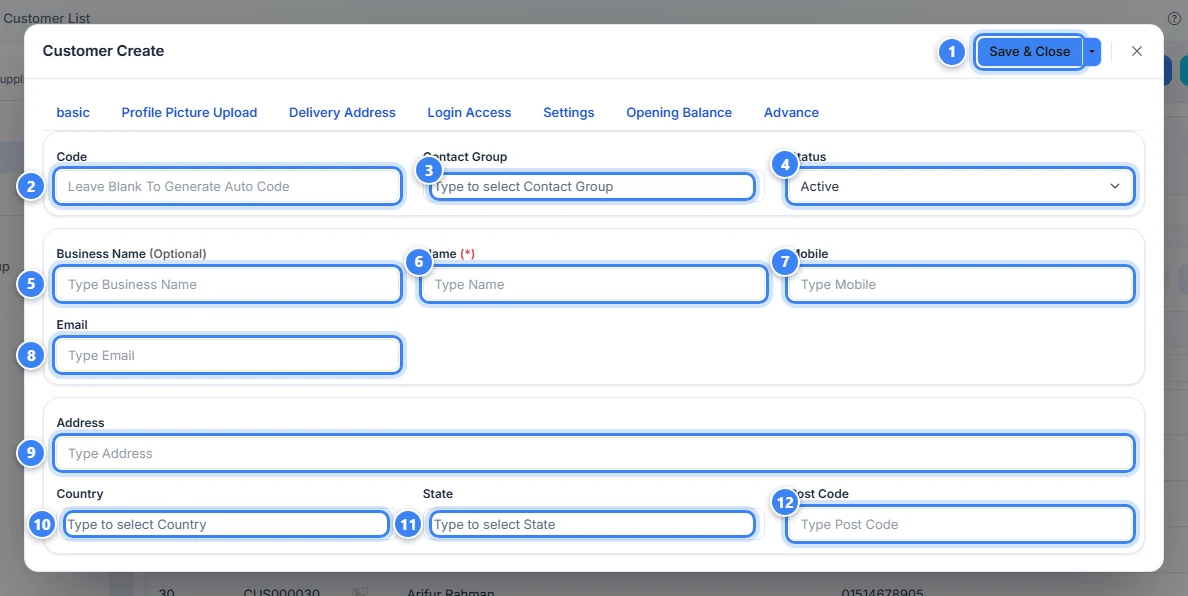 Contact creation window - Basic tab
- Save — tallentaa kaikki yhteystiedot ja palaa luetteloon.
- Code — yksilöllinen tilikoodi. Jätä tyhjäksi, jos haluat Sylloon luovan koodin automaattisesti.
- Contact Group — liittää kontaktin tiettyyn ryhmään (kuten tukku- tai vähittäisasiakkaisiin).
- Status — Aktiivinen sallii tapahtumat, kun taas Ei käytössä estää uudet tilaukset ja laskutuksen.
- Business Name — yrityksen virallinen nimi. Voit jättää tyhjäksi yksityisasiakkailla.
- Name (pakollinen) — yhteyshenkilön tai yrittäjän koko nimi.
- Mobile — ensisijainen puhelinnumero puheluita ja tekstiviesti-ilmoituksia varten.
- Email — sähköpostiosoite digitaalista laskujen toimitusta varten.
- Address — virallinen laskutuskatuosoite.
- Country — maa, jossa kontakti sijaitsee.
- State — maakunta, lääni tai alue.
- Post Code — postinumero.
Upload-välilehti
Käytä tätä välilehteä profiilikuvan, yrityslogon tai kaupparekisteriotteen lataamiseen. Napsauta latauskenttää, valitse tiedosto tietokoneeltasi tai poimi kuva Tiedostonhallinnasta.
Delivery Address -välilehden kentät
Määritä toissijainen toimitusosoite, kun tuotteet toimitetaan eri varastoon tai työmaalle kuin laskutusosoitteeseen.
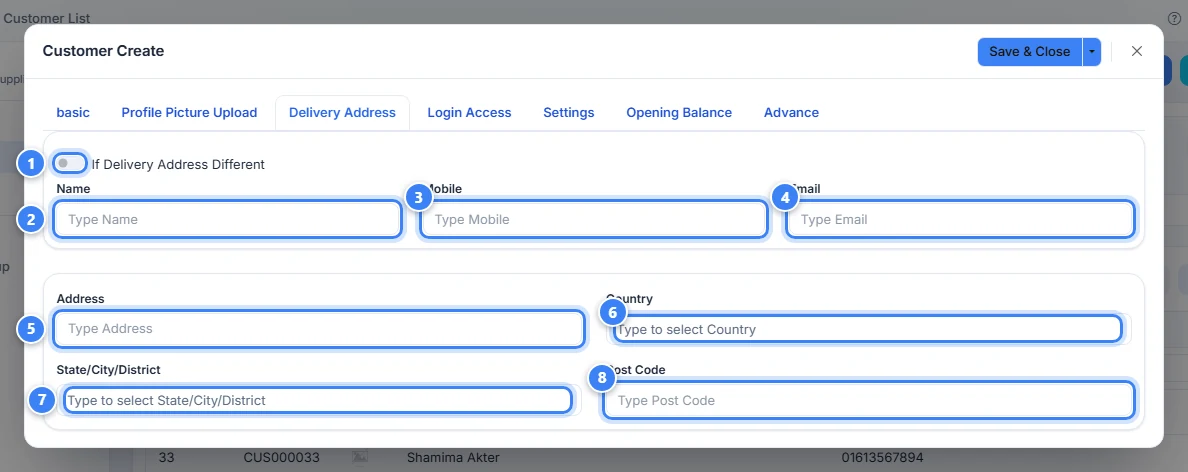 Contact creation window - Delivery Address tab
- If Delivery Address Different — ota tämä kytkin käyttöön aktivoidaksesi erilliset toimitusosoitekentät.
- Name — toimituspaikan vastaanottajan tai yhteyshenkilön nimi.
- Mobile — puhelinnumero kuljettajan yhteydenottoa varten.
- Email — sähköpostiosoite toimitusilmoituksia varten.
- Address — toimituskohteen katuosoite ja varastoportti.
- Country — toimitusmaa.
- State/City/District — toimitusalue, maakunta tai kaupunki.
- Post Code — toimituspostinumero.
Login Access -välilehden kentät
Luo suojatut kirjautumistunnukset, jotta asiakkaat voivat kirjautua asiakasportaaliin tarkastelemaan tilauksiaan ja kuittejaan.
 Contact creation window - Login Access tab
- If Login Access and Profile — ota tämä kytkin käyttöön portaalitunnuksen luomiseksi.
Kun kytkin on aktiivinen, täytä seuraavat kentät:
- Name — portaalissa näkyvä käyttäjänimi.
- Email — portaalin kirjautumissähköposti.
- Mobile — puhelinnumero tilin vahvistusta varten.
- Role — kontaktille myönnetty käyttöoikeusrooli.
- Password — alustava salasana kirjautumista varten.
- Banned — valitse tämä estääksesi portaalipääsyn poistamatta itse kontaktia.
- Update — tallentaa tai päivittää portaaliasetukset.
Settings-välilehden kentät
Määritä kontaktin luottokäytännöt ja asiakirjojen kieliasetukset.
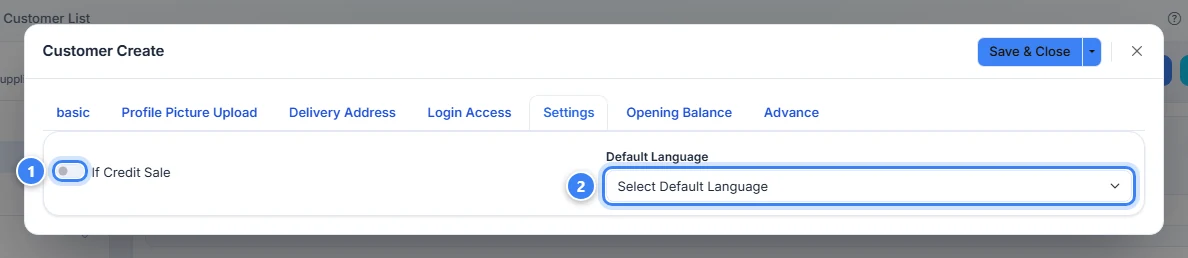 Contact creation window - Settings tab
- If Credit Sale — ota tämä kytkin käyttöön luottomyynnin sallimiseksi.
- Default Language — laskujen, tarjousten ja ilmoitusten ensisijainen kieli.
Kun otat käyttöön valinnan If Credit Sale, järjestelmä tuo näkyviin kentän Credit Limit. Kirjoita siihen suurin sallittu avoin saldo ennen kuin uudet tilaukset vaativat erillistä hyväksyntää.
Opening Balance -välilehti
Tällä välilehdellä näet, onko kontaktille kirjattu aiempaa alkusaldoa. Napsauta painiketta Edit opening balance avataksesi alkusaldon muokkausikkunan.
Advance-välilehden kentät
Määritä sisäiset muistiinpanot ja suora-asiakkuusasetukset.
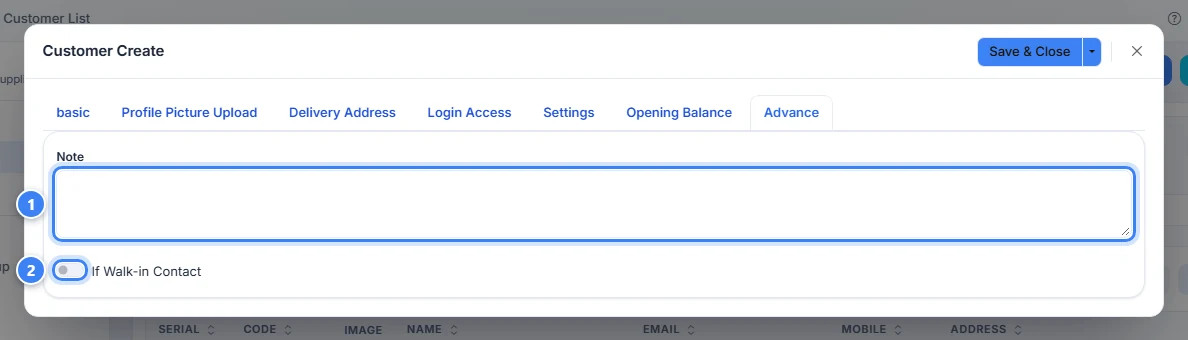 Contact creation window - Advance tab
- Note — sisäiset muistiinpanot kontaktista (kuten maksutavat tai toimitustoiveet). Asiakkaat eivät näe näitä tietoja.
- If Walk-in Contact — ota tämä käyttöön, jos tietue edustaa anonyymiä kassakaupan vähittäisasiakasta.
Additional Fields -välilehti
Jos yrityksesi on määrittänyt yhteystiedoille mukautettuja lisäkenttiä (kuten Y-tunnuksen tai alv-numeron), syötä ne tällä välilehdellä.
Esimerkki
Luot uuden tilin yritysasiakkaalle nimeltä Pohjola Oy:
- Kirjoita Basic-välilehdellä kenttään Business Name
Pohjola Oyja kenttään NameMatti Meikäläinen. - Syötä puhelinnumero
0401234567ja sähköpostiosoite[email protected]. - Ota Settings-välilehdellä käyttöön If Credit Sale ja aseta kenttään Credit Limit arvoksi
100000. - Napsauta Save. Kontakti on tallennettu ja valmis laskutusta varten luottorajaan saakka.
Usein kysytyt kysymykset
Mitä tapahtuu, jos asiakas saavuttaa luottorajansa? Kun lasku ylittää luottorajan, Sylloo näyttää varoituksen ja tilaus edellyttää esihenkilön hyväksyntää ennen vahvistamista.
Voiko kontaktin puhelinnumeroa muuttaa myöhemmin? Kyllä. Voit muuttaa puhelinnumeroita, sähköpostiosoitteita ja osoitetietoja milloin tahansa ilman, että aiempien laskujen tiedot muuttuvat.