
Tuotteen lisäys ja muokkaus
Luo, muokkaa ja määritä tuotetiedot perusasetuksista, viivakoodeista, alennuksista, variaatioista, hinnoittelusta, kuvista, hakukoneoptimoinnista ja varastosta.
Tuotteen lisäys ja muokkaus
Käytä tätä modaali-ikkunaa tuotteen tai palvelun kaikkien tietojen syöttämiseen tai muokkaamiseen. Ikkuna on jaettu välilehtiin perusnimikkeille, useille viivakoodeille, kampanja-alennuksille, variaatioille, asiakasryhmähinnoille, kuville, verkkokaupan hakukoneoptimoinnille ja varastoseurannalle.
Tuoteikkuna avautuu, kun napsautat Add tuoteluettelossa tai Edit olemassa olevan tuotteen rivillä.
Milloin käytät tätä
- Vastaanotat uuden tuotteen ja sinun täytyy rekisteröidä sen nimi, SKU, myyntihinta ja verotiedot.
- Haluat luoda tai skannata lisäviivakoodeja pakkausvaihtoehdoille.
- Asetat määräaikaisen alennuskampanjan aloitus- ja päättymispäivillä.
- Lataat tuotekuvia ja täytät hakukonekuvauksia verkkokauppaan.
Ennen kuin aloitat
- Pidä valmistajan nimi, mallin nimi, toimittajan ostohinta ja myyntihinta valmiina.
- Varmista, että tarvittavat kategoriat, tuotemerkit tai yksiköt on luotu etukäteen.
Avaa tuoteikkuna
Napsauta Tuoteluettelo -sivun yläpalkista Add luodaksesi uuden tuotteen tai taulukon riviltä Edit muokataksesi olemassa olevaa.
Basic
Perusvälilehti sisältää tuotteen tärkeimmät tunnisteet, luokitukset ja hinnat.
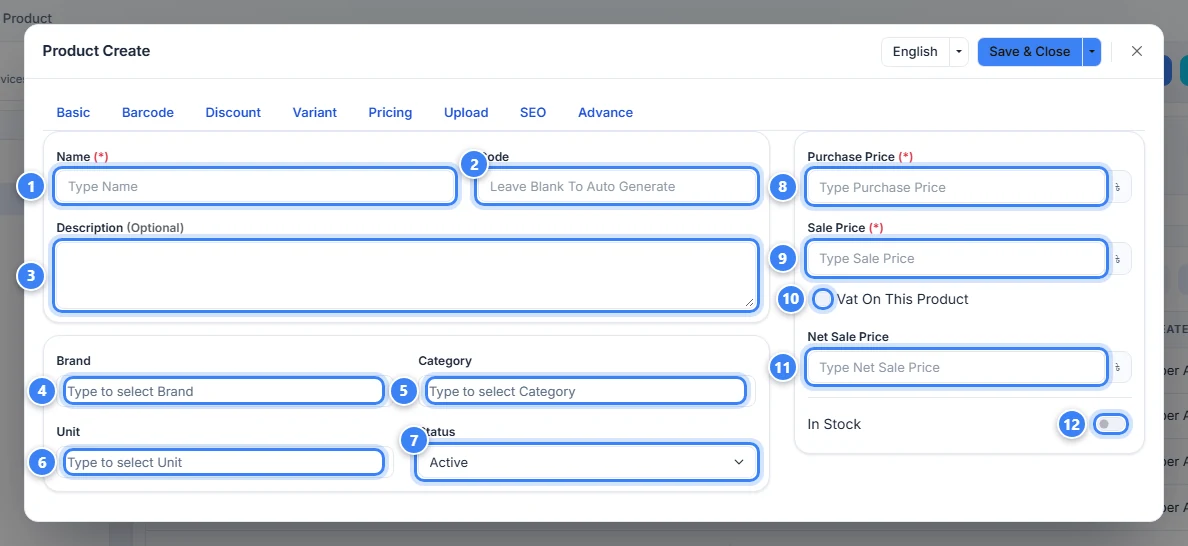 Product creation window - Basic tab
- Name (pakollinen) — tuotteen virallinen nimi, joka näkyy asiakkaille ja henkilöstölle kuiteissa ja laskuissa.
- Code — yksilöllinen SKU- tai tuotekoodi. Jätä tyhjäksi, jotta Sylloo luo sen automaattisesti.
- Description — valinnaiset tekniset tiedot, mitat, materiaalit tai sisäiset muistiinpanot.
- Brand — tuotemerkin hakuvalikko.
- Category — kategoriavalikko yhden tai useamman osaston valitsemiseksi.
- Unit — mittayksikkö (kuten kappale, laatikko tai kilo).
- Status — Active sallii myynnin kassalla ja verkkokaupassa; Inactive keskeyttää myynnin.
- Purchase price (pakollinen) — toimittajalle maksettava tukkuhinta yksikköä kohden.
- Sale price (pakollinen) — asiakkaalta veloitettava normaali myyntihinta.
- Vat On This Product — kytkin arvonlisäveron laskentaan ostoissa ja myynneissä.
- Net sale price — automaattisesti laskettu myyntihinta arvonlisäveron kanssa.
- In stock — kytkin, joka kertoo, onko tuote heti saatavilla varastosta.
Barcode
Määritä samalle tuotteelle useita viivakoodeja (kuten yksittäispakkaus, tukkupakkaus ja kuljetuslaatikko).
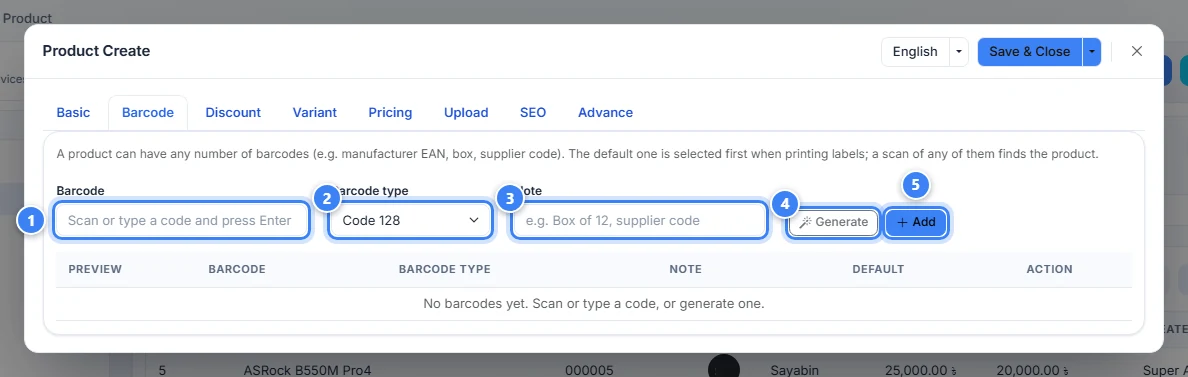 Product creation window - Barcode tab
- Scan or type code — skannaa viivakoodinlukijalla tai kirjoita käsin.
- Barcode type — koodimuoto (Code 128, EAN-13, EAN-8 tai QR Code).
- Note — valinnainen pakkausmerkintä, kuten "Uloin laatikko" tai "Monipakkaus".
- Generate barcode — luo sisäiseen käyttöön uniikin 2-alkuisen EAN-13-koodin.
- Add barcode — lisää viivakoodin alla olevaan luetteloon.
Discount
Määritä prosentti- tai kiinteähintaisia alennuksia kampanjoita varten.
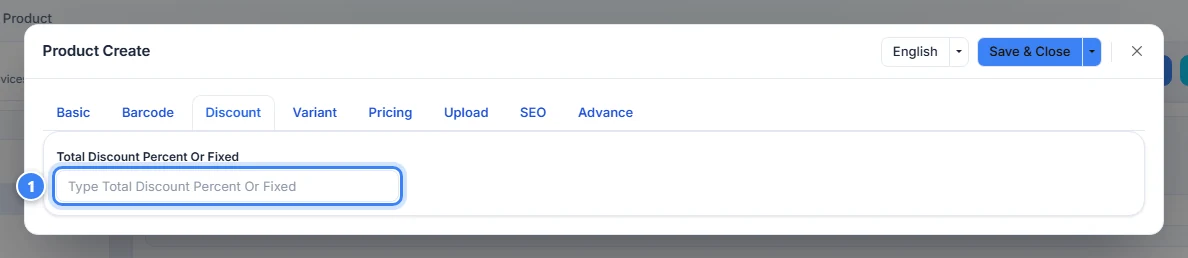 Product creation window - Discount tab
- Total Discount Percent Or Fixed — alennusarvo, jonka perässä on
%(esim.10%) tai pelkkä luku kiinteälle alennukselle (esim.50).
Variant
Liitä tuotteeseen variaatiotyyppejä, kuten koko tai väri, luodaksesi monivaihtoehtoisia tuotenimikkeitä.
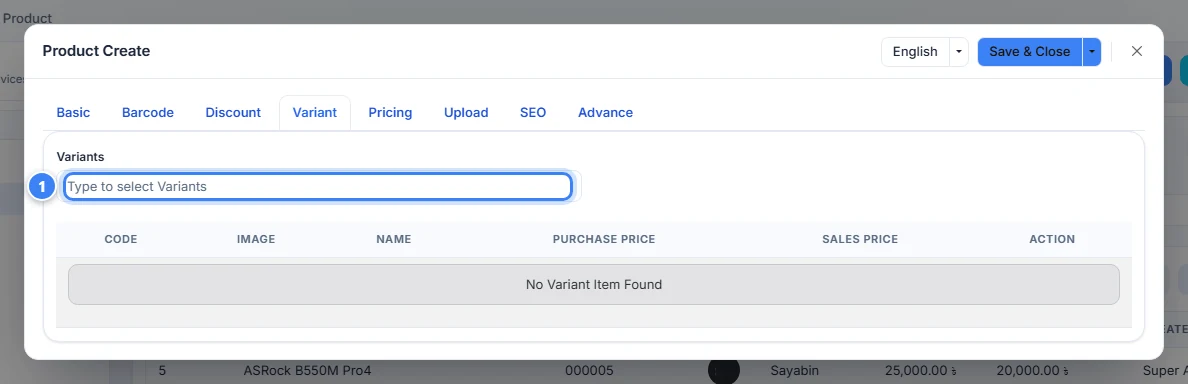 Product creation window - Variant tab
- Variants — valitse variaatiomallit luodaksesi alatuotteita eri ominaisuuksilla.
Pricing
Määritä mukautettuja asiakasryhmähintoja (kuten tukkuhinta tai VIP-hinta).
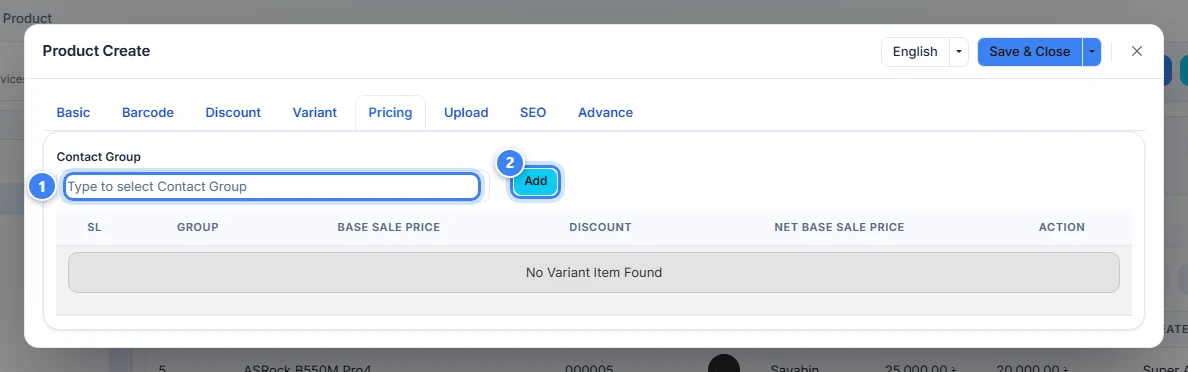 Product creation window - Pricing tab
- Contact group — valitse asiakasryhmä, jolle erikoishinta myönnetään.
- Add pricing — lisää uusi hintarivi valitulle ryhmälle.
Upload
Lataa tuotekuvia kassakäyttöä ja verkkokaupan näyteikkunaa varten.
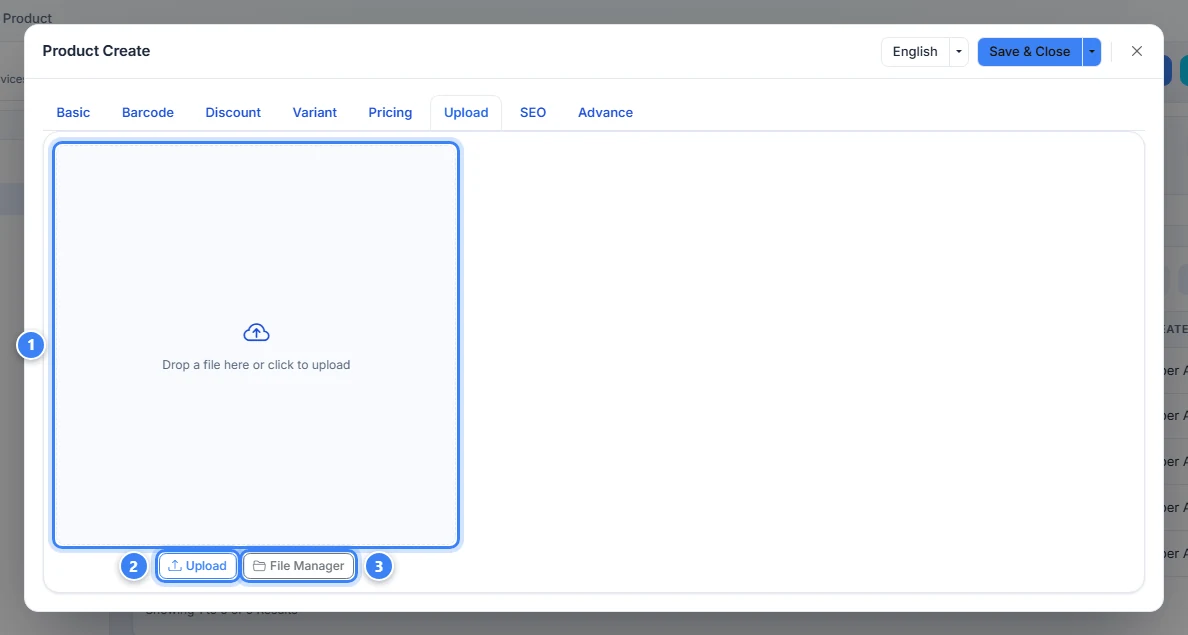 Product creation window - Upload tab
- Dropzone — vedä ja pudota kuvatiedosto suoraan tälle alueelle.
- Upload — selaa ja valitse kuvatiedosto tietokoneeltasi.
- File Manager — avaa Sylloo-mediakirjasto aiemmin ladatun kuvan valitsemiseksi.
SEO
Verkkokaupan hakukoneoptimointiasetukset.
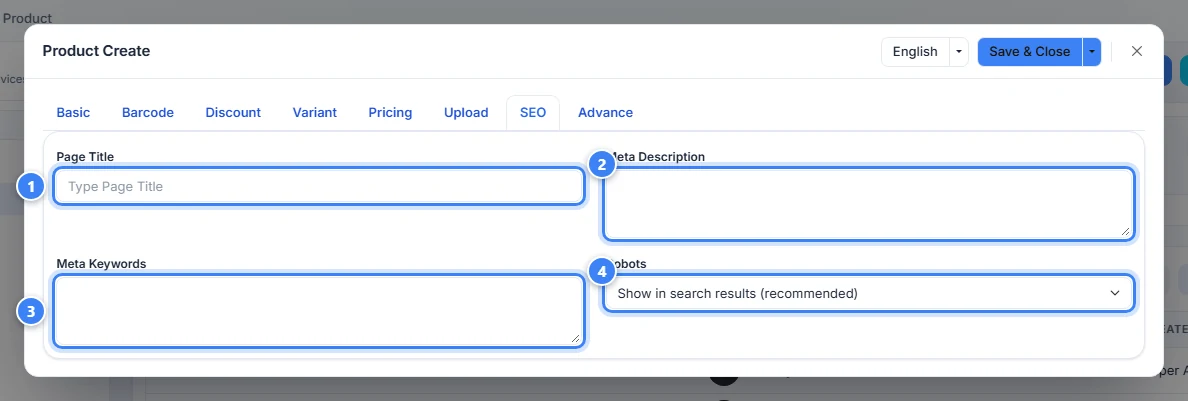 Product creation window - SEO tab
- Page title — verkkosivun otsikko selaimen välilehdessä ja Google-hakutuloksissa.
- Meta description — 1-2 lauseen kuvaus hakukonetulosten esikatselussa.
- Meta keywords — pilkuilla erotellut hakusanat ja tunnisteet.
- Robots — hakukonerobottien indeksointiohjeet (Index/Follow tai NoIndex/NoFollow).
Inventory
Varastovälilehti on käytettävissä muokattaessa olemassa olevaa tuotetta. Se näyttää varastosaldot toimipisteittäin, mahdollistaa alhaisen saldon hälytysrajan ja tarjoaa pikavalinnan alkuvaraston määrittämiseen.
Advance
Edistyneet varastoparametrit ja tuotteen käyttäytyminen.
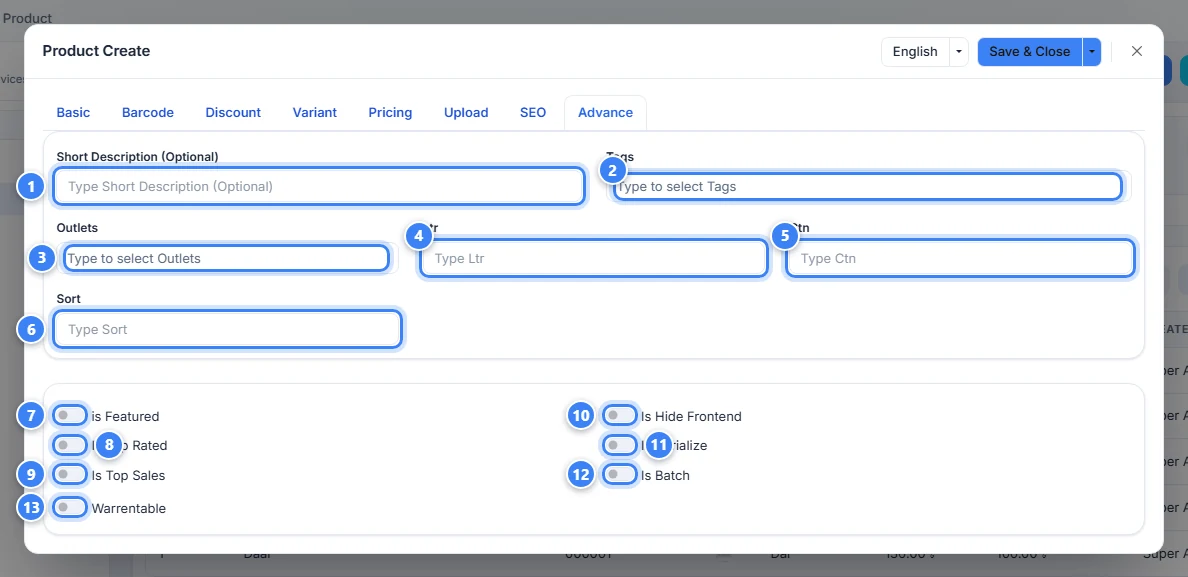 Product creation window - Advance tab
- Short Description (Optional) — lyhyt 1 rivin tiivistelmä pikapoppareille.
- Tags — useita tunnisteita ryhmittelyä ja suodatusta varten.
- Outlets — valitse toimipisteet, joissa tuotetta pidetään varastossa.
- Ltr — tilavuus litroina nestemäisille tuotteille.
- Ctn — vähittäismyyntiyksiköiden määrä tukkupakkauksessa.
- Sort — numeerinen järjestysnumero kassajärjestelmän pikaruudukossa.
- is Featured — kytkin tuotteen nostamiseksi verkkokaupan etusivulle.
- Is Top Rated — suosikkituotteen tunniste.
- Is Top Sales — myydyimmän tuotteen tunniste.
- Is Hide Frontend — piilottaa tuotteen verkkokaupasta, mutta pitää sen myynnissä myymäläkassalla.
- Is Serialize — ottaa käyttöön yksilöllisten sarjanumeroiden seurannan ostoissa ja myynneissä.
- Is Batch — ottaa käyttöön erä- ja lot-numeroiden seurannan valmistus- ja viimeisen käyttöpäivän kanssa.
- Warrentable — ottaa käyttöön takuuseurannan laitteille.
Additional Fields
Tämä välilehti tulee näkyviin dynaamisesti, jos Sylloo-työtilassasi on laajennusten mukautettuja kenttiä. Jos erikoiskenttiä ei ole, välilehti pysyy piilossa.
Every field across all tabs
| Välilehti | Säädin | Mihin sitä käytetään | Esimerkki | Pakollinen? | Oletus | Mitä tapahtuu muutettaessa | Mistä riippuu |
|---|---|---|---|---|---|---|---|
| Basic | Name | Tuotteen nimi laskuille ja kuiteille. | Logitech MX Master 3 |
Kyllä | Tyhjä | Päivittää tuotteen nimen. | Käytössä kaikkialla ERP:ssä. |
| Basic | Code | SKU- tai varastokoodi. | LOG-MX3 |
Valinnainen | Auto | Asettaa viivakoodin ja hakukoodin. | Varastoliikkeet ja haku. |
| Basic | Description | Tekniset tiedot ja mitat. | Ergonomic wireless mouse |
Valinnainen | Tyhjä | Tarjoaa tuotteen lisätietoja. | Näkyy tuotekortilla. |
| Basic | Brand | Valmistajan tuotemerkki. | Logitech |
Valinnainen | Tyhjä | Liittää tuotemerkin. | Suodatus tuotemerkin mukaan. |
| Basic | Category | Myyntikategoria. | Computer Accessories |
Valinnainen | Tyhjä | Määrittää osastot. | Luettelon selaus ja raportit. |
| Basic | Unit | Mittayksikkö. | Piece |
Valinnainen | Tyhjä | Määrittää laskentayksikön. | Laskutus ja varastosaldot. |
| Basic | Status | Myyntitila. | Active |
Kyllä | Active | Aktiivista tuotetta voi myydä. | Kassajärjestelmän näkyvyys. |
| Basic | Purchase price | Toimittajan ostohinta. | 85.00 |
Kyllä | 0 |
Päivittää varastoarvon. | Voittomarginaalin laskenta. |
| Basic | Sale price | Normaali asiakasmyyntihinta. | 119.00 |
Kyllä | 0 |
Perushinta kassalla. | Verollisen hinnan laskenta. |
| Basic | Vat On This Product | Ottaa verotuksen käyttöön. | Valittu | Valinnainen | Ei valittu | Avaa osto- ja myyntiverovalikot. | Laskee verollisen loppuhinnan. |
| Basic | Net sale price | Verollinen myyntihinta. | 119.00 |
Valinnainen | Auto | Laskee automaattisesti kokonaishinnan. | Vain luettava kenttä. |
| Basic | In stock | Varastosaatavuuden kytkin. | Valittu | Valinnainen | Valittu | Osoittaa välittömän saatavuuden. | Varastovaroitukset. |
| Barcode | Scan or type code | Koodin manuaalinen syöttö. | 097855149367 |
Valinnainen | Tyhjä | Syöttää koodin taulukkoon. | Lisätään Add-painikkeella. |
| Barcode | Barcode type | Viivakoodimuoto. | Code 128 |
Valinnainen | Code 128 | Määrittää lukijan koodaustavan. | Skannerin tunnistus. |
| Barcode | Note | Pakkausmuistiinpano. | Outer retail box |
Valinnainen | Tyhjä | Kertoo viivakoodin tarkoituksen. | Ohjeistaa viivakoodilistaa. |
| Barcode | Generate barcode | Luo EAN-13-koodin. | Napsauta painiketta | Valinnainen | — | Täyttää uniikin sarjanumeron. | Automaattiset viivakoodit. |
| Barcode | Add barcode | Tallentaa koodin listaan. | Napsauta painiketta | Valinnainen | — | Lisää rivin viivakoodiluetteloon. | Useat viivakoodit. |
| Discount | Total Discount Percent Or Fixed | Prosentti- tai kiinteä alennus. | 10% |
Valinnainen | Tyhjä | Soveltaa automaattisen alennuksen. | Alentaa myyntihintaa kassalla. |
| Variant | Variants | Variaatiomallin valinta. | Color |
Valinnainen | Tyhjä | Luo ominaisuuksien yhdistelmiä. | Useat tuotevaihtoehdot. |
| Pricing | Contact group | Asiakashintataso. | Wholesale |
Valinnainen | Tyhjä | Asettaa asiakasryhmän erikoishinnan. | Ryhmähinnoittelu kassalla. |
| Pricing | Add pricing | Lisää hintaryhmärivin. | Napsauta painiketta | Valinnainen | — | Luo ryhmähintatietueen. | Mukautetut sopimushinnat. |
| Upload | Dropzone | Kuvan pudotusalue. | Pudota kuva | Valinnainen | — | Valmistelee kuvan latauksen. | Tuotekuvan esikatselu. |
| Upload | Upload | Tiedostonselainpainike. | Napsauta painiketta | Valinnainen | — | Avaa tiedostonvalintaikkunan. | Lataa valitun kuvan. |
| Upload | File Manager | Mediakirjastopainike. | Napsauta painiketta | Valinnainen | — | Avaa medianselaimen. | Valitsee olemassa olevan kuvan. |
| SEO | Page title | Google-hakutuloksen otsikko. | Buy Logitech MX Master 3 |
Valinnainen | Tyhjä | Asettaa HTML-otsikon. | Hakukonesijoitus. |
| SEO | Meta description | Hakutuloksen tiivistelmä. | Premium wireless mouse... |
Valinnainen | Tyhjä | Asettaa metakuvauksen. | Hakutuloksen teksti. |
| SEO | Meta keywords | Hakusanat ja avainsanat. | mouse, wireless, logitech |
Valinnainen | Tyhjä | Lisää hakusanat. | Hakukoneindeksointi. |
| SEO | Robots | Hakurobottien ohje. | Index/Follow |
Valinnainen | Default | Ohjaa indeksointia. | Hakukonenäkyvyys. |
| Advance | Short Description (Optional) | Lyhyt tiivistelmä. | Wireless ergonomic mouse |
Valinnainen | Tyhjä | Antaa lyhyen tuotekuvauksen. | Pikanäytön esikatselut. |
| Advance | Tags | Mukautetut tunnisteet. | Accessories, Wireless |
Valinnainen | Tyhjä | Ryhmittelee tunnisteilla. | Tunnistesuodatus. |
| Advance | Outlets | Määritetyt toimipisteet. | Main Branch |
Valinnainen | All | Rajoittaa tuotteen toimipisteisiin. | Toimipistekohtainen saldo. |
| Advance | Ltr | Tilavuus litroina. | 0.5 |
Valinnainen | Tyhjä | Määrittää nestemäärän. | Tilavuusmittaus. |
| Advance | Ctn | Yksikköä laatikossa. | 12 |
Valinnainen | Tyhjä | Tukkupakkauksen kerroin. | Laatikkomyynti. |
| Advance | Sort | Kassajärjestelmän järjestys. | 1 |
Valinnainen | 0 |
Järjestää tuotteet näytöllä. | Ruudukon järjestys. |
| Advance | is Featured | Nosto etusivulle. | Valittu | Valinnainen | Ei valittu | Korostaa tuotteen verkkokaupassa. | Etusivun näyteikkuna. |
| Advance | Is Top Rated | Parhaat arvostelut -tunniste. | Valittu | Valinnainen | Ei valittu | Näyttää arvoluokitustunnisteen. | Verkkokaupan korostus. |
| Advance | Is Top Sales | Myydyimmät-tunniste. | Valittu | Valinnainen | Ei valittu | Näyttää myyntitunnisteen. | Verkkokaupan korostus. |
| Advance | Is Hide Frontend | Piilota verkkokaupasta. | Ei valittu | Valinnainen | Ei valittu | Estää verkkomyynnin. | Vain myymälämyynnin tuotteet. |
| Advance | Is Serialize | Sarjanumeroseuranta. | Valittu | Valinnainen | Ei valittu | Vaatii sarjanumeron ostoissa ja myynneissä. | Takuu ja laitehistoria. |
| Advance | Is Batch | Eränumeroseuranta. | Ei valittu | Valinnainen | Ei valittu | Vaatii erä- ja päiväystiedot. | Viimeisen käyttöpäivän hallinta. |
| Advance | Warrentable | Takuuseuranta. | Valittu | Valinnainen | Ei valittu | Tallentaa takuuajat. | Huoltoseuranta. |
Esimerkki
Tanvir lisää uuden pelikannettavan valikoimaan:
- Hän avaa Product list -sivun ja napsauttaa Add.
- Välilehdellä Basic hän syöttää nimen
Asus ROG Zephyrus G14, ostohinnan1200ja myyntihinnan1450. - Välilehdellä Barcode hän skannaa laatikon sarjanumeroviivakoodin.
- Välilehdellä Upload hän napsauttaa Upload ja liittää virallisen mainoskuvan.
- Välilehdellä Advance hän valitsee Is Serialize ja Warrentable seuratakseen emolevyn sarjanumeroa ja myöntääkseen 2 vuoden takuun.
- Hän napsauttaa yläpalkista Save. Kannettava on välittömästi valmis myytäväksi.
Yleiset kysymykset
Voiko yhdellä tuotteella olla useampi kuin yksi viivakoodi? Kyllä. Voit käyttää Barcode-välilehteä lisätäksesi niin monta koodia kuin tarvitaan (valmistajan EAN, maahantuojan tarra tai tukkulaatikon koodi). Minkä tahansa skannaaminen kassalla tunnistaa tuotteen.
Mitä eroa on tiloilla Inactive ja Is Hide Frontend? Tila Inactive estää myynnin kokonaan sekä myymälässä että verkossa. Tila Is Hide Frontend pitää tuotteen myynnissä myymäläkassalla, mutta piilottaa sen julkisesta verkkokaupasta.
Miksi Inventory-välilehti ei näy uutta tuotetta luotaessa? Varastosaldot liittyvät fyysisiin varastotapahtumiin (alkuvarasto, ostot tai siirrot). Kun tuote on tallennettu, sen avaaminen uudelleen muokattavaksi tuo Inventory-välilehden näkyviin toimipistekohtaisia saldoja varten.
Kumppani-välilehti
Kun yrityksesi käyttää kumppaniohjelmaa, ikkunassa on välilehti Affiliate (kumppani). Set the commission affiliates earn on this product. Empty fields use the category or default rate. (Aseta palkkio, jonka kumppanit saavat tästä tuotteesta. Tyhjät kentät käyttävät tuoteryhmän tai oletuksen palkkiota.)
- Commission for all affiliates (%) (palkkio kaikille kumppaneille) — tuotteen palkkio jokaiselle kumppanille, 0–100. Jätä tyhjäksi, niin käytetään tuoteryhmän palkkiota tai oletusta.
- Yksi kenttä kullekin kumppaniryhmälle — korvaa palkkion sille ryhmälle.
- Sivulla Palkkioprosentit asetettu kiinteä summa kappaleelta näkyy tässä vain luettavana, esimerkiksi 5.00 per unit (fixed amount), ohjeella A fixed amount per unit. Change it on the Commission rates page. ja linkillä Change fixed amounts on the Commission rates page. Välilehden tallennus pitää kiinteän summan.
- Save commission — tallentaa vain tämän välilehden palkkiot.
Lisää sivulla Kumppanit tuotteissa, yhteystiedoissa ja tilauksissa.