
Määritä roolin käyttöoikeusmatriisi
Määritä henkilöstön rooleille tarkat toiminto-, katselu-, muokkaus- ja poisto-oikeudet Sylloo ERP -järjestelmässä.
Määritä roolin käyttöoikeusmatriisi
Configure role permissions matrix (Määritä roolin käyttöoikeusmatriisi) -ikkunassa yrityksen omistajat ja pääkäyttäjät voivat määrittää tarkat käyttöoikeudet mille tahansa henkilöstöroolille. Voit ottaa käyttöön tai poistaa käytöstä toimintoja alueittain, myöntää pelkän lukuoikeuden, antaa täydet luonti- ja muokkausoikeudet tai siirtää erikoistoimintoja, kuten pankkitilien täsmäytyksen hyväksymisen ja kassapäätteiden sulkemisen.
When you use this
- Uuden henkilöstöroolin käyttöoikeuksien määrittäminen, kuten kassamyyjälle, varastoapulaiselle tai kirjanpitäjälle.
- Tehtävien eriytysten valvonta niin, etteivät myyjät voi poistaa tapahtumia tai tarkastella luottamuksellisia yritysraportteja.
- Toimipisteiden esimiestehtävien delegointi, jolloin esimiehet voivat muokata hintoja ilman pääsyä keskitettyihin yritysasetuksiin.
- Työntekijöiden käyttöoikeuksien tarkistaminen ja päivittäminen vastuualueiden muuttuessa tai sisäisen turvallisuustarkastuksen yhteydessä.
Screen layout
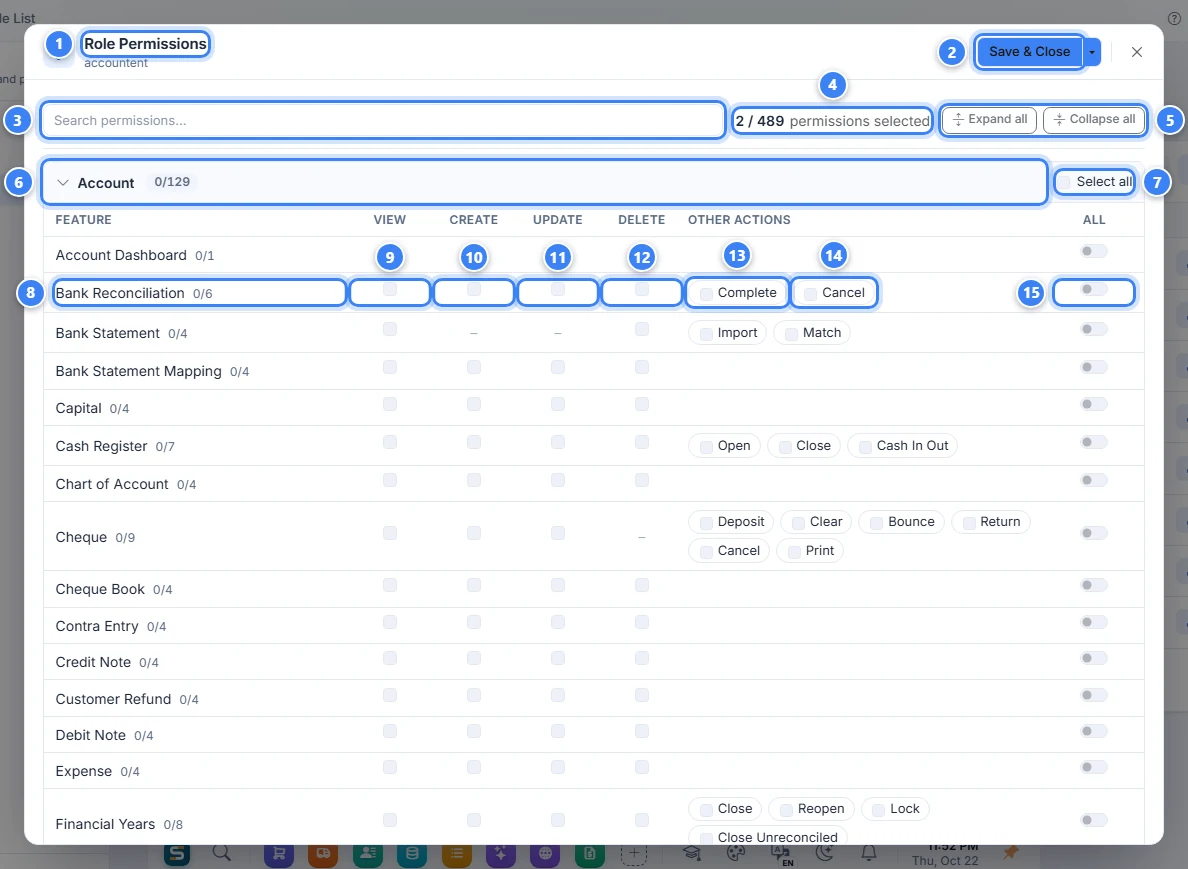 Configure role permissions matrix modal with searchable module permission tables and bulk toggles
- Modal title & role name — tunnistaa roolin käyttöoikeuksien muokkaimen ja parhaillaan määritettävän roolin.
- Save & Close button — tallentaa tälle roolille valitut käyttöoikeudet.
- Search permissions input — suodattaa osioita ja käyttöoikeusrivejä reaaliaikaisesti hakusanan mukaan.
- Selected count badge — näyttää käytössä olevien oikeuksien määrän suhteessa saatavilla oleviin oikeuksiin.
- Expand & Collapse all buttons — avaa tai sulkee kaikki osioiden haitarivalikot kerralla.
- Module accordion header — avaa tai sulkee tietyn liiketoiminta-alueen käyttöoikeudet ja näyttää aktiivisten oikeuksien määrän.
- Module Select All checkbox — valitsee tai poistaa valinnan moduulin kaikista oikeuksista yhdellä napsautuksella.
- Feature name label — osoittaa kyseisen toiminnon tai resurssin nimen.
- View permission checkbox — myöntää lukuoikeuden tietueiden ja raporttien katseluun.
- Create permission checkbox — antaa luvan luoda uusia tietueita tässä toiminnossa.
- Update permission checkbox — antaa luvan muokata ja päivittää olemassa olevia tietueita.
- Delete permission checkbox — antaa luvan poistaa tai mitätöidä tietueita pysyvästi.
- Feature specific action badge (Complete) — ohjaa toimintokohtaisia oikeuksia, kuten täsmäytyksen valmistumisen vahvistamista.
- Feature specific action badge (Cancel) — ohjaa toimintokohtaisia oikeuksia, kuten työnkulun tapahtuman peruuttamista.
- Feature toggle switch — kytkee kaikki kyseisen toimintorivin toiminnot päälle tai pois samanaikaisesti.
Step-by-step: Configuring permissions
Step 1: Open the permissions window
- Siirry työpöydän päävalikosta kohtaan Team & Billing ja valitse Roles.
- Etsi haluamasi rooli luettelosta.
- Napsauta rivin toimintovalikkoa (
...) ja valitse Permissions. Ikkuna avautuu.
Step 2: Locate and select permissions
- Kirjoita hakukenttään toiminto- tai aluekohtainen hakusana löytääksesi oikeudet nopeasti.
- Napsauta Expand all tarkastellaksesi kaikkia alueita kerralla tai Collapse all tiivistääksesi näkymän.
- Käytä minkä tahansa moduuliotsikon Select all -valintaruutua myöntääksesi kyseisen moduulin kaikki oikeudet yhdellä napsautuksella.
- Valitse yksittäisiä toimintoja, kuten View, Create, Update tai Delete, tarkkaa hallintaa varten.
- Käytä toimintorivin oikeassa reunassa olevaa All-kytkintä hallitaksesi kaikkia rivin oikeuksia samanaikaisesti.
Step 3: Save changes
- Varmista oikeassa yläkulmassa olevasta laskurista myönnettyjen oikeuksien kokonaismäärä.
- Napsauta Save & Close (2). Ikkuna tallentaa valinnat ja sulkeutuu automaattisesti.
Every field and control
Toolbar controls
- Save — Toimintopainike (
rolePermissionStore). Näytöllä merkintä Save & Close button (2). Tallentaa roolin päivitetyt oikeudet ja ottaa ne välittömästi käyttöön kaikilla tähän rooliin kuuluvilla käyttäjillä. - Search permissions… — Hakutekstikenttä (
search). Näytöllä merkintä Search permissions input (3). Suodattaa taulukon rivejä reaaliaikaisesti poistamatta piilotettujen rivien valintoja. - Expand all — Toimintopainike. Avaa ikkunan kaikki osioiden haitarivalikot kerralla koko oikeusvalikoiman tarkastelua varten.
- Collapse all — Toimintopainike. Sulkee kaikki osiot tiiviiksi luetteloksi selkeää yleisnäkymää varten.
Section and row controls
- Module header — Haitarivalikon painike (6). Avaa tai sulkee tietyn moduulin toiminnot ja näyttää aktiivisten oikeuksien määrän.
- Select all — Valintaruutu (7). Sijaitsee moduuliotsikossa. Valitsee tai poistaa valinnan moduulin kaikista oikeuksista kerralla.
- View — Toimintovalintaruutu (9). Myöntää oikeuden tarkastella tietueita ja raportteja.
- Create — Toimintovalintaruutu (10). Myöntää oikeuden luoda uusia tietueita.
- Update — Toimintovalintaruutu (11). Myöntää oikeuden muokata olemassa olevia tietueita.
- Delete — Toimintovalintaruutu (12). Myöntää oikeuden poistaa tai mitätöidä tietueita.
- Complete — Erikoistoimintomerkki (13). Sallii tapahtumien, kuten pankkitilien täsmäytysten, lopullisen päättämisen.
- Cancel — Erikoistoimintomerkki (14). Sallii tapahtumien peruuttamisen.
- All — Rivikytkin (15). Kytkee kaikki yksittäisen resurssirivin oikeudet päälle tai pois yhdellä kertaa.
Permission layers and role comparison
What each standard action allows
- View — Vain luku -oikeus. Käyttäjät näkevät tietueiden tiedot ja raportit, mutta kaikki tallennus- ja poistopainikkeet pysyvät piilossa.
- Create — Mahdollistaa uusien tietueiden luomisen, kuten myyntitilausten tai kontaktien lisäämisen.
- Update — Mahdollistaa olemassa olevien tietueiden muokkaamisen, asiakastietojen päivittämisen ja luonnosten korjaamisen.
- Delete — Mahdollistaa tietueiden pysyvän poistamisen tai mitätöimisen. Rajoita tämä luotettaville vastuuhenkilöille tietoturvan varmistamiseksi.
Cashier compared to Store Manager
| Responsibility | Cashier role | Store Manager role |
|---|---|---|
| POS Sales | View, Create (kirjaa myyntejä ja tulostaa kuitteja) | View, Create, Update, Delete (täysi myyntien ja korjausten hallinta) |
| Price Discounts | Ei muokkausoikeutta (käyttää oletushintoja) | Voi myöntää rivialennuksia ja hyväksyä hintapoikkeamia |
| Stock Management | Vain View (tarkistaa varastosaldon saatavuuden) | View, Create, Update (vastaanottaa toimituksia ja tekee varastokorjauksia) |
| Financial Accounts | Ei pääsyä pääkirjoihin tai pankkitietoihin | View ja Create (täsmäyttää kassoja ja tarkastaa päivän saldot) |
| Staff Administration | Ei pääsyä käyttäjäluetteloihin | Vain View (tarkastelee työvuorolistoja) |
Common questions
Tulevatko oikeusmuutokset voimaan heti kirjautuneilla käyttäjillä?
Kyllä. Heti kun napsautat Save & Close, järjestelmä tallentaa uudet oikeudet. Käyttäjän seuraava siirtyminen näytöltä toiselle tai seuraava toiminto noudattaa uusia sääntöjä.
Voiko kassamyyjälle antaa luvan luoda myyntejä ilman oikeutta muokata vanhoja myyntejä?
Kyllä. Valitse POS Sales -kohdasta vain View ja Create, ja jätä Update sekä Delete valitsematta. Tällöin myyjä voi kirjata uusia tapahtumia muuttamatta aiempia tietoja.
Poistaako hakukentän käyttö piilotettujen rivien valinnat tallennettaessa?
Ei. Hakukenttä vaikuttaa vain siihen, mitkä rivit näkyvät näytöllä. Muissa moduuleissa valitut oikeudet säilyvät tallennettaessa ennallaan.
Related pages
- Roles and permissions list — Tarkastele ja hallitse kaikkia käyttöoikeusrooleja ja henkilöstön määrityksiä.
- Add or edit user role — Luo uusia rooleja tai päivitä roolien nimiä ja järjestelmäavaimia.
- User accounts and staff list — Määritä rooleja tiimin henkilöstöprofiileille.