
Karusellit
Luo, järjestä ja hallinnoi etusivun pääbannereita ja mainoskaruselleja julkisella verkkosivustolla.
Karusellit
Käytä Karusellit -näkymää dynaamisten kuvaesitysten ja etusivun mainosbannereiden luomiseen ja hallintaan julkisessa verkkokaupassasi. Voit lisätä useita diakuvia, mukauttaa toimintopainikkeita ja linkkejä, säätää vaihtumisnopeutta sekä valita, missä kohdassa teemaa kukin karuselli esitetään.
Milloin käytät tätä
- Luot interaktiivisia etusivun pääbannereita sesonkialennusten, uutuustuotteiden tai valikoitujen tuoteryhmien esittelemiseksi.
- Määrität mainosbannereita kohdennetuille tuoteryhmäsivuille.
- Säädät diojen vaihtumisnopeutta, automaattista toistoa ja navigointinuolten näkyvyyttä.
- Hallinnoit yksittäisiä diakuvia, otsikkotekstejä ja kohdelinkkejä.
Näytön asettelu
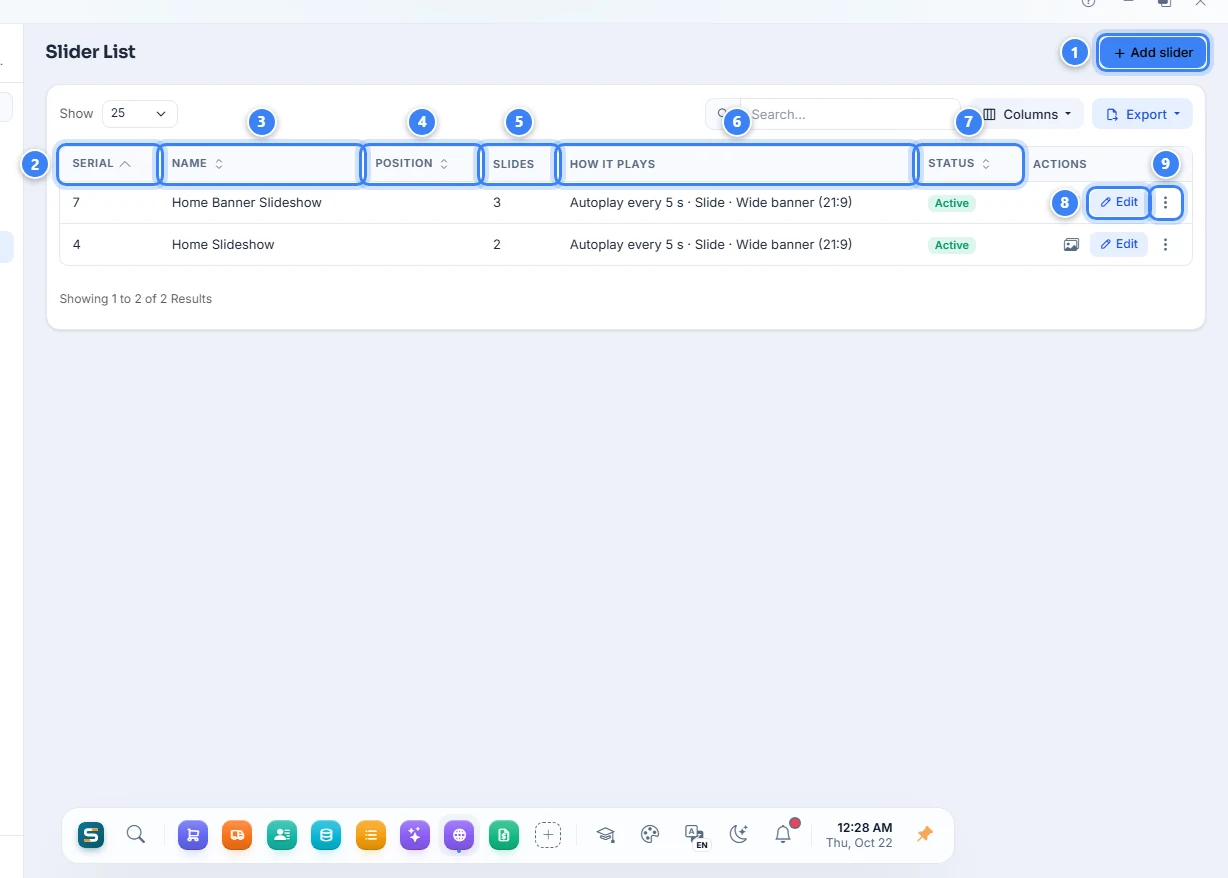 Website sliders and banners
- Lisää karuselli (Add slider) — avaa lomakkeen uuden karusellisäiliön luomiseksi.
- Järjestysnumero-sarake (Serial column) — karusellin rivinumero luettelossa.
- Nimi-sarake (Name column) — karusellin sisäinen nimi ja otsikko.
- Sijainti-sarake (Position column) — teeman paikka, jossa karuselli näytetään.
- Diat-sarake (Slides column) — karuselliin liitettyjen diojen lukumäärä.
- Toistotapa-sarake (How it plays column) — toiston asetukset, kuten automaattitoiston aikaväli.
- Tila-sarake (Status column) — ilmaisee, onko karuselli aktiivinen verkkosivustolla.
- Muokkaa karusellia (Edit slider) — avaa karusellin asetusten, nopeuden ja diojen muokkauksen.
- Karusellin toiminnot -valikko (Slider actions menu) — tarjoaa toiminnot diojen hallintaan ja karusellin poistamiseen.
Vaiheittainen ohje: Uuden mainoskarusellin luominen
- Siirry päävalikosta kohtaan Website > Sliders.
- Napsauta yläkulman painiketta Add slider (1).
- Anna karusellille kuvaava sisäinen nimi (esimerkiksi Etusivun pääbanneri).
- Valitse teeman sijaintipaikka, jossa esitys näytetään (esimerkiksi
Home Top). - Määritä siirtymätehosteet, automaattitoiston nopeus ja siirtymäpainikkeet.
- Aseta tilaksi Active ja tallenna tiedot.
- Napsauta uuden karusellin vieressä olevaa toimintovalikkoa ja valitse Manage slides ladataksesi diakuvat, otsikot ja painikelinkit.
Jokainen kenttä ja toiminto
Yläpalkin toiminnot
- Add slider (1): Avaa uuden karusellisäiliön luontilomakkeen.
Karusellien luettelo
- Serial column (2): Karusellirivin järjestysnumero luettelossa.
- Name column (3): Sisäinen otsikko, jolla karuselli tunnistetaan hallintapaneelissa.
- Position column (4): Aktiivisen teeman asettelussa määritetty näyttöpaikka.
- Slides column (5): Karuselliin liitettyjen kuvabannereiden kokonaismäärä.
- How it plays column (6): Automaattitoiston asetukset, näyttöajat ja siirtymätyylit.
- Status column (7): Kytkin, joka kertoo, onko karuselli näkyvissä julkisella sivustolla (
Active) vai pois käytöstä (Inactive). - Edit slider (8): Avaa asetukset nimen, näyttöpaikan, siirtymäaikojen ja tehosteiden muokkaamiseksi.
- Slider actions menu (9):
- Edit: Päivittää karusellin perusasetukset.
- Delete: Poistaa karusellin ja sen sisältämät kuvabannerit pysyvästi kaupastasi.
Yleiset kysymykset
Kuinka monta diaa pääkaruselliin kannattaa lisätä?
Mobiililaitteiden nopeuden ja parhaan käyttökokemuksen takaamiseksi suosittelemme 3–5 diaa yhteen pääkaruselliin.
Voiko jokainen dia johtaa eri tuotteeseen tai tuoteryhmään?
Kyllä. Kun lisäät tai muokkaat karusellin yksittäisiä dioja, voit määrittää kullekin kuvalle oman kohdelinkin, painiketekstin ja otsikon.
Liittyvät sivut
- Verkkosivuston teemat ja rakennustyökalu: Muokkaa teeman asetteluja ja banneripaikkoja.
- Sivut, blogi ja valikot: Rakenna valikot ja linkitä esittelysivuille.
- Lomakkeet: Rakenna yhteydenottolomakkeita kampanjoita varten.