
Ostot ja toimittajalaskut
Hallitse toimittajatilauksia, kirjaa saapuvia toimittajalaskuja, vastaanota tuotteita varastoon ja valvo avoimia ostovelkoja.
Ostot ja toimittajalaskut
Käytä tätä näyttöä ostotilausten, saapuvien toimittajalaskujen ja toimittajatapahtumien hallintaan. Kun hankit tuotteita toimittajilta, niiden kirjaaminen tähän näkymään varmistaa varastosaldon tarkan päivittymisen ja pitää ostovelkojen seurannan ajan tasalla. Voit tarkastella toimittajalaskuja, seurata maksujen tiloja, vahvistaa saapuneita tavaraeriä sekä avata toimintoikkunoita toimittajamaksujen kirjaamiseen tai ostotositteiden tulostamiseen.
Milloin tätä käytetään
- Ostat tuotteita toimittajalta ja haluat kirjata saapuvan toimittajalaskun.
- Haluat tarkistaa, ovatko tilatut tuotteet saapuneet varastoosi tai myymälääsi.
- Sinun täytyy tarkistaa toimittajille avoinna olevat velat ja kirjata suoritettuja maksuja.
- Haluat palauttaa viallisia tuotteita toimittajalle ja korjata velkasaldoa.
Ennen aloittamista
- Lisää toimittajat osiossa Contacts, jotta voit valita heidät ostotilauksille.
- Varmista, että tuotteet ja niiden ostohinnat on määritetty osiossa Products.
- Varmista, että vastaanottavat toimipisteet (Outlets) on luotu varaston kohdentamista varten.
- Varmista, että käyttäjäroolillasi on oikeudet luoda ostotilauksia ja hyväksyä maksuja.
Päätoiminnot luettelosta
Voit suorittaa tärkeitä toimenpiteitä suoraan ostoluettelosta:
- Uusi ostotilaus: Napsauta New Order avataksesi oston kirjausikkunan. Valitse toimittaja, vastaanottava toimipiste, lisää tuotteet ostohintoineen ja tallenna tilaus.
- Kirjaa maksu: Avaa minkä tahansa ostorivin toimintovalikko ja valitse Payments avataksesi maksuikkunan. Syötä maksettu summa, valitse maksutili ja tallenna.
- Tavaran vastaanotto: Valitse rivivalikosta Deliveries tarkistaaksesi saapuneet toimituserät tai vahvistaaksesi vastaanoton.
- Kopioi ostotilaus: Napsauta Clone monistaaksesi aiemman tilauksen toistuvia tavaratilauksia varten.
- Tulosta tosite: Valitse Print tulostaaksesi ostotositteen tai arkistokopion kirjanpitoa varten.
Selaa ja suodata ostoja
Käytä suodattimia ja hakukenttää löytääksesi tietyt toimittajatapahtumat:
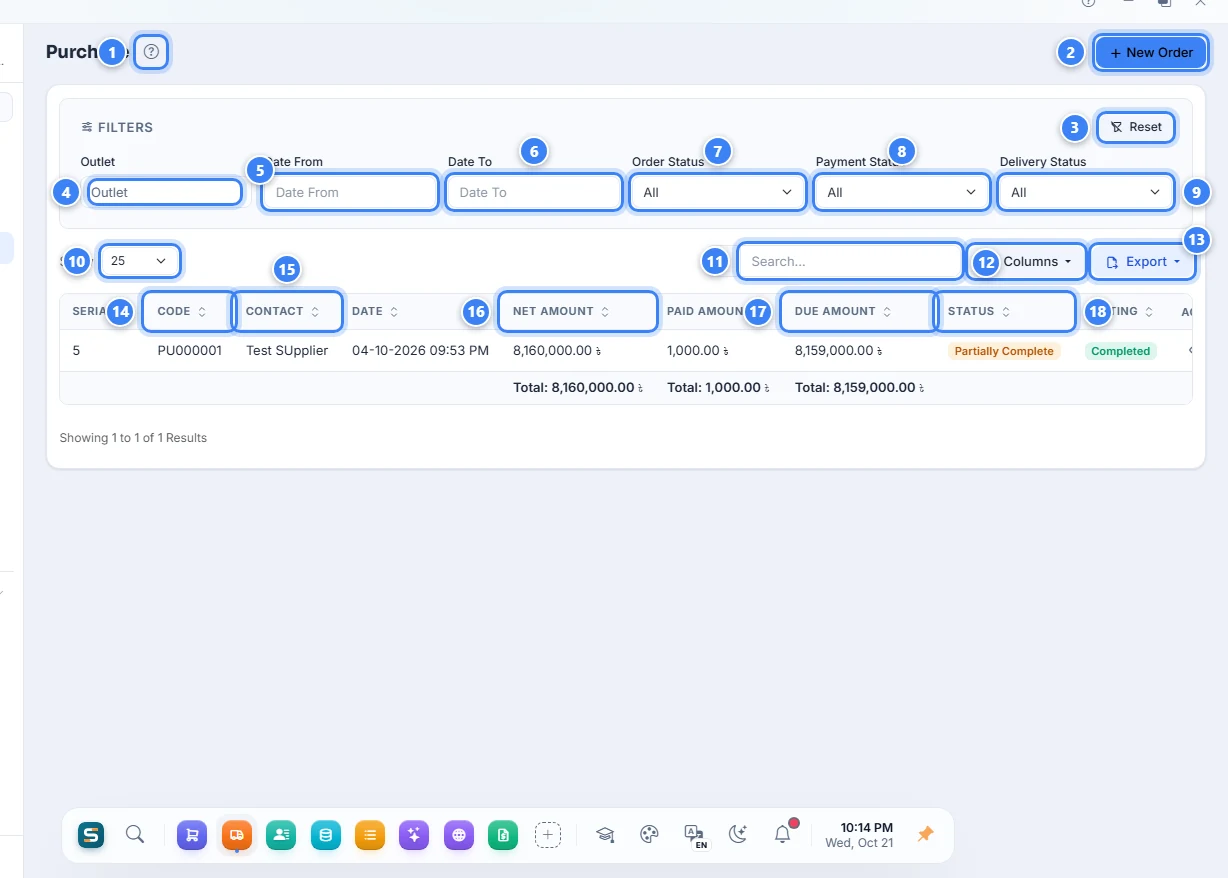 Purchases and supplier bills
- Help (?) — avaa tämän käyttöoppaan näytön viereen.
- New Order — avaa ikkunan uuden toimittajaoston kirjaamiseksi.
- Reset — tyhjentää kaikki aktiiviset suodattimet ja hakuehdot.
- Outlet filter — suodattaa ostot vastaanottavan varaston tai myymälän mukaan.
- Date From filter — näyttää ostot valitusta alkamispäivästä alkaen.
- Date To filter — näyttää ostot valittuun päättymispäivään saakka.
- Order status filter — suodattaa tilaukset käsittelytilan (esim. luonnos tai hyväksytty) mukaan.
- Payment status filter — suodattaa laskut maksutilanteen (maksettu, osittain maksettu, avoin) mukaan.
- Delivery status filter — suodattaa ostot toimituksen tilan mukaan.
- Rows per page — määrittää yhdellä sivulla näytettävien rivien määrän.
- Search — etsii ostoja laskunumerolla tai toimittajan nimellä.
- Columns — avaa valikon taulukon sarakkeiden näyttämiseen tai piilottamiseen.
- Export — lataa suodatetun ostoluettelon Excel- tai CSV-tiedostona.
- Code column — näyttää ostolaskun yksilöllisen tunnisteen.
- Contact column — näyttää toimittajan tai myyjän nimen.
- Net amount column — näyttää laskun lopullisen maksettavan kokonaissumman.
- Due amount column — näyttää toimittajalle vielä avoinna olevan maksettavan summan.
- Status column — osoittaa ostotilauksen hyväksyntä- ja käsittelyvaiheen.
Kirjaa uusi osto toimittajalta
Seuraa näitä vaiheita uuden ostotapahtuman kirjaamiseksi:
- Napsauta New Order avataksesi oston kirjausikkunan.
- Valitse myyjäyritys kenttään Supplier.
- Valitse vastaanottava varasto tai myymälä kenttään Outlet.
- Valitse ostettavat tuotteet, syötä vastaanotetut määrät ja vahvista yksikköhinnat.
- Lisää mahdolliset toimituskulut, alennukset tai toimittajaverot.
- Valitse maksuehdot tai kirjaa heti maksettu ennakkomaksu.
- Napsauta Save vahvistaaksesi ostotilauksen.
Maksa toimittajalaskuja ja valvo velkasaldoa
Hallitse ostovelkoja ja suorita maksuja toimittajille:
- Etsi ostotilaus luettelosta käyttämällä hakua tai päivämääräsuodattimia.
- Tarkista sarakkeet Net Amount, Paid Amount ja Due Amount nähdäksesi avoimen saldon.
- Avaa rivin toimintovalikko ja valitse Payments.
- Syötä maksettu summa, valitse maksutapa ja määritä pankkitili tai käteistili.
- Tallenna maksu. Järjestelmä päivittää ostolaskun maksutilaksi välittömästi Paid tai Partial.
Ota tuotteet vastaan varastoon
Kun tilatut tavarat toimitetaan toimipisteeseesi:
- Avaa rivin toimintovalikko ja valitse Deliveries.
- Vertaa tilattuja tuoterivejä saapuneeseen kuormakirjaan.
- Vahvista vastaanotetut määrät. Vahvistuksen jälkeen varastosaldot kasvavat automaattisesti kyseisessä toimipisteessä.
- Jos yrityksesi tilaustyyppi päivittää varaston suoraan ostotilauksen hyväksynnästä, saldo päivittyy heti tilauksen tallennuksen yhteydessä.
Kaikki kentät ja toiminnot selitettyinä
| Kenttä tai toiminto | Tyyppi | Kuvaus |
|---|---|---|
| Help (?) | Toimintolinkki | Avaa tämän käyttöoppaan sivupaneeliin työnäkymäsi viereen. |
| New Order | Ensisijainen painike | Avaa ikkunan uuden toimittajaoston tallentamista varten. |
| Reset | Toissijainen painike | Palauttaa kaikki aktiiviset suodattimet ja hakusanat oletusarvoihin. |
| Outlet filter | Hakupudotusvalikko | Suodattaa ostot näyttämään vain tiettyyn varastoon saapuneet tilaukset. |
| Date From filter | Päivämäärävalitsin | Näyttää tilaukset valitusta alkamispäivästä eteenpäin. |
| Date To filter | Päivämäärävalitsin | Näyttää tilaukset valittuun päättymispäivään saakka. |
| Order status filter | Pudotusvalikko | Suodattaa tilaukset käsittelyvaiheen (kuten luonnos tai hyväksytty) mukaan. |
| Payment status filter | Pudotusvalikko | Suodattaa toimittajalaskut maksutilanteen mukaan: Paid, Partial tai Unpaid. |
| Delivery status filter | Pudotusvalikko | Suodattaa ostot tavaran toimitustilan mukaan: Delivered, Partial tai Pending. |
| Rows per page | Pudotusvalikko | Asettaa sivulla kerrallaan näytettävien rivien määrän. |
| Search | Hakukenttä | Hakee reaaliaikaisesti ostoja laskunumerolla tai toimittajan nimellä. |
| Columns | Valikkopainike | Avaa valintaluettelon sarakkeiden näyttämiseksi tai piilottamiseksi. |
| Export | Valikkopainike | Lataa suodatetun ostoluettelon Excel- tai CSV-muodossa. |
| Code column | Taulukon sarake | Näyttää ostotilauksen yksilöllisen viitenumeron. |
| Contact column | Taulukon sarake | Näyttää ostoon liittyvän toimittajan tai myyjän nimen. |
| Net amount column | Taulukon sarake | Näyttää ostolaskun verollisen ja alennusten jälkeisen loppusumman. |
| Due amount column | Taulukon sarake | Näyttää toimittajalle vielä avoinna olevan maksamattoman velkasumman. |
| Status column | Taulukon sarake | Osoittaa tilauksen nykyisen käsittely- ja hyväksyntätilan. |
Esimerkki elävästä elämästä
Vähittäiskaupan omistaja tilaa 50 langattomat kuulokkeet elektroniikkatukusta. Kun toimittaja toimittaa tuotteet ja laskun INV-8820, myymäläpäällikkö avaa näytön Ostot ja toimittajalaskut ja napsauttaa New Order. Hän valitsee toimittajaksi "Apex Distribution", toimipisteeksi "Päävarasto" ja lisää 50 kuuloketta kappalehintaan 25 €.
Tarkistettuaan 5 % arvonlisäveron ja maksuttoman rahdin, päällikkö tallentaa tilauksen. Järjestelmä luo ostotositteen PO-00142, jonka loppusumma on 1 312,50 €. Päävaraston kuulokevarasto kasvaa välittömästi 50 kappaleella. Kauppa maksaa heti pankkisiirrolla 500 € ja jättää 812,50 € velaksi. Luettelossa tilauksen tilaksi tulee Approved, maksutilaksi Partial ja avoimeksi summaksi 812,50 €. Kaksi viikkoa myöhemmin päällikkö valitsee riviltä Payments, kirjaa loput 812,50 € ja maksutila päivittyy arvoon Paid.
Yleiset kysymykset
Kasvattaako ostotilauksen tallentaminen varastosaldoa automaattisesti?
Kyllä, vakiomuotoisissa varasto-ostotyypeissä tilauksen hyväksyminen kasvattaa tuotteiden varastosaldoa valitussa toimipisteessä. Jos yrityksessäsi käytetään erillisiä toimituskirjauksia, saldo päivittyy vahvistaessasi toimituksen Deliveries-ikkunassa.
Miten toimin, jos palautan viallisia tuotteita toimittajalle?
Luo Purchase Return -tosite tilausvalikosta. Palautusasiakirja vähentää vastaavan määrän tuotteita varastosta ja hyvittää toimittajan avointa laskusaldoa.
Voiko useamman ostolaskun maksaa kerralla yhdellä maksulla?
Kyllä. Siirry sivuvalikon kohtaan Receive & Payment ja valitse Purchase Payment. Voit kohdistaa maksun toimittajan kokonaissaldolle tai jakaa sen useille avoimille ostolaskuille.
Miten vien ostotiedot kirjanpitoon tai raportointiin?
Aseta haluamasi päivämäärä- ja toimipistesuodattimet, napsauta Export ja valitse Excel tai CSV. Järjestelmä lataa tiedoston tietokoneellesi.
Liittyvät sivut
- Tilaukset: lue miten myynnit, ostot, tarjoukset ja palautukset toimivat eri tilaustyypeissä.
- Maksut: kirjaa ja tarkastele maksutapahtumia ja suorituksia.
- Varastotapahtumat: siirrä, korjaa tai poista varastotuotteita.
- Asiakkaat ja toimittajat: hallitse toimittajien yhteystietoja, Y-tunnuksia ja maksuehtoja.